この記事はAppBank読者toraxo様からの寄稿です。
toraxo です。
beedee01 (Twitter)さんに教えてもらった NoteMaster というメモアプリがすごい。
主な特徴として、
- 画像を自由に貼りつけられる。
- メールで画像を貼りつけたまま送信できる。
- GoogleDocと画像が貼りついた状態で同期が取れる。
などがある。

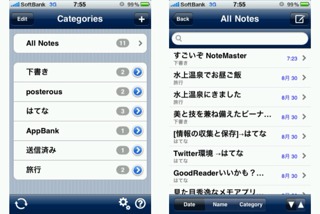
起動画面がこれ。設定で選ぶことができる。
左のカテゴリーリスト画面の右上ボタンでカテゴリーの追加、左上ボタンで編集ができる。
まずは設定をしてみる。右下の設定ボタンで設定画面へ行ける。
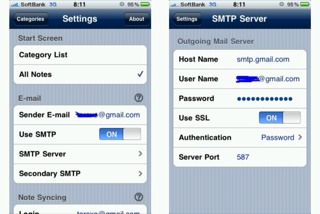
まずは、メールの設定。SMTPの設定をすれば、内蔵のメール送信で画像を含む記事全文を送信することができる。SMTPがオフの時は、標準のメールにテキスト部分だけを引き渡す仕様になっている。
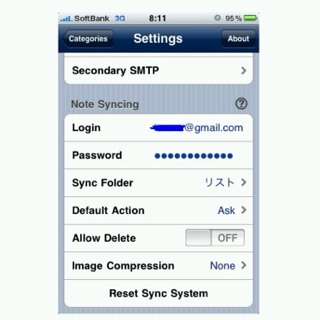
つぎに、GoogleDocとの同期設定。
Default Action は、Ask にしておくと、同期方法を都度聞いてくれる。
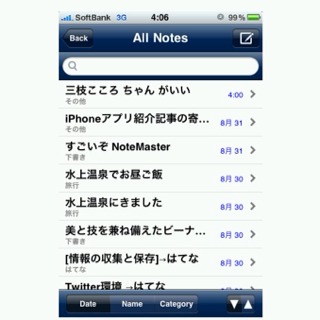
ノートの新規作成は、All Note または、カテゴリー画面の右上ボタンで開始できる。
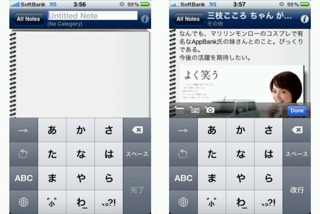
まず、上部にタイトル入力をする。その後、本文の入力、編集ができるようになる。
画面の中央のボタンは左から、ヘッダー入力、画像選択、カメラの起動となる。
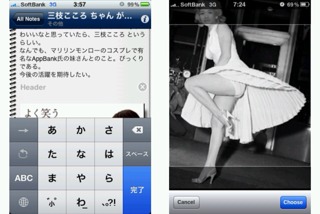
ヘッダー、画像共に横幅は画面幅となり固定である。右端の×ボタンで削除できる。
画像の取込みは、四角の形にトリミングされるので注意が必要だ。
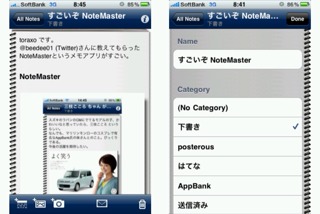
右上iボタンで、タイトル、カテゴリーの編集ができる。
これで、画像入りの見栄えの良い文章を作ることができる。
私の場合は、主にブログ投稿用の下書きとして使っている。
ブログでの見た目そのままに作成編集できるのは、使い勝手が良い。
メール投稿のできる posterous や はてなダイアリー で投稿できている。
また、 evernote にもメール投稿できたので、利用シーンが広がるだろう。
最後にすこし大きなファイルは、同期時にエラーがでて同期されない。
この記事程度の場合は、同期することが出来ない。
※寄稿したい方はこちらから:iPhoneアプリの紹介記事の一般募集について
- 販売会社リンク:Kabuki Vision – Support
- 参考価格:450円
- 仕事効率化(Productivity)