「子どものアプリ購入費に上限を設定したい」
「クレジットカードなしで子どもにAppStoreで買い物をさせたい」
「というか、自分自身にアプリ購入金額に上限設定をしなければ破産する!」(*)
こういった悩みを持っている方、多いかと思います。そんな時に便利な設定がiTunesにあるのはご存知ですか?その名も、iTunesアローアンスの設定。ご紹介します。
[source: Tip: How to get more apps and media onto your iPhone and iPad | TiPb]
iTunesアローアンスの設定とは、他人のアカウントに毎月一定額のアローアンス(小遣い)を入れることができる機能です。その金額は、1000円〜5000円(1000円単位)。イメージとしては、自分のアカウントから、毎月他人のアカウントに一定額が振り込まれるという感じです。設定を受けた側は、クレジットカードを必要とせずにApp Storeで買い物ができるようになります。
(*支払側と受取側のApple IDは別でなければなりません。その為、自分のお小遣い制限をしたい場合、別アカウントを作成する/奥様など別の人からアローアンスを受ける、などといった工夫が必要となります)
なお、iTunesアローアンスは、アカウント情報のページからいつでもキャンセルすることが可能です。
これはいいですね!それでは早速設定方法を確認していきましょう。
iTunes を起動します
以下のステップにとりかかる前に、お子様のApple IDを作成しておきましょう!作成が完了した方のみ、次のステップに進みましょう。
iTunesを起動し、左側のタブで「iTunes Store」を選択します。そして、画面右側にある「iTunes ギフト」をクリックします。
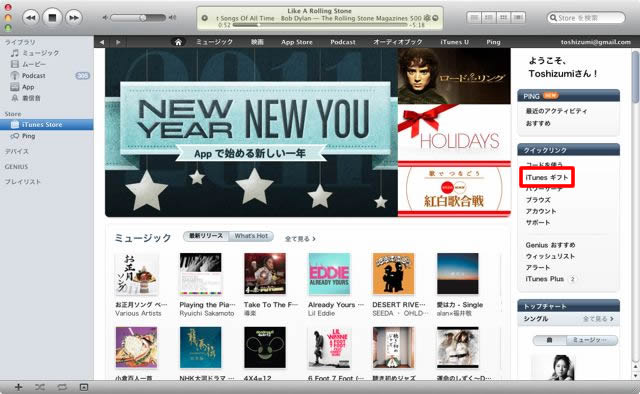
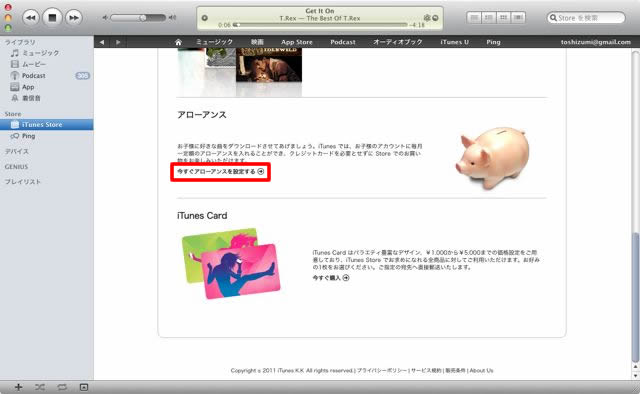
すると、下記のようなページにたどり着くはずです。ここで、画面を下にスクロールしましょう。
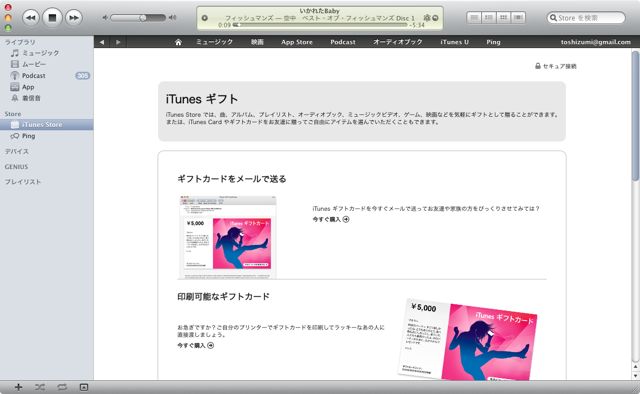
アローアンスの「今すぐアローアンスを設定する」をクリック!
iTunesアローアンスの設定を行いましょう!毎月の利用限度額や振り込みのタイミングなどを設定して、GO!
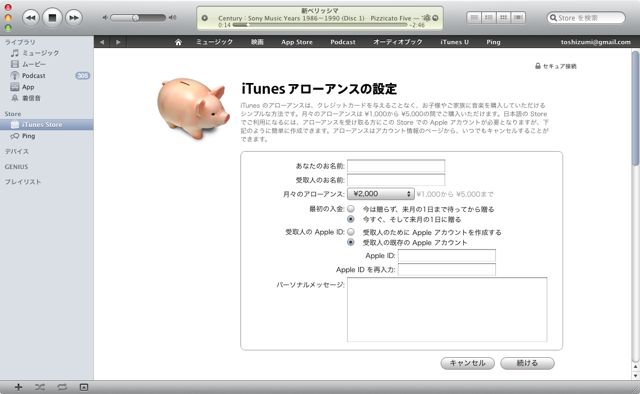
使い切れなかった金額は、次月に繰り越される仕組みになっています。なので、無理に使い切らなくてもOK。
旦那のアプリ購入額を制限したい奥様も、この仕組みを利用して、旦那のアカウントに制限を書ける!なんていうこともできちゃいますね♪
・・・((((;゜Д゜)))ガクガクブルブル
ぜひ活用して、素敵なアプリライフをお過ごしください!
[source: Tip: How to get more apps and media onto your iPhone and iPad | TiPb]iPhoneの基本的な使い方や、便利なTipのまとめはこちらからチェックできます!
iPhoneの使い方、設定方法、便利なTipsまとめ。