入力された映像をストリーミング配信する万能箱 Slingbox PRO-HD SMSBPRH111 がついに日本上陸!
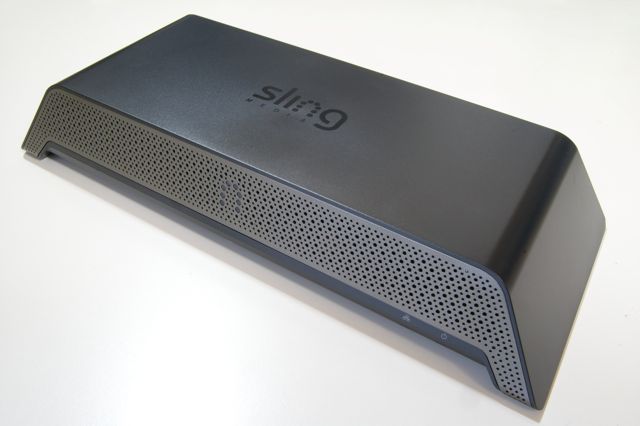
この箱はいったい何をするのかというと、チューナーや HDD レコーダーから出力される地上デジタル放送・CS・BS 放送などの映像・音声を Mac/Windows から視聴できるようにしてくれます。専用のSlingPlayer Mobileという iPhone アプリやSlingPlayer Mobile for iPadという iPad アプリもあります。
さらに接続機器の遠隔操作機能もあるので、チャンネルの切り替えや HDD レコーダーに録り溜めた番組の再生・削除なども外出先からできます。
過去にはソニーから同種の製品が「ロケフリ」の愛称で発売されていましたが、Slingbox PRO-HD はまさにそれ。いつでもどこでも自宅にいるかのように接続機器を操作して視聴することができるのです。
なお Slingbox 単体では地デジや CS/BS 放送は視聴できないので HDD レコーダーや地デジチューナーが必要です。
今回は Slingbox PRO-HD のセットアップ方法をご紹介します。
Sling box PRO-HD を amazon チェック!
Slingbox PRO-HD SMSBPRH111
導入に当たっての注意点
Slingbox PRO-HD を導入するに当たっては以下の点についてご注意下さい。
Slingbox PRO-HD 単体では地デジ・CS・BS 放送は視聴不可
Slingobox PRO-HD には地上デジタル放送用チューナー、ならびに CS・BS チューナーが内蔵されていません。Slingbox PRO-HD はHDD レコーダーやチューナーボックスの映像・音声を入力し、それを配信する装置なので本製品を使うには予め地デジチューナーや HDD レコーダーを導入する必要があります。
とにかく地デジを見るだけであれば、後日レビューするバッファロー製 DTV-H300 という地デジチューナーがオススメ。私自身も導入して使っていますが値段も手頃で入手しやすく、使い勝手も Slingbox との組み合わせなら快適です。
参考: DTV-H300を amazon でみる。
BUFFALO D端子搭載 テレビ用地デジチューナー DTV-H300
高速インターネット回線が必要
Slingbox PRO-HD は 1080i までの画像入力に対応していますが、インターネット回線の速度や混雑具合によっては画質が激しく劣化することがあります。ですから、Slingbox を設置する場所で高速なインターネット回線が使えるのが理想的です。
また同様の理由で 3G 回線を経由して iPhone から映像を視聴する場合、1080i 相当の映像を視聴することは難しいです。Wi-Fi 回線や高速な LAN 回線を使っての視聴でのみ 1080i 相当の映像を視聴することができます。
Slingbox 対応機器を事前にチェック
Slingbox の開発元であるSling Media 社による対応機器リストを予めご確認下さい。
リストに表記のない HDD レコーダーや チューナーボックスについてはリモコン学習機能によって付属のリモコンの機能を学習させる必要があります。ただ、この機能はベータ版ですのでサポートを受けられません。万が一リモコンの機能を学習できないことがあると Slingbox の使用に大きな支障を来します。
ですので、対応機器リストを購入前にぜひチェックしてください。
ちなみに先ほどご紹介したバッファロー製 DTV-H300 は Slingbox の対応機器リストに記載されている製品。ですから安心してご利用頂けます。
Slingbox PRO-HD をチェック!
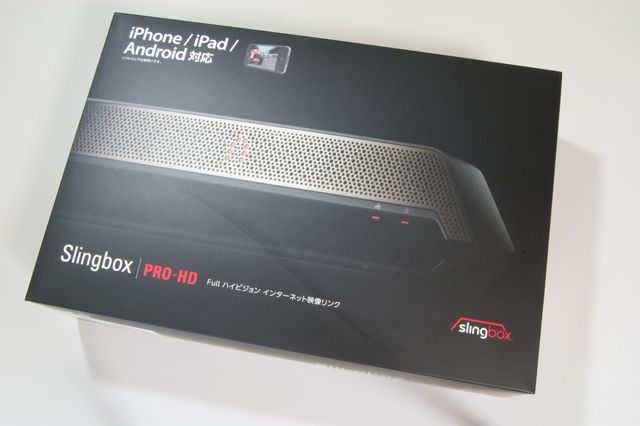
パッケージはこんな感じです。
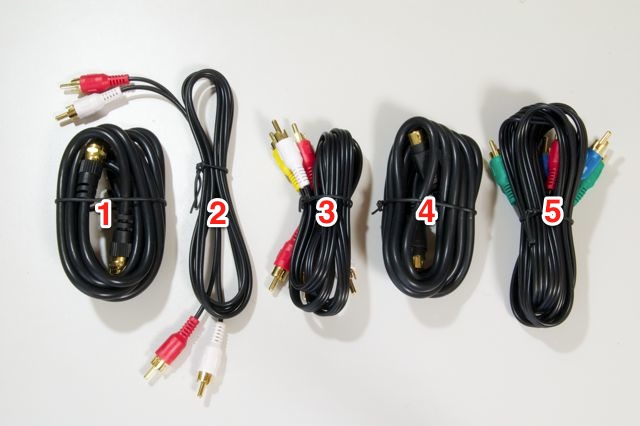
付属品をチェックしましょう。まずはケーブル類。
1. アンテナケーブル
2. ステレオオーディオケーブル
3. コンポジット AV ケーブル
4. S ビデオケーブル
5. コンポーネントケーブル
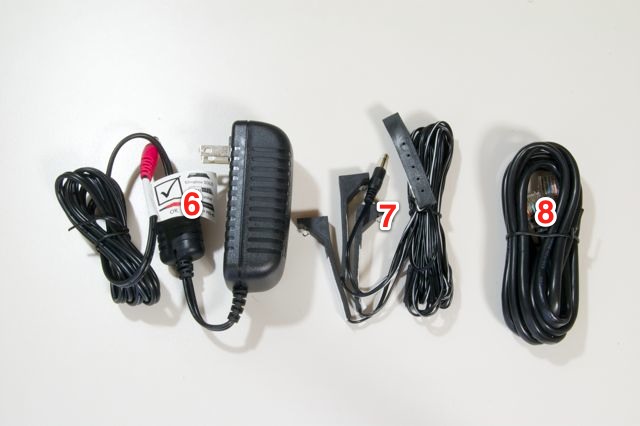
6. 電源アダプター
7. 赤外線リモコンケーブル:Slingbox に接続した機器を遠隔操作するのに使います
8. LAN ケーブル
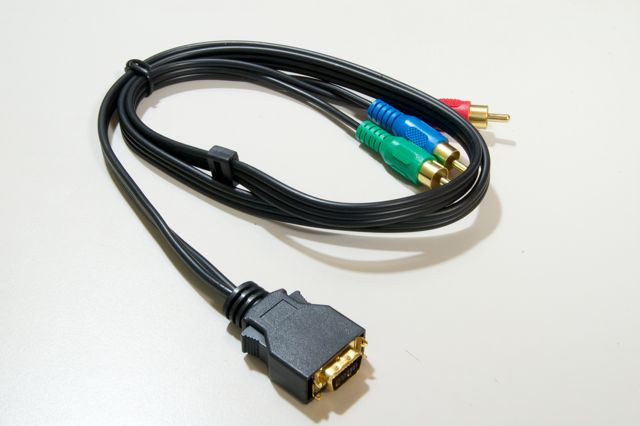
ステレオオーディオケーブルやコンポジット AV ケーブルは長さが1メートルほどなので、Slingbox を設置する位置によっては長さが足りないことがあります。
先行販売版では D 端子をコンポーネント端子へと変換するケーブルも付属しています。
9. Slingbox PRO-HD 本体
10. ユーザーガイド
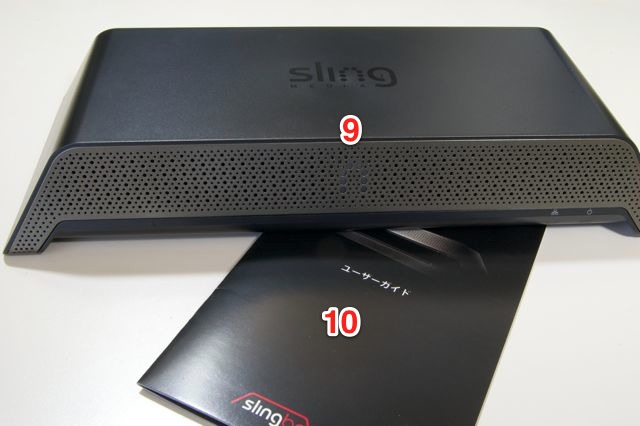
Slingbox PRO-HD 本体を詳しく見てみましょう。こちらが前面。
まるでインゴットのような形です。背面を見てみると…
ビッシリと端子が並んでいます。AV 家電好きには溜まらないですね!
もう少し詳しく端子を見ていきましょう。
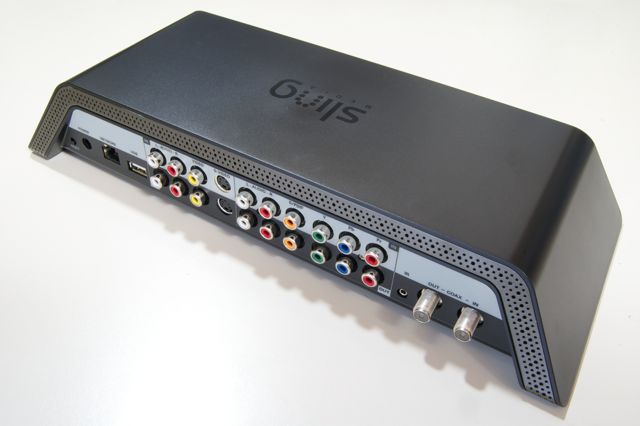
1. リセットボタン
2. 電源コネクター
3. LAN 端子
4. USB 端子:現時点では不使用だがアップデートで使用する可能性も
5. コンポジットAV 入出力端子
6. S ビデオ出力端子
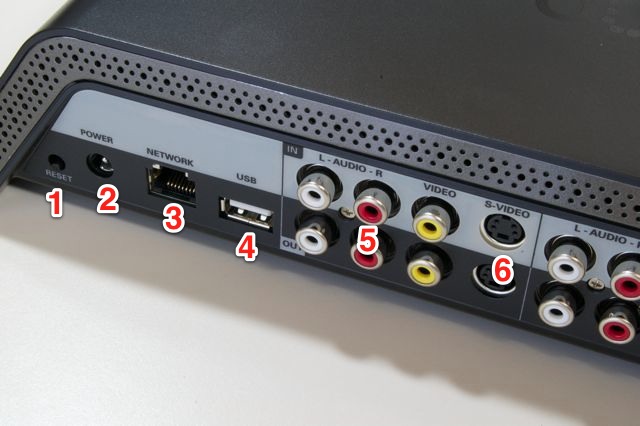
7. ステレオオーディオ入出力端子
8. デジタル音声入出力端子
9. コンポーネントビデオ入出力端子
10. 赤外線リモコンケーブル端子
11. アナログアンテナ入出力端子
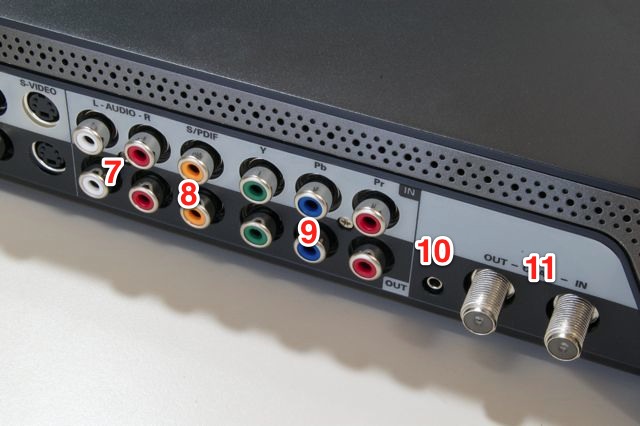
このように入出力に使える端子が多々あります。入力・出力端子がそれぞれある場合は入力信号のスルー出力が可能です。例えば Slingbox に接続する HDD レコーダーに出力端子が1つしかない場合は Slingbox を経由してテレビに HDD レコーダーの映像・音声を出力することができます。
なお、Slingbox PRO-HD では最大で2系統の音声・映像(コンポーネント映像とコンポジット映像)を入力でき、それを iPhone や Mac/Windows から切り替えて使えます。
セットアップしよう!
このように端子がたくさんあるだけでセットアップが難しいように思えてしまいますが、構造そのものは単純。Slingbox PRO-HD の入力端子には HDD レコーダーやチューナーボックスの出力端子からのケーブルを繋げば良いだけです。
例えばこのユーザーガイドの図のように繋ぎます。
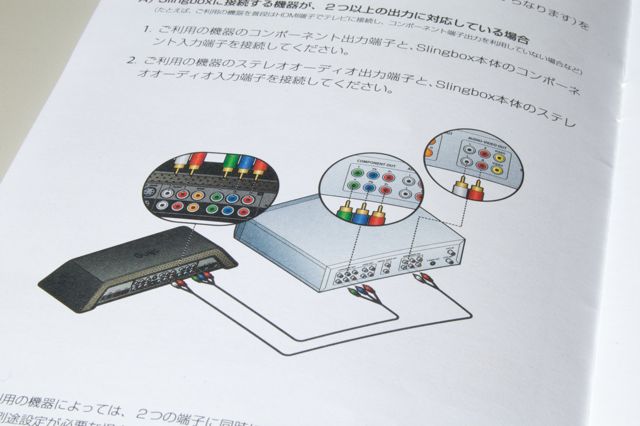
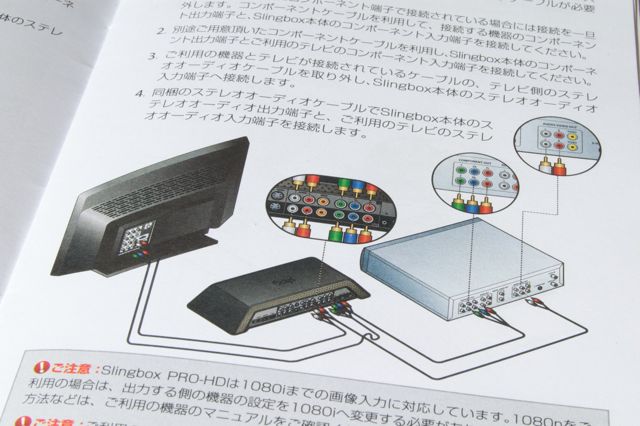
もし Slingbox PRO-HD に入力する映像・音声をテレビにも出力したい場合には Slingbox PRO-HD の出力端子からテレビの入力端子へとケーブルを接続します。
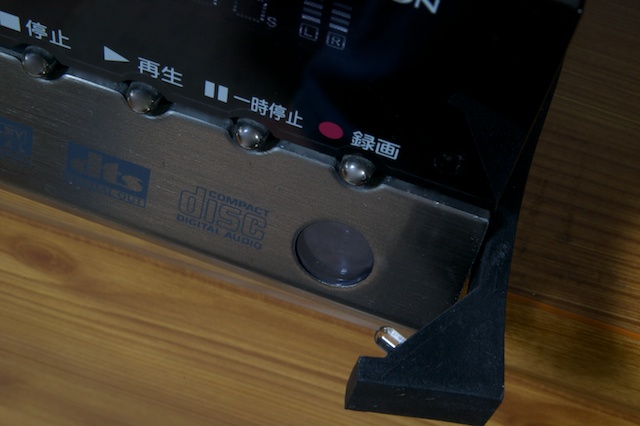
さらに赤外線リモコンケーブル端子に赤外線リモコンケーブルを接続し、HDD レコーダーやチューナーボックスの赤外線受光部に写真のようにケーブルの先端を貼り付けます。先端は樹脂でできており、両面テープがあらかじめ接着されています。
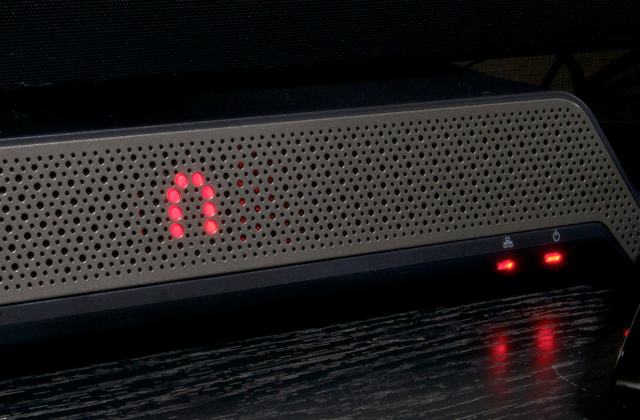
そして最後に LAN ケーブルと電源アダプターを接続して、右端の赤い LED が2つ点灯すれば機器の準備は完了です。次は Slingbox を設定していきます。
Sling Media 社の公式サイトにアクセスして「Watch」をクリックします。
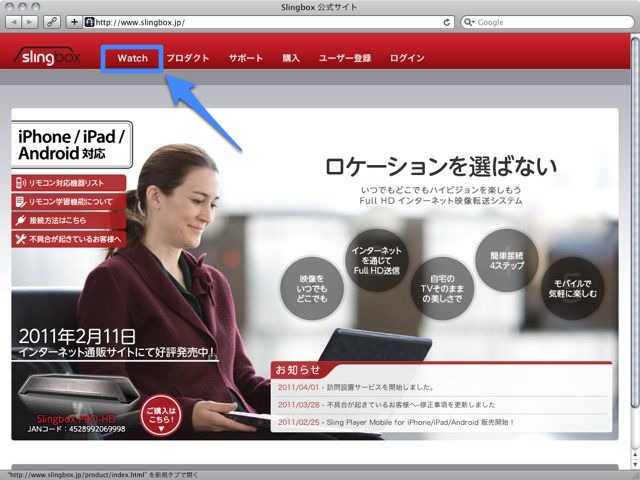
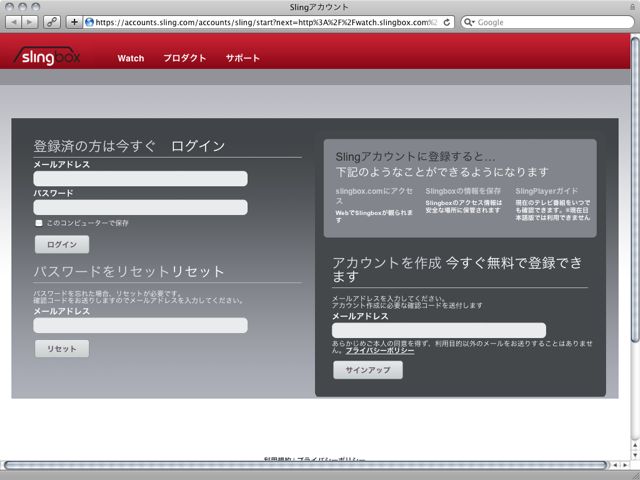
するとアカウントの作成画面にジャンプするので、アカウントを作成します。
これを使って iPhone や PC から Slingbox にアクセスします。
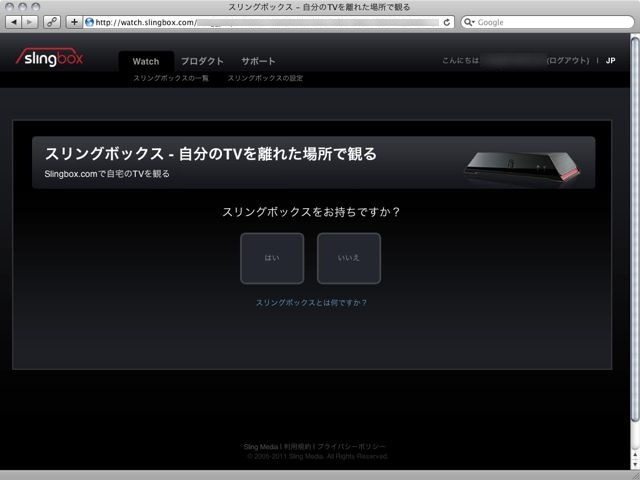
アカウントの作成が終わってログインすると Slingbox を持っているか聞かれます。
もちろん答えは「はい」。
ここまで来ると次は Safari に専用プラグインをインストールする作業が始まります。
Slingbox から配信される動画を視聴するのに専用プラグインが必要だからです。
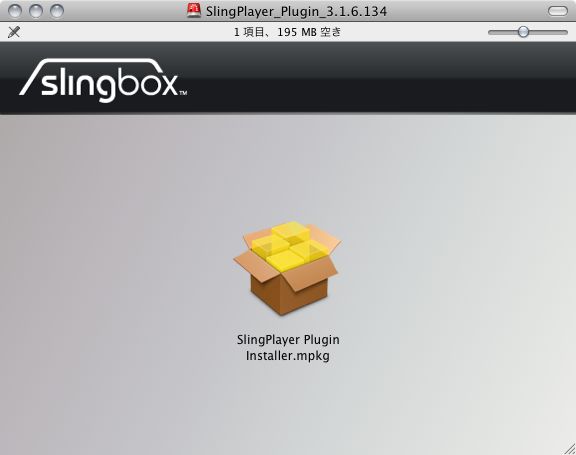
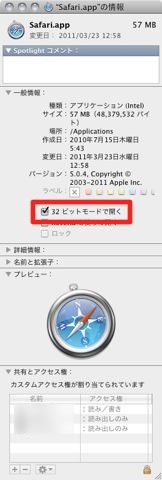
もしプラグインをインストールしても Safari でエラーメッセージが表示される場合は、 Safari.app を「情報を見る」で開き、「32 ビットモードで開く」にチェックを入れてください。
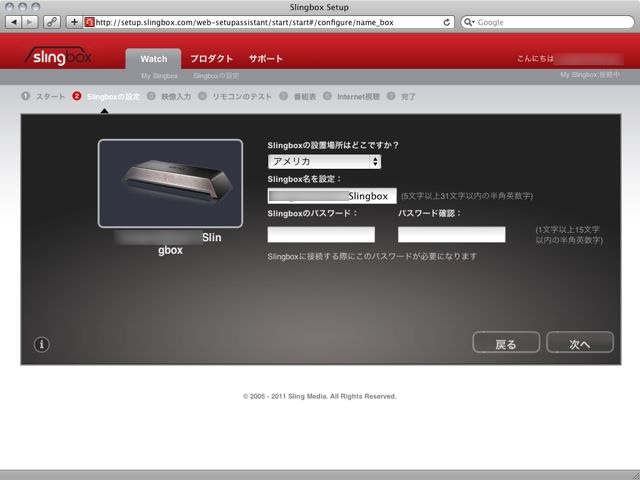
次に Slingbox の所在地や名前、パスワードを設定します。
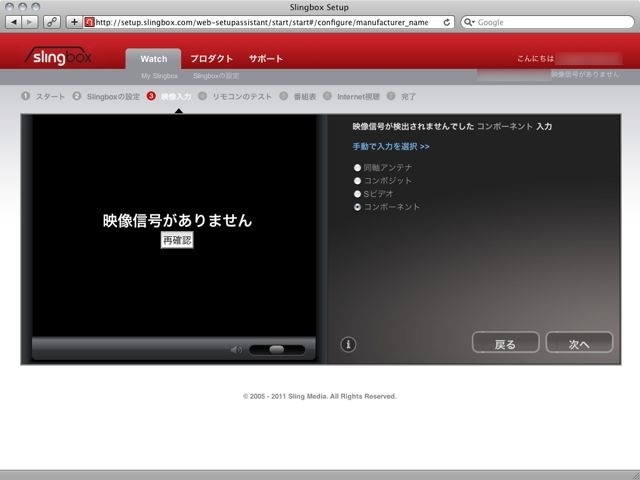
さらに映像関係の設定を行います。Slingbox に接続した機器の電源を入れておけば、ここの設定はほぼ自動で行ってくれるはずです。
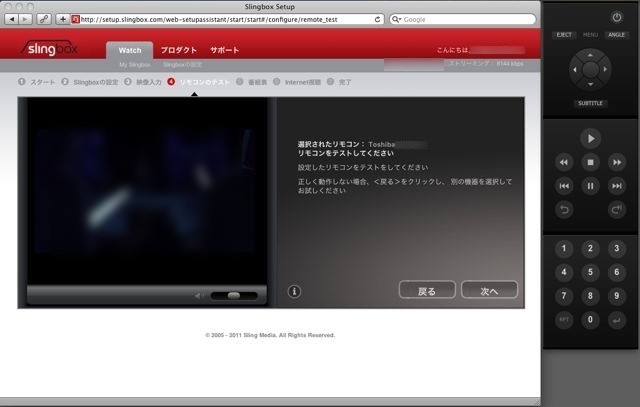
次にリモコンの設定です。Slingbox に接続している機器の型番などから適合するリモコンを検索して設定。するとリモコンが表示されるのでクリックして動作を確認します。
この時点で映像・音声は配信されていますが著作権保護のため、画像を編集しています。
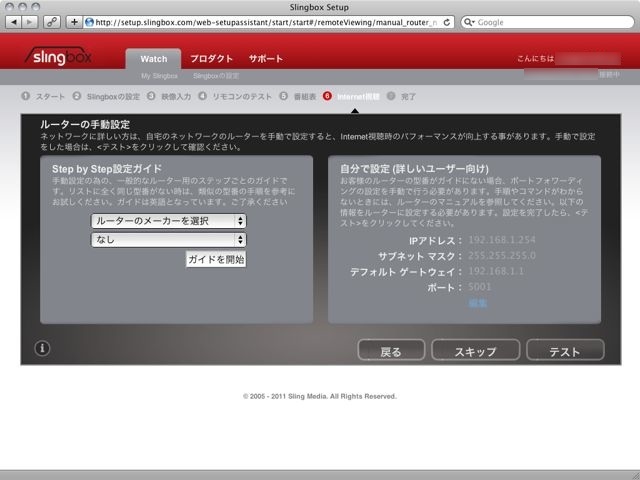
最後にネットワークの設定を行います。これも自動で行われますが、ルーターの UPnP 機能が正しく動作しない場合は手動でポートを開放する必要があります。詳しい方法についてはルーターの取り扱い説明書をご覧ください。
以上で Slingbox PRO-HD のセットアップは完了です。
次回は Slingbox にアクセスできる iPhone/iPad アプリや Mac/PC からどうやって Slingbox にアクセスするのかをご紹介します。ご期待下さい。
Sling box PRO-HD を amazon チェック!
Slingbox PRO-HD SMSBPRH111