少し…というか、かなり間があいてしまってすみません!
iPad 2でGarageBandを使いまくっていますか?
僕はiPadでガンガン使っていますよ。
さて、GarageBand特集第3回は、Smart Guitar/Bass機能です!Smart Guitar/Bass機能を使えば、ギターやベースが弾けなくてもそれっぽいフレーズを簡単に作れてしまいます。コードを弾くことはもちろん、単音もある程度なら弾くことが出来てしまいます。
オートプレイ機能を利用すれば、ギター/ベースの音色とキーを設定するだけで、自動でコードバッキングやベースラインを演奏してくれます。
それではさっそく行ってみましょう!
今までの特集はこちらから。
→GarageBand: いつでもどこでも、iPadだけで音楽制作できる時代がやって来た!
→GarageBand特集 第1回: Smart Drums機能を使って、本格的なドラムパターンをサクッと作る。
→GarageBand特集 第2回: ギタリスト必見!ギターアンプシミュレータ機能で遊びつくす!

Smart Guitarでギターを弾いてみました。
Smart Guitarで遊ぶ!
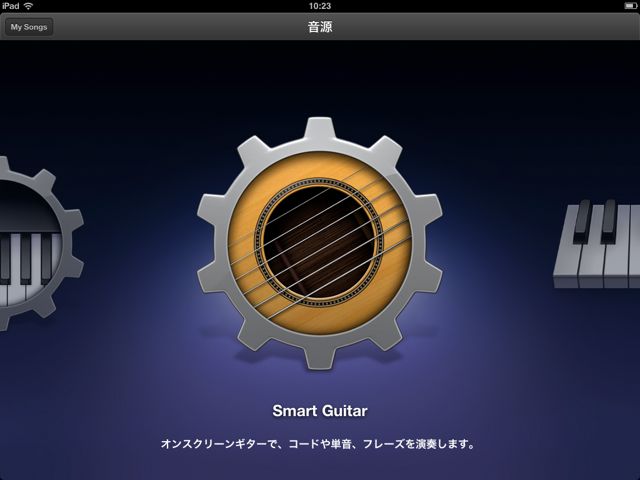
それではいつものようにこちらからSmart Guitarをタップして選択します。
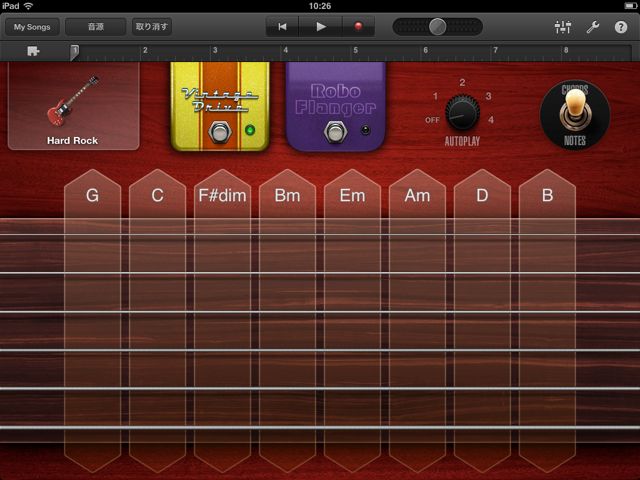
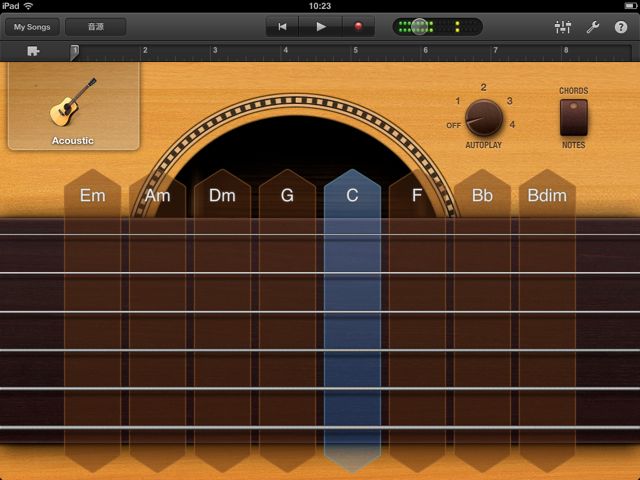
こんな感じでギターが表示されます。
コードがいくつかならんでおり、タップすると音が出ます。コード名の部分をタップしてもよいですし、弦をジャラーンとしても音が出ます。1本づつタップしていけばアルペジオもオッケーです。タップする強さによってベロシティに変化をつけることができます。
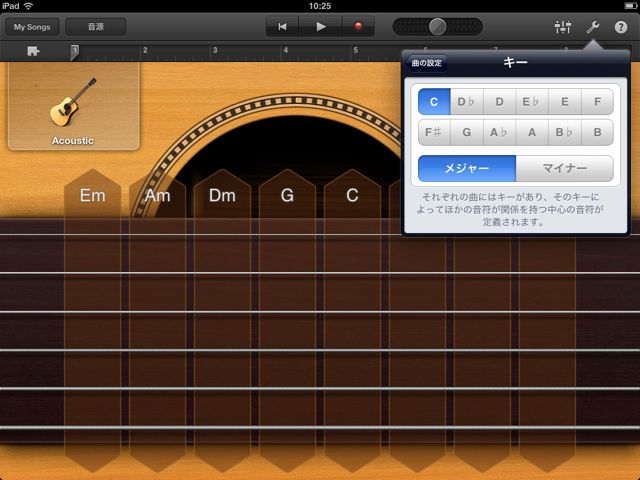
表示されるコードは現在のキーによって決まります。こちらからキーを変更することによって、表示されるコードをキーに合わせることが出来ます。
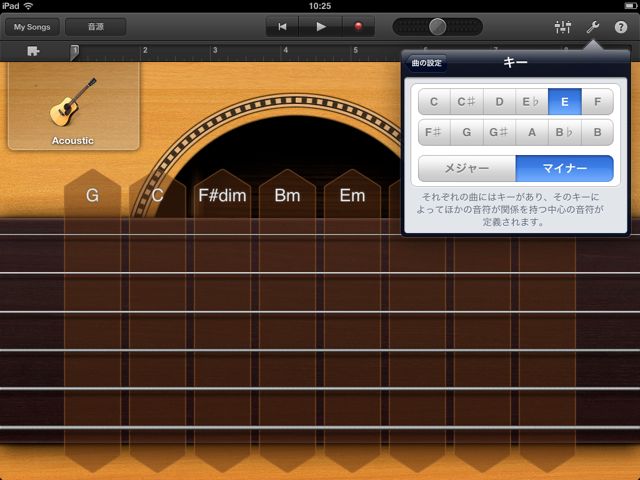
キーをEに変更してみました。
よく使うコードはルート音の左右に配置されるようです。
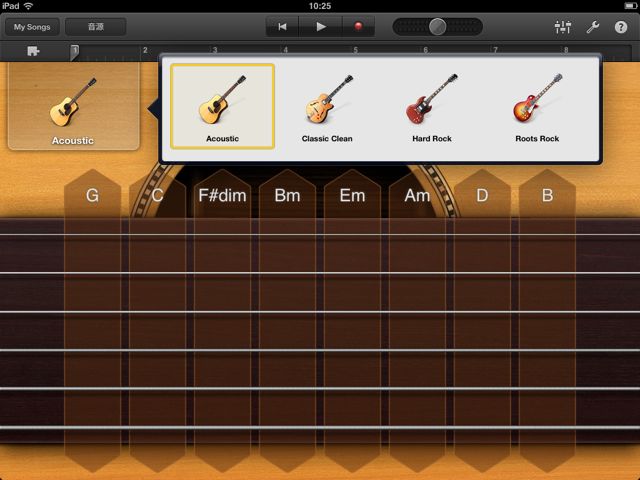
ギターの音色はこちらから変更できます。アコースティック、クリーン、弱めのドライブサウンド、オーバードライブの4つが収録されています。
音色を変更してみました。
これはどうみてもGibson SGです!ギターの種類によっては上部にエフェクターが表示され、エフェクトを加えることもできます。エフェクターのつまみは動かせません。
ここがポイント!
自分でリズムに合わせてコードを演奏するのは少し苦手…そんなあなたでも大丈夫な【AUTOPLAY】機能が搭載されています!
右上のつまみを好きな位置に動かしてコード名をタップしてみてください。テンポに合わせてリズミカルにコードを演奏してくれます。よって、小節の切れ目にコードをタップして指定するだけでそれっぽく自動で演奏してくれます。
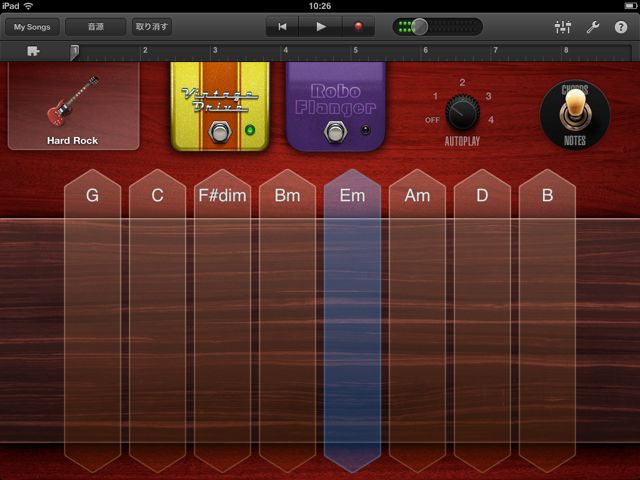
それでは、右のほうにある【CHORDS/NOTES】をタップしてみましょう。
このボタンからコード演奏ではなく、単音を演奏できるようになります。
フレット上をタップして音を出すことが出来ます。しっかりとベンド(チョーキング)にも対応しており、泣きのフレーズを演奏することもできてしまいます。
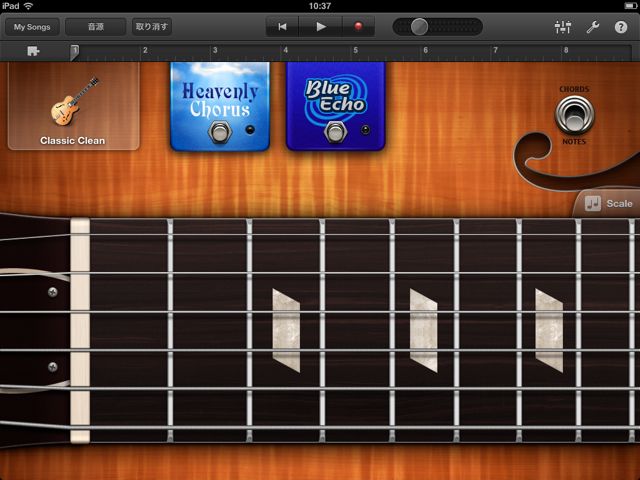
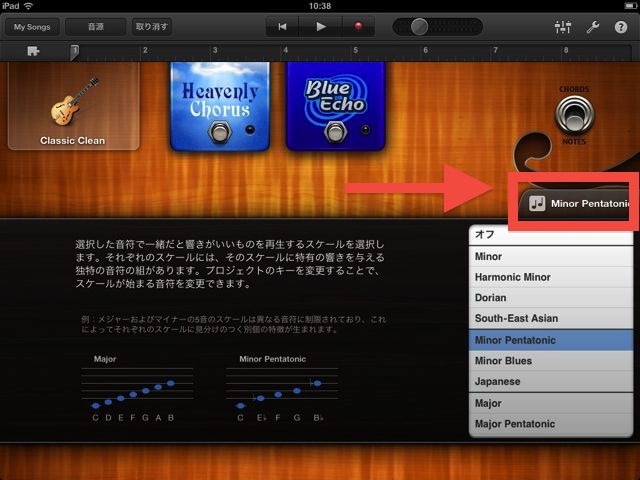
こちらからスケールを変更することができます。マイナーペンタなどのよく使われるスケールが収録されています。音がはずれるのを防ぐことが出来ますね。
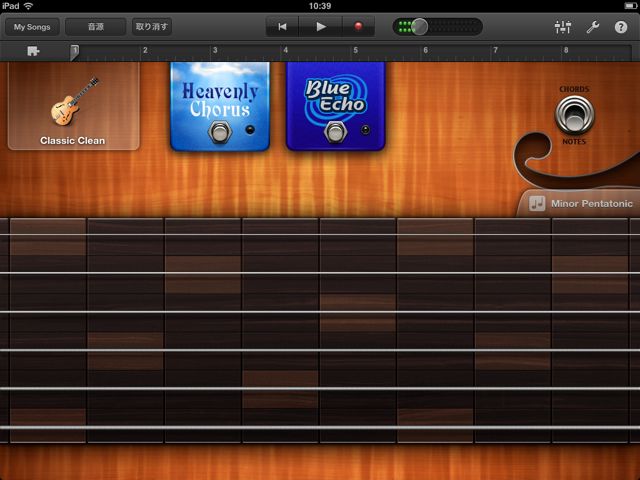
何かしらのスケールを選択すると、指板がこのように変化します。
濃く表示されている部分はルート音です。
Smart Bassで遊ぶ!
それではSmart Bassをチェックしていきましょう。
と言っても、おおむねギターを同じであります。
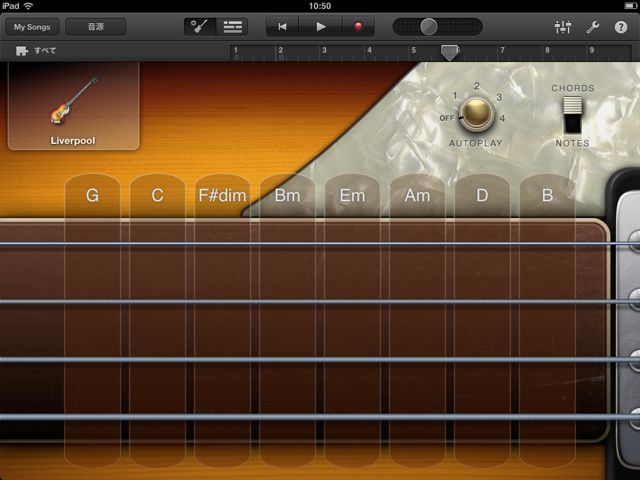
ピック弾きに変更し、単音演奏モードにしてみました。ピックで弾いた感じが忠実に再現されています。【AUTOPLAY】モードのパターンはロックよりのものが多かったです。
ここがポイント!
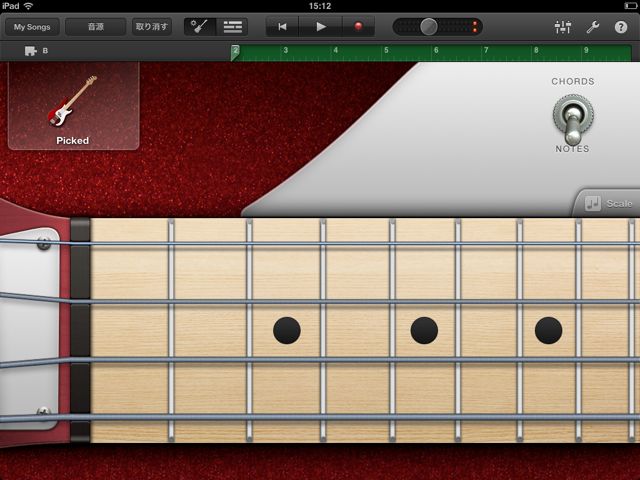
ベースのように演奏にキレが必要な場合にはクオンタイズを有効にしておきましょう。指定した音符に合わせて、音の長さを自動で調節してくれます。もちろんギターでもクオンタイズは使えますよ。
録音してみる!
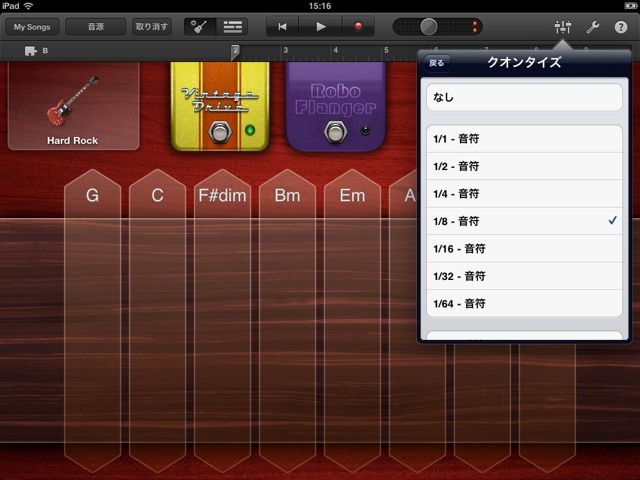
それではギターやベースを録音してみましょう。あらかじめドラムなどを打ち込んでおきバッキングを用意しておきましょう。今回はSmart Drumでドラムを録音し、カッティングのLoop素材を使っています。先にベースはSmart Bassを使い録音しておきました。
赤く囲んだ部分をタップしてアレンジ画面からSmart Guitarに切り替えます。
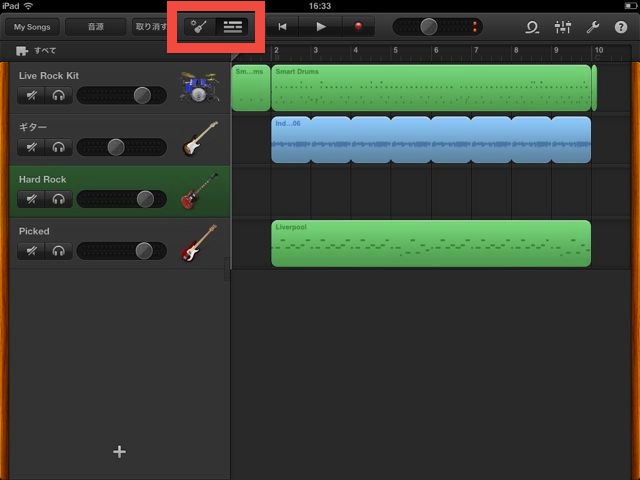
あとはバッキングに合わせて演奏するだけです!
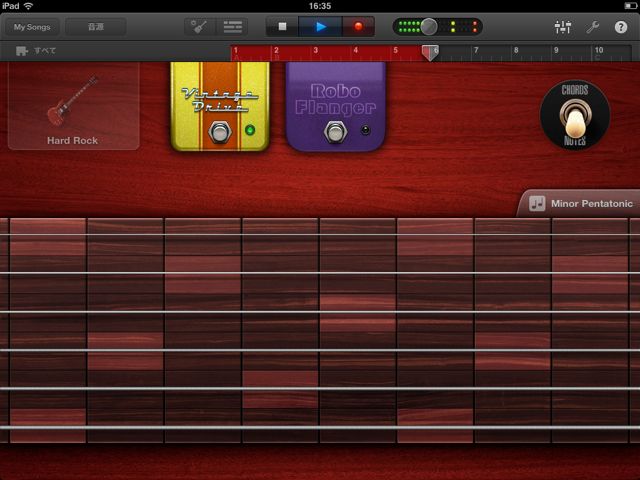
録音が終了しました。
アレンジ画面へ戻ってみましょう。
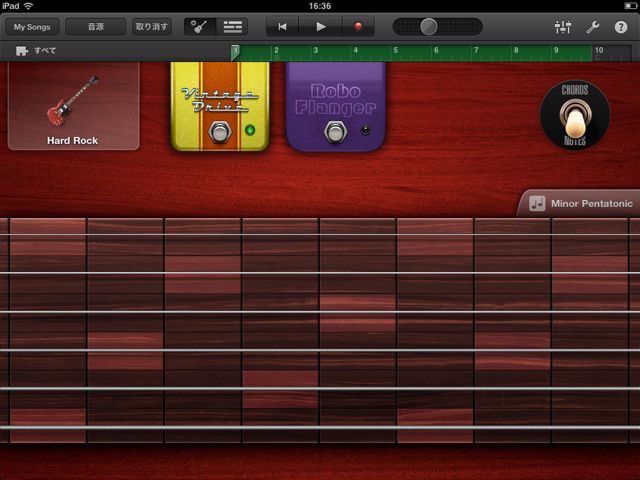
しっかりと録音されています。
音量やパンを設定したり、もし演奏に満足できなかったならまた録音ですっ!
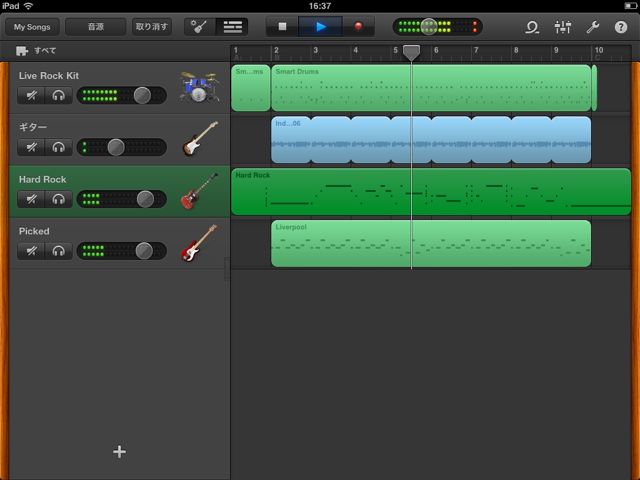
以上です。
Smart Guitar/Bassを使えば、かなり簡単にコードバッキングやベースラインの作成ができてしまいますね。簡単な曲にはそのまま使えてしまうものがすぐに用意できます。
細かく作り込むことはできませんが、とりあえずアイディアをアウトプットしたい時はシンプルなほうがいいでしょう。細かい作り込みはMac版GarageBandへ取り込んで行いましょう!
次回はSmart Keyboard機能についてを予定しています。
楽しみにお待ちくださいっ。
ご意見ご要望、励ましのお便りはこちらまで!
→@iTakahashikun
| 開発 | Apple |
|---|---|
| 掲載時の価格 | ¥450 |
| ジャンル | ミュージック |
| 容量 | 368.8 MB |
| 執筆時のバージョン | 1.0.1 |

GarageBand