iPhoneアプリをおすすめするAppBank

iPhoneの着信音の設定の仕方と作り方をご紹介(携帯における着メロ・着うた)

2009.6.22 5:59 pm | 執筆者:entrypostman | はてブ

iPhoneの着信音の設定の仕方と作り方をご紹介(携帯における着メロ・着うた)

iPhone/iPod touchのおすすめアプリ紹介

09.12.16重要追記:
最新版のiTunesだとこの方法使えないみたいです・・・

iPhoneの着信音を設定する

「iPhoneの着信音を自由に設定したい!マリンバとかもう嫌!」

最近、iPhoneユーザーが増えてそういう叫びがよく聞こえてきます。

実はiPhoneの着信音ってすごく簡単に変えれるって知ってました?なんとitunesで持っている音楽ならなんでもiPhoneの着信音に設定可能なんです。

着信音を変更する方法を知っている人も少なくないかと思いますが、新型iPhoneも出ることですし、知らない人も多そうなので紹介したいと思います。ものすごく簡単ですよ。レッツトライ!


その1:itunesでミュージックを開く

着信音を設定するにはパソコンが必ず必要です。
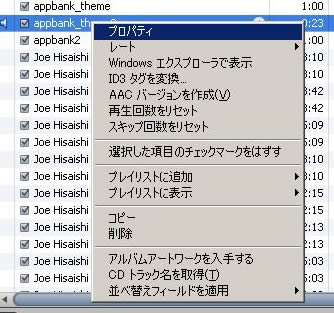
まずはパソコンでitunesを開きましょう。そして、itunesに入っている音楽(ライブラリのミュージック)の中から着信音に設定したい楽曲を選択して右クリック!

右クリックで表示されるメニューから「プロパティ」を選択します。

iPhoneの着信音を設定する


その2:曲のどこを着信音に設定したいか設定。40秒まで!

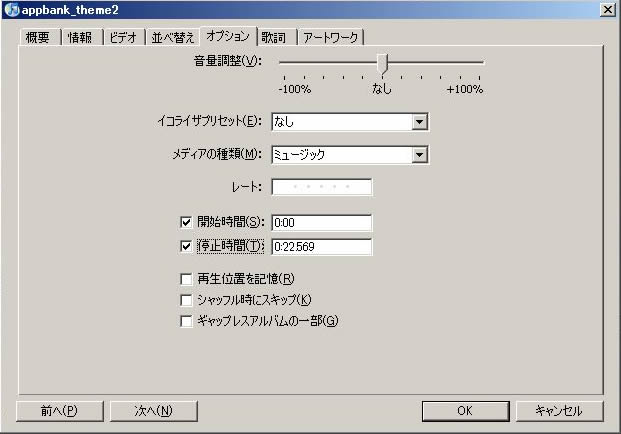
プロパティを開くと下記の画面が表示されます。
中に「開始時間」と「停止時間」があると思うので、そこに曲の着信音に設定したい部分を入力しましょう。設定可能な上限は40秒なので必ず40秒以内に収まるように時間を入力してください。
入力が終わったら「OK」を押してプロパティを閉じます。

(下記の画像はクリックで拡大します。)
iPhoneの着信音を設定する


その3:音楽を着信音に変換します。

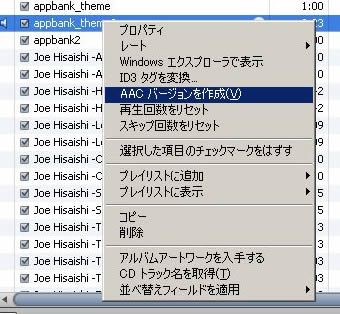
プロパティで時間を設定し終わったら、再びその曲のタイトルを右クリック。
表示されるメニューから「AACバージョンを作成」を選択します。
すると音楽の変換が始まります。
iPhoneの着信音を設定する


その4:着信音が完成しました。拡張子を変更します。

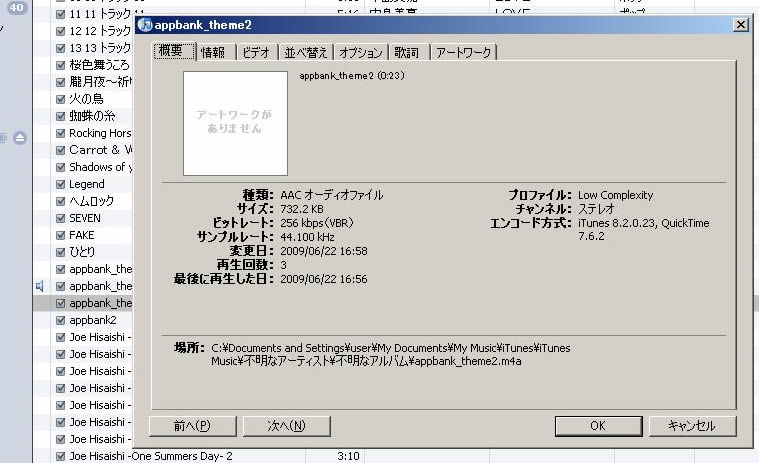
変換が終わると、同じ曲名でもう1個ファイルがライブラリに出ているはずです。
下の曲を右クリックしてプロパティを開いてみましょう。
「曲名.m4a」というファイルになっているかと思います。

(下記の画像はクリックで拡大します。)
iPhoneの着信音を設定する


その5:「曲名.m4a」を「曲名.m4r」に変更する。

ここで「曲名.m4a」というファイルの名前を変えなくてはいけません。

※注意:「.m4a」こういうファイル名以下についているものを拡張子と言うのですが、これが見えない場合は、フォルダを適当に開いて、メニューの「ツール>フォルダオプション>表示」から「登録されている拡張子は表示しない」という項目を探してチェックをはずしてください。そうすると見えるようになります。

先ほどのその4でプロパティを開くと、どこにその曲のファイルがあるかわかると思うので、そこにたどり着いてください。

で、「曲名.m4a」までたどり着いたらそのファイルを1クリックして選択した状態にしてから「F2」を押しましょう。ファイル名を変更できます。

で、「曲名.m4a」を「曲名.m4r」に変更しましょう。

「拡張子を変更すると、ファイルが使えなくなる可能性があります。変更しますか?」と聞かれますが問題ありません。変更してください。

その6:「曲名.m4r」を開く

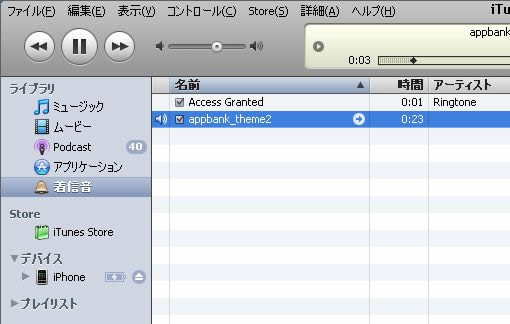
「曲名.m4r」とファイル名を変更することが出来たら、そのファイルをダブルクリックしてください。

そうするとitunesが立ち上がります。で、ライブラリの中に「着信音」って項目が表示されたと思います。それでOKです。
iPhoneの着信音を設定する


その7:itunesとiPhoneを同期します。

同期しましょう。

※iPhoneの同期画面で上部に「着信音」というタブがあるのですが、そこで「着信音を同期」にチェックが入っていない場合は同期されません。

iPhoneの着信音を設定する


その8:iPhoneで着信音を設定する!

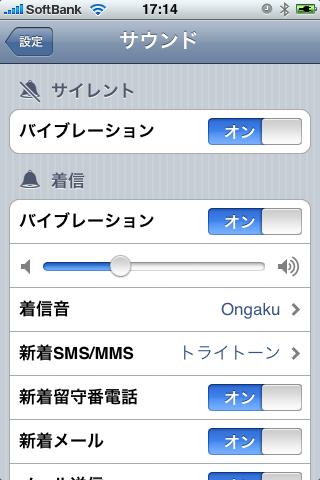
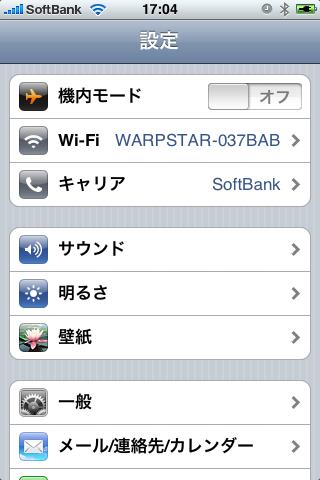
さぁ、お待ちかね!同期が完了したらiPhoneの設定を開きましょう。で「設定>サウンド」と進みます。サウンドの中段ぐらいに「着信音」とあるので、そこをタップです。
iPhoneの着信音を設定する

iPhoneの着信音を設定する


iPhoneの着信音を設定する

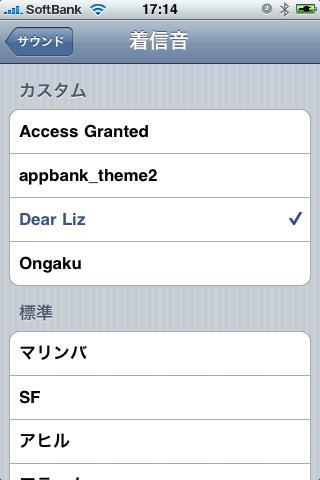
「サウンド」を開くとほらこの通り!!!

普段は画面下の標準の音楽しか入っていないのですが、画面上段に「カスタム」という項目が追加されています。

このカスタムという項目は自分で先ほどの流れで追加した音楽が入っています。

ここから自分の設定したい着信音を選びましょう。


iPhoneの着信音を設定する

さぁ!

設定が終わったら、横に座っている人に電話をかけてもらいましょう。

「何で電話しないといけないの?」
と聞かれたら
「いいから電話して!電話!」
と言いましょう。

ほら!あなたの着信音はあなたの好きな音楽になっているはずです!

おめでとう!お疲れ様でした!

※マナーモードになってると鳴らないよ!


※追記:コメント欄より

Macでもできましたよ。
一旦ライブラリから削除 -> ファイルを保持したあとに、ファイルをFinderでダブルクリックすれば着信音として認識されます。


※さらに追記:コメント欄より

40秒以上の着メロ(フルとか)を認識させる方法

①掲載の手順で、一旦40秒バージョンの着メロを作成し、iPhoneに同期します。
②同等の手順で、フルバージョンのm4rファイルを作成します。m4rのファイル名は、40秒版と同じ名前にしてください。このとき、iTunesでは再生しないでください。再生してしまうと、着信音として認識されなくなります。
③iTunesにて、iPhoneの着信音タブを開きます。
④手順の①で取り込んだ着信音を一旦外してから同期→もういちどチェックして同期。

「一旦外してから~~・・・」をしないと、iPhoneには上書きされないようです。ちなみに、取り込み手順は通常の着信音と同じなので、脱獄とか関係ありません。

検証環境
Windows XP SP3
Itunes 8.2.0.23
iPhone 3GS ホワイト(脱獄してません)


この記事をTwitterに投稿 ⇒ twitter ReTweet


«

»


他のエントリーもどうぞ

DSダブルシステム
DS ダブルシステム:あの人気ゲーム機がiPhoneで!?再現度高し!1074

random image
Illusions : ノリの良い音にのってiPhoneを傾ける、少しやんちゃなシューティングゲーム 005

globall
GloBall : 度肝を抜かれる中毒性のあおり方!!輝きボール傾けてブロック破壊!882

Underwater
Underwater The Game : 深海の雰囲気がたまらん!癒し系落ちものパズル。1729


コメントをどうぞ

63 件のコメントないしトラックバックがあります。

  1. rock
    June 22nd, 2009 @ 6:27 pm

    それより着信SMS/MMSの着信音を自分の好きな音に変更したいですね。脱獄しないと無理なんでしょうか?

  2. entrypostman
    June 22nd, 2009 @ 6:45 pm

    着信SMS/SMMの変更はないですねぇ。。。AppBankはポリシーとして脱獄しないので、わからないです。すいません。

  3. モバ
    June 22nd, 2009 @ 9:17 pm

    はじめまして。
    アプリのレビュー、いつも楽しく読ませていただいております(読んだ後つい買ってしまうことも多々)。

    手間は少々かかりますが、脱獄なしで40秒を超える着信音を入れる方法があります。着うたフルみたいな感じですね。
    http://mobaphoto.blogspot.com/2008/10/iphone40.html
    こちらの記事を参考にしました。
    http://www.60west.net/archives/24

    必要なアプリがシェアウェアになってしまったのとOS3.0では未テストなので確実とは言えませんが、こういうやり方もあるということで、参考になれば幸いです。

  4. AA
    June 22nd, 2009 @ 10:23 pm

    あざーす!!
    センスよく40秒にまとめられないですが、
    お気に入りはやっぱりサイコー!

  5. entrypostman
    June 23rd, 2009 @ 6:27 am

    いいですよねぇ。

  6. manson
    July 3rd, 2009 @ 2:13 pm

    その6の
    >ライブラリの中に「着信音」って項目が表示
    ができません。
    教えてください!

  7. entrypostman
    July 3rd, 2009 @ 3:03 pm

    > mansonさん

    『で、「曲名.m4a」を「曲名.m4r」に変更しましょう。』

    ここの部分がもしかしたら抜けているのではないでしょうか?itunesにおいて着信音という項目は、「曲名.m4r」このファイルを開けば勝手に表示されるので、特段別に何か設定が必要なわけではありません。

    試してみてください!

  8. yuli
    July 7th, 2009 @ 1:15 pm

    こんにちは、大変恐縮なんですが質問させてください・・・
    ライブラリに着信音の項目が表示されるところまでなんとかできたのですが
    どうやっても曲がプレイリストに表示されず、再生もできません。
    どうしたらいいのでしょう??

  9. entrypostman
    July 7th, 2009 @ 4:39 pm

    > yuliさん
    音楽ファイルの拡張子をまずは確認してみてください。

    「「曲名.m4a」を「曲名.m4r」に変更しましょう。」

    多分、ここがもれてるのではないでしょうか?

  10. sana
    July 14th, 2009 @ 3:52 pm

    こんにちわ。
    こちらのサイトを見せていただきチャレンジしたのですが、ファイルの拡張子を変えるやり方がわかりません。
    拡張子を変えようとF2を押してた名前を変えるのですが、変わるのは名前だけで、拡張子自体は変わりません。よかったら詳しく教えていただけませんか?

  11. entrypostman
    July 14th, 2009 @ 4:07 pm

    > sanaさん

    たぶん、拡張子が表示されていないというのは、ここができていないんだと思います。

    下記を試してみてください。

    ※注意:「.m4a」こういうファイル名以下についているものを拡張子と言うのですが、これが見えない場合は、フォルダを適当に開いて、メニューの「ツール>フォルダオプション>表示」から「登録されている拡張子は表示しない」という項目を探してチェックをはずしてください。そうすると見えるようになります。

  12. たろう
    July 15th, 2009 @ 10:37 am

    macじゃできないんですかねー
    拡張子をm4rにかえてもi Tunesが着信音として読み取ってくれません 泣

  13. entrypostman
    July 15th, 2009 @ 1:51 pm

    > たろうさん

    この方法、macじゃできないんですか。。
    すいません。macもってないので確認取れていないです。
    windowsでのやり方ですね。

  14. 空白
    July 16th, 2009 @ 11:40 pm

    Macでもできましたよ。
    一旦ライブラリから削除 -> ファイルを保持したあとに、ファイルをFinderでダブルクリックすれば着信音として認識されます。

  15. entrypostman
    July 17th, 2009 @ 6:40 am

    > 空白さん
    macでもできるんですね!ありがとうございます!

  16. サトシ
    July 20th, 2009 @ 2:12 am

    m4rに変えても着信音としてライブラリに書き込まれない方が数名いらっしゃるようなので、自分が気づいた事を追記しようと思います。
    yuliさんと、たろうさんが引っ掛かってる様なので、もしや原因はこれじゃないか?と思うものが後一つあったので、ここに書いておこうと思います。

    当方iTunes8.2.1のMac版です。
    iTunesライブラリに既に入っている曲の場合、それを40秒に縮めて、それを書き出した物を、ただm4rに拡張子を変えても、うまくいかない事があります。
    当方も最初その状態になり、どうしてうまくいかないのか頭をひねりましたが、対処法に気づきました。

    ファイル>情報を見る>情報 の所に、アルバム名やアーティスト名などが書いてある所がありますよね?
    あそこに入っている物を(特にアルバム名やトラックナンバーの所が関係する?)、消してしまうなどして、(40秒版を作る前の)元のファイルと「情報」がかぶらないようにして下さい。
    元のファイルと、「情報」がかぶってしまうと、iTunesにドラッグしても、iTunesはそのファイルを読込まず、Finderからダブルクリックしても、ミュージックのリストに入っている、元の曲の方が再生されてしまいます。

    40秒バージョンを作って、それを一旦iTunesのライブラリから一旦外す前に、上記の処理を行って下さい。
    Sound Studioなどの別の音楽編集ソフトをお持ちでしたら、ライブラリから外した後でもそっちで開くことで、「情報」を編集する事ができます。

    いずれかの方法で「情報」を元のデータとかぶらないものにする事ができたら、そこで拡張子をm4rに変更して下さい。
    その後、iTunesにドラッグしてやることで、iTunesはそのファイルをユニークなファイルと看做し、「着信音」に登録してくれます。

  17. Masaki
    July 26th, 2009 @ 4:20 pm

    40秒以上の着メロ(フルとか)を認識させる方法・・・・

    ①掲載の手順で、一旦40秒バージョンの着メロを作成し、iPhoneに同期します
    ②同等の手順で、フルバージョンのm4rファイルを作成します
      m4rのファイル名は、40秒版と同じ名前にしてください。
      このとき、iTunesでは再生しないでください。
      再生してしまうと、着信音として認識されなくなります。
    ③iTunesにて、iPhoneの着信音タブを開きます
    ④手順の①で取り込んだ着信音を一旦外してから同期→もういちどチェックして同期

    「一旦外してから~~・・・」をしないと、iPhoneには上書きされないようです。
    ちなみに、取り込み手順は通常の着信音と同じなので、脱獄とか関係ありません。

    検証環境
    Windows XP SP3
    Itunes 8.2.0.23
    iPhone 3GS ホワイト(脱獄してません)

    この手順も画像付きで作成して頂けたら、幸いです。

  18. entrypostman
    July 27th, 2009 @ 8:10 am

    > Masakiさん
    タレコミ、ありがとうございます!
    後日記事にしますね!!!

  19. wa-ko
    August 6th, 2009 @ 10:10 pm

    何度やっても無理です。
    着信音へ何も入りません・・・。
    .m4rもちゃんとできているしどこが駄目なんでしょうか?

  20. entrypostman
    August 7th, 2009 @ 6:59 am

    > wa-koさん

    すいません、個別の環境までは原因の特定は難しいです。。ごめんなさい。

  21. タマジ
    August 13th, 2009 @ 3:16 pm

    いつも参考にさせてもらってます,早速着信音を作ろうと思ってやってみたのですが、メニューバーの着信音を作成を選択してもエラーで実行出来ません、何か問題でもあるんでしょうか?
    i Tunesのバージョンは8.2.1でマックOS10.5.8なんです。

  22. タラスコ
    August 16th, 2009 @ 2:42 pm

    はじめまして。
    着信音(39秒で設定)の作成→ライブラリに『着信音』の項目表示を確認→同期完了まで終えていますがiphoneの着信音設定画面は依然一番上はマリンバのままでカスタムの着信音が現れません。。
    原因わかりますでしょうか??
    お手数ですがご回答よろしくお願いいたします。

  23. entrypostman
    August 17th, 2009 @ 6:49 am

    > タラスコさん
    PCのitunes側で、iPhone同期の際に、着信音を同期するにチェックが入っているかどうか、確認してみたらいかがでしょう?

  24. 通りがかり
    September 1st, 2009 @ 8:47 am

    認識しない件について

    多分作ったAACファイルがiTunesのライブラリのミュージックに既に読み込まれているのが原因だと思われ

    ライブラリからAACファイル(作った着信音)を削除してから、作ったファイルを直接ダブルクリックしないと着信音フォルダに入らないです。

  25. entrypostman
    September 2nd, 2009 @ 6:26 pm

    >通りがかりさん
    ありがとうございます!

  26. akn
    September 6th, 2009 @ 6:34 pm

    はじめまして。

    すいません、ipod touchにはこの方法できないのでしょうか??
    以前、他のサイトでカスタムとしてipodの中に入れる事で、
    目覚ましなどにも使えるという話しを聞いたもので・・・
    馬鹿な質問かもしれませんが、返信、よろしく御願いします。

  27. entrypostman
    September 7th, 2009 @ 7:14 am

    > aknさん

    すいません、、、iPod touchもってなくてワカリマセン・・・

  28. akn
    September 7th, 2009 @ 10:25 am

    ご回答ありがとうございます。

    すいません、本当に馬鹿な事を聞いてしまって・・・

  29. entrypostman
    September 7th, 2009 @ 10:35 am

    > aknさん

    いえいえいえいえいえ。。。
    ゴメンナサイ、こちらこそ。

  30. momo
    September 23rd, 2009 @ 6:53 am

    という項目が出ません…
    どうしてでしょうか?教えて下さい
    宜しくお願いします。

  31. entrypostman
    September 23rd, 2009 @ 6:55 am

    > momoさん

    「という項目」ってなんでしょう?

  32. momo
    September 24th, 2009 @ 2:36 pm

    「AACバージョンを作成」です

    教えて下さい

  33. entrypostman
    September 25th, 2009 @ 6:15 am

    > momoさん

    ライブラリのミュージックで曲一覧のところから、曲名右クリックで出ませんか?
    さっき最新版のiTunesで確認したのですが、ちゃんと出ました。

    iTunes自体も最近アップデートあったので最新版へのアップデートもされてみてください。
    (旧バージョンでも問題はないのですが、一応。)

    よろしくお願いします!

  34. momo
    September 26th, 2009 @ 4:21 am

    これらしか出ません。。。。汗
    http://suntaoyuan.spaces.live.com/
    ちなみに新バージョンです。
    宜しくお願いします。

  35. entrypostman
    September 28th, 2009 @ 1:07 pm

    > momoさん

    「着信音を作成」ってメニューがありますが、
    それはどうでしょう?

    私のと違うのでちょっと試したことないのですが・・・

  36. Lulu
    November 14th, 2009 @ 12:57 am

    着信音が作成しました。ありがとうございます。しかし、もともとIpodの曲が着信音になってしまいました。やっぱりどこか間違いましたか。

  37. entrypostman
    November 14th, 2009 @ 9:31 am

    > Luluさん

    お、むしろそのまま曲が着信音になった方が得な感じなのでよいのではないでしょうか。

  38. Lulu
    November 14th, 2009 @ 11:49 am

    ご返事ありがとうございました。実は40秒の着信音しかできなかったですが、それでIpodの曲が40秒になりました。

  39. entrypostman
    November 14th, 2009 @ 2:32 pm

    > Luluさん

    あら、それはどこかで何かを間違えてしまっていますね。
    40秒の曲と、元の曲と2曲できますので。

  40. Lulu
    November 20th, 2009 @ 3:02 am

    同期したら、元の曲が妙に消えてしまいました。ITUNESも一緒。でも助かりましたね。

  41. Akkun3
    November 27th, 2009 @ 3:35 pm

    今更ながら、先日こちらのやり方を見ながら着信音作成に挑戦したのですが…
    自分も着信音のフォルダが作成されず困りました(笑
    で、色々調べた結果「AACバージョンを作成した後、その作成した曲のチェックを外しておかなければいけない」と。。。
    なんか、作ったファイルに勝手に結び付けられてうんたらかんたら~とありました。
    これってwinだからですかね?
    後々に続く人のためにも追記を~(笑

  42. Akkun3
    November 27th, 2009 @ 3:42 pm

    長くなりますが追記を…すみません。。
    ちなみに、今現在曲右クリックの「着信音の作成」はエラーが出て使えません。…仕様のらしいです。←USAのiTunesでは割と前から使えてる機能らしいですが。
    あと、曲短くなってるのって、PC側で曲のスタート、ストップのチェック外し忘れてるんではなくてですか?

  43. entrypostman
    December 16th, 2009 @ 3:31 pm

    >Akkun3さん

    超遅レスですが、この方法、使えなくなってますね。また探してみます。

  44. Habataki
    December 22nd, 2009 @ 10:50 am

    はじめまして。
    “その6”からできません。
    『最新版だとiTunesだと使えない』というのに該当するからでしょうか。
    だとすれば他に方法は無いのでしょうか。
    どなたかわかる方おりましたら、返信方よろしくお願いします。

  45. Habataki
    December 22nd, 2009 @ 10:53 am

    はじめまして。
    “その6”からできません。
    『最新版のTunesだと使えない』というのに該当するからでしょうか。
    だとすれば他に方法は無いのでしょうか。
    どなたかわかる方おりましたら、返信方よろしくお願いします。

  46. herr_frosch
    December 30th, 2009 @ 7:24 pm

    当方、Macで
    OSは10.5.8、iTunesは最新版の9.0.2ですが、メニューの標記とかは多少違いましたが、それはiTunesの仕様によるもので、本記事を参考に、特に問題無く出来ましたよ。「その6」については、WinとMacで多少やり方に違いがあるのかもしれません。現に、私は「その6」を参考に、自分で同じ結果になるように少々(本当に少々です)のやり方の工夫をしただけです。
    この記事は大変参考になりました。ありがとうございました。

  47. Sulcata
    January 12th, 2010 @ 12:19 am

    Windows7環境で成功しました。

    まず、iTunesで編集>設定>一般で着信音にチェックを入れておきます。するとライブラリに着信音フォルダが出来ます。

    あとは手順通りに「曲名.m4a」を作るまでは同じですが、拡張子を変更するためにファイルを右クリック>「Windowsエクスプローラで表示」を選択して、Explore上で拡張子を変更します。

    ここまでしたら、iTunesライブラリ>ミュージックに表示されている、新たに作ったAACファイル削除しても大丈夫です。但し、ファイル保持にしておいて下さい。

    着信音フォルダを開いておき、エクスプローラ上の「曲名.m4r」ファイルをドラッグ&ドロップすれば着信音フォルダに入ります。

    あとはiPhoneを繋いでで同期させるだけです。

    iPhoneを繋いだままで上記をしても上手く行かないようです。

    『iPhoneの使い方や設定のまとめ』のほうにコメントを入れてしまったのですが、こちらにも残しておきます。

  48. eiji
    January 13th, 2010 @ 12:12 am

    アイフォンの着信音設定について教えて下さい。
    着信音設定の中で曲の40秒設定が完了したあとにプロパティ内のAACバージョンをクリックとありましたが、クリックすると保護されたファイルは他のファイルに変換できませんでした。と表示されてしまったのですがどうすればいいのでしょか?どなたか教えて下さい。宜しくお願いします。パソコンの素人ですみません。

  49. tsufuku
    January 17th, 2010 @ 12:36 pm

    着信音を入れるには「同期」しかないのでしょうか。(iTunesでiPhoneの「着信音」にドラッグしてもだめなのでそうなのでしょうね。)同期すると、他の音楽ファイル、ビデオファイルがすべて消されてしまいます。逆に着信音の同期をチェックすると「手動で音楽ファイルを管理」のチェックが自動で外されてしまいます。

  50. こうじ
    January 31st, 2010 @ 9:23 pm

    注意:「.m4a」こういうファイル名以下についているものを拡張子と言うのですが、これが見えない場合は、フォルダを適当に開いて、メニューの「ツール>フォルダオプション>表示」から「登録されている拡張子は表示しない」という項目を探してチェックをはずしてください。そうすると見えるようになります。
    ↑これが出来ません・・・(ちなみにWINDOWS7です)
    誰か教えて下さい。心が折れそうです・・・

  51. 通りすがり
    February 1st, 2010 @ 9:44 pm

    >こうじ
    Window7ではじめて着メロ作ったけど、ここの通りやればできましたよ。
    Windows7の場合、整理→フォルダーと検索のオプション→表示→登録されている拡張子は表示しない のチェックをはずせば拡張子が見えます。

この記事へのトラックバック

  1. 異性を85%の確率で自分を好きにさせる方法?! iPhone / iPod touch な夕刊
  2. iPhoneの着信音の設定の仕方と作り方をご紹介(携帯における着メロ・着うた) | 次なるもの
  3. links for 2009-06-22 « 個人的な雑記
  4. links for 2009-06-22
  5. FIREPLAYER Lite:誰でもDJここに極まれり!ごきげんなリミックスアプリが無料!!768
  6. iPhoneを3日で使いこなす:その他編
  7. 1001着メロ:iPhoneの着メロをダウンロードできるアプリ。1001種類以上の効果音が取れます。756
  8. [g]ぐうたりん
  9. 24 « 6月 « 2009 « mazda::itnews()
  10. iPhone用着信音を作ってみた – kakato.net
  11. twitter で良くRTされる iPhoneの使い方、設定法を2つ紹介。な朝刊
  12. 新品状態から iPhone の「設定」を見直して、自分に合うように最適化する。


トラックバックURL:
http://www.appbank.net/2009/06/22/iphone-news/33162.php/trackback

iPhoneBBS iPhoneの使い方や設定方法のまとめ
ポケットベガス

ランキングが入る!


ポケットベガス1位: @appbank
AppBank編集長です。


ポケットベガス2位: @entrypostman
影の支配者entrypostmanです。


ポケットベガス3位: @kazuend
Podcast担当kazuend。
いいやつ。

Coming soon!


ポケットベガス1位: @toshism0331
AppBankのインテリジェンス。


ポケットベガス2位: @hatman_appbank
AppBankのハードボイルド。


ポケットベガス3位: @digimaga
お昼のセール情報担当。


メンバー紹介でお茶を濁しつつComing Soon!!


↓クロンダイクソリティアを今から練習したい方はこちら↓
クロンダイクソリティアのルール、遊び方解説とおすすめアプリ紹介


↓ポケットベガスはTwitterアカウントを利用します↓
Twitterの基本的な使い方紹介


三枝こころ

こころくろっく -三枝こころ公式アプリ-