こんにちは。@kazuendです。
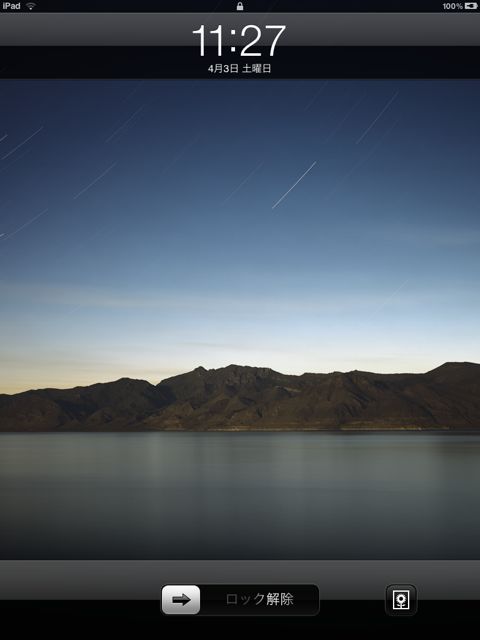
まずは【ホーム画面】です。
iPadを購入して最初にすることは iTunes との接続です。
iTunesと1度繋げることでアクティベートされます。
iPadを横に傾けると、アイコンが横に5つ並びます。
ここにあるアプリが標準アプリの全てです。
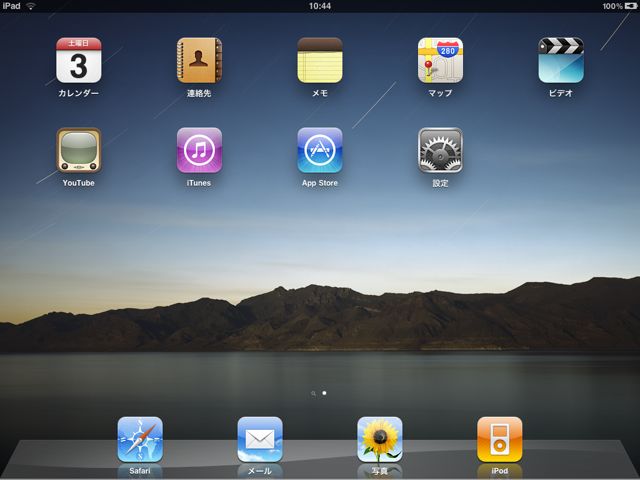
アイコンに指を置き続けることで、iPhone同様、アプリの配置を変更可能です。
なんとドッグには最大6つのアプリを置くことができました。
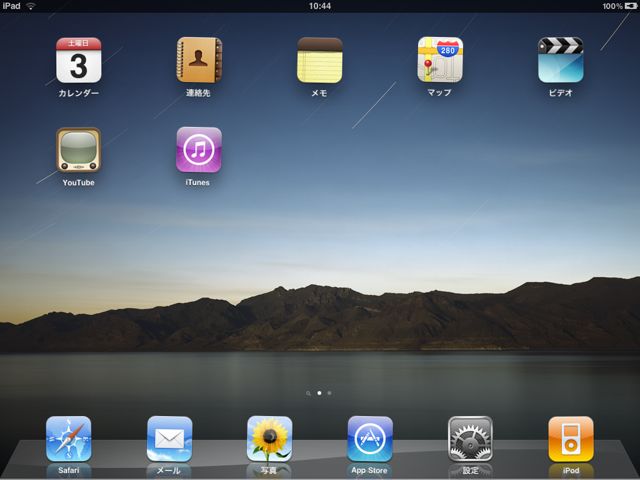
iPadを縦にしてもちゃんと表示されます。ドック部分から取り除くこともできます。


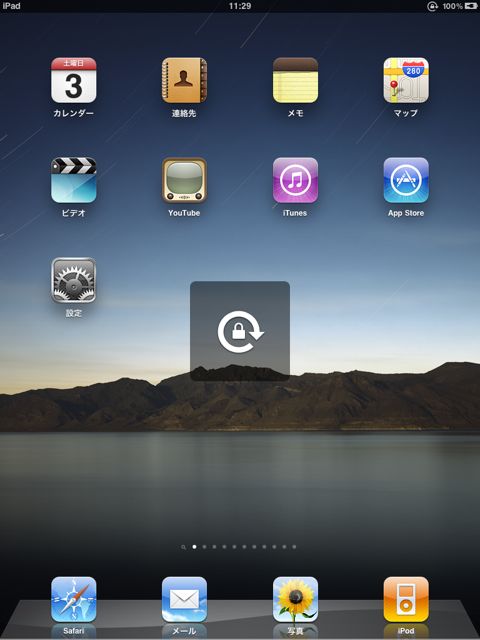
傾きロックです。
iPadの横のボリュームボタンの上に、傾きをロックするボタンがあります。
これをオンにすることで縦画面を固定したり、横画面を固定したりが可能です。
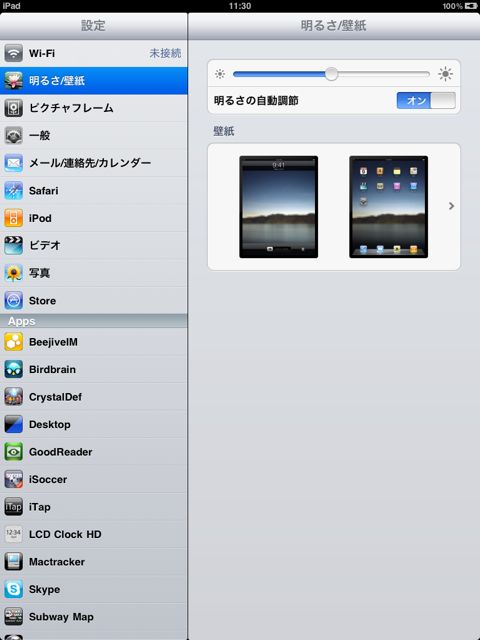
続いて壁紙の変更をしてみます。
設定から、明るさ/壁紙を選び、右にでてくる【壁紙】タップします。
iPadを横にしてもちゃんと表示されます。
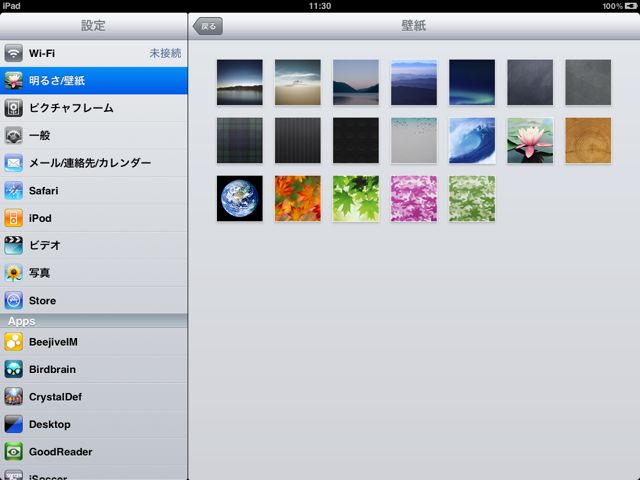
【ロック中の画面に設定】【ホーム画面に設定】【両方に設定】から選びます。
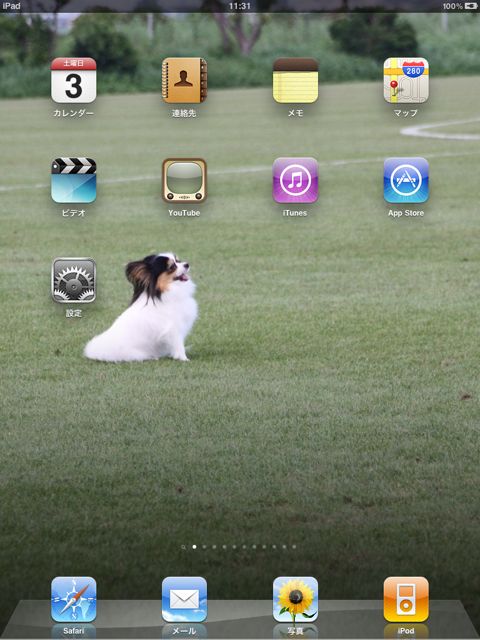
変更完了です。
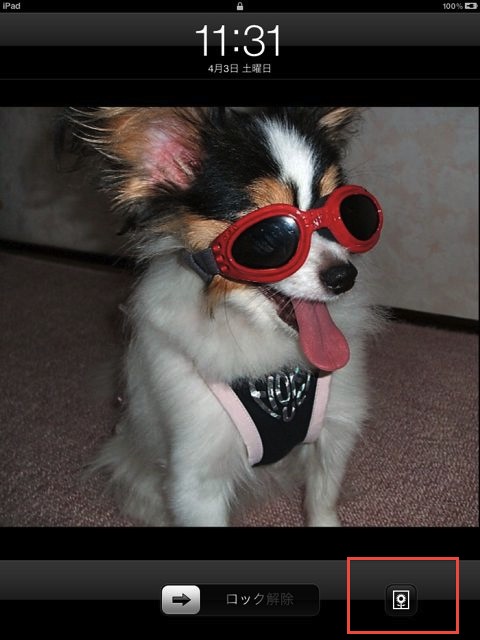
クックさん可愛い♪
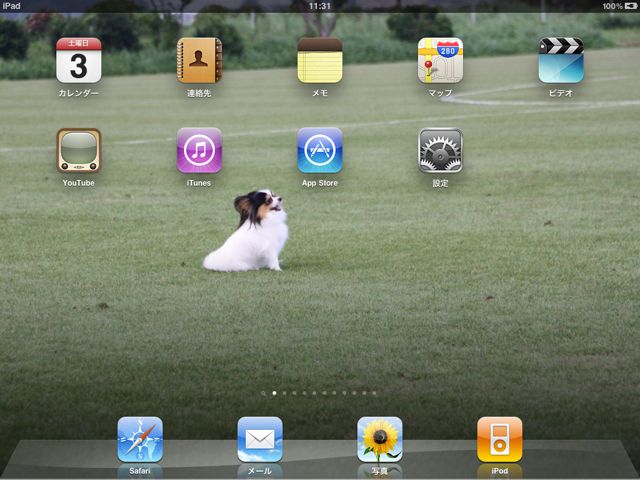
iPadを横にするとこんな感じです。
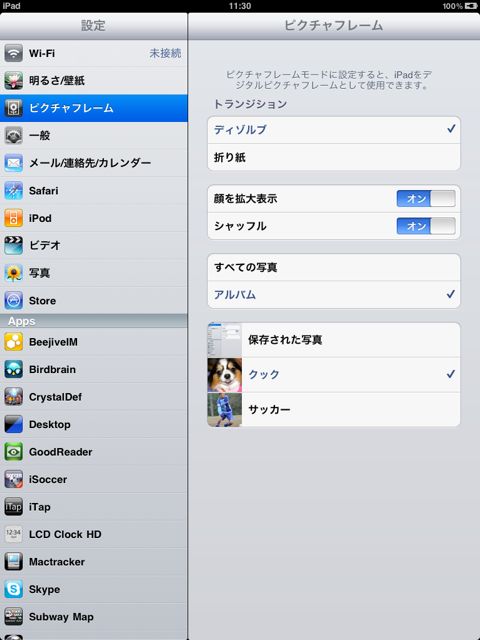
さらにロック中の画面の右下に、【ピクチャーフレーム】というアイコンがあります。これをタップすることで、いつでもすぐに「デジタルフォトフレーム」になっちゃいます。設定にて写真を選んだりランダム表示することができます。これはいいですねぇ〜〜♪
まだホーム画面ですが驚きが多いです。楽しいぞぉiPad!!!!