ToDo管理サービスの定番とも呼ばれるToodledo。その公式アプリToodledoは以前にiPhone版をご紹介いたしました。
今回はiPadにも対応したユニバーサルアプリ化されたバージョンがリリースされたという事でiPad版を中心にご紹介します。
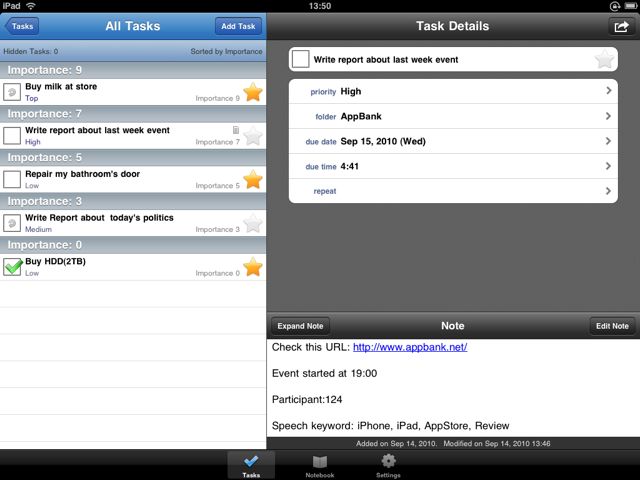
iPad版はiPhone版とほぼ同じ機能を持っていますが、最大の特徴は2画面での分割表示。
左側には常にToDoを分類する「Hotlist」や「Starred」が表示され、右側には常にToDoの詳しい情報が表示されるようになっています。ノートの管理画面も同様。
より一覧性が高い状態でToDoを管理したいならiPad版はかなりオススメです。
ウェブサービスのToodledoと合わせて詳しくご紹介します。
※Toodledo – To Do ListはiPhone・iPadの両方で使用できるユニバーサルアプリです。

Toodledoとは
Toodledoとは無料で利用できるToDo管理の為のウェブサービス。
主な特徴は以下の通りです。
- ToDoをフォルダごとに分類できる
- ToDoにコンテクストが設定できる
- ToDoに必要な時間を見積もって設定できる
- iCalやOutlookなどのToDoリストをすべて取り込める
- ToDoの作成画面の入力欄が細かく設定できる
これらの機能は無料アカウントで利用可能です。
ToodledoのToDo管理画面はこんな感じになっています。
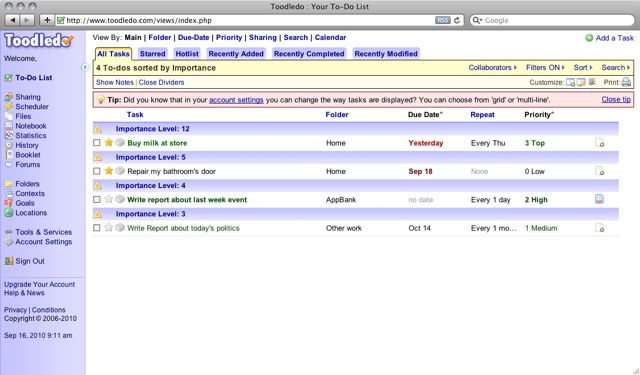
ここでご紹介した機能はほんの一部です。詳しくはToodledo : A to-do list to organize your tasksをご覧下さい。
さらに機能を求める方にはプロアカウントとプロプラスアカウントがあります。
プロアカウントでは、ToDoにそのToDoの完了に必要なToDoが加えられる「Subtasks」や、他のユーザーとの間でToDoを共有できる「Collaboration」などが利用できます。
プロプラスアカウントではToodledoへのファイルアップデートが5GBまで可能。
気になるお値段はプロアカウントは年間14.95ドル(およそ1300円)、プロプラスアカウントは年間29.95ドル(およそ2500円)となっています。
Toodledo – To Do Listとの同期は無料アカウントでも可能です。
無料/プロ/プロプラスアカウントのそれぞれの詳しい違いは以下のページをご覧下さい。
・Toodledo : Subscription Details
それではiPadで使うToodledo – To Do Listをご紹介します。
ToDoを管理する
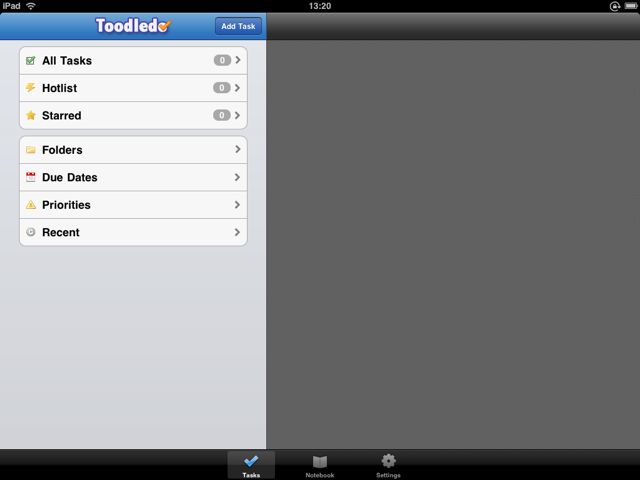
iPad版ではToDoを分類毎に参照するためのメニューと、ToDoの詳細画面を表示する2つの画面に分かれています。ToDoを追加するには「Add Task」をタップします。
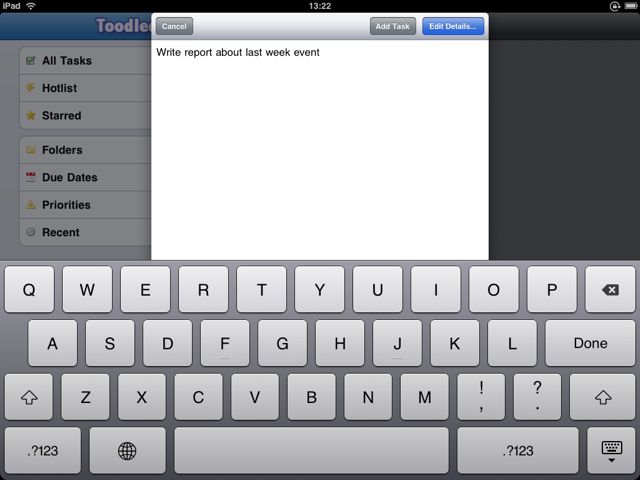
ToDoの内容を入力する画面が現れます。より細かくToDoの内容を設定するには「Edit Details…」をタップしましょう。これでOKな場合は「Add Task」を押します。
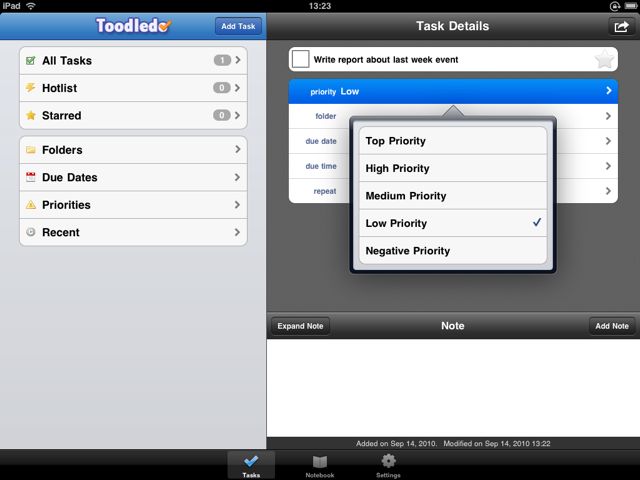
ToDoの詳細画面。ここで優先度・分類に使うフォルダ・締切日・締切時間・くり返しを設定します。下の「Note」にはToDoにまつわるメモを書き込みます。
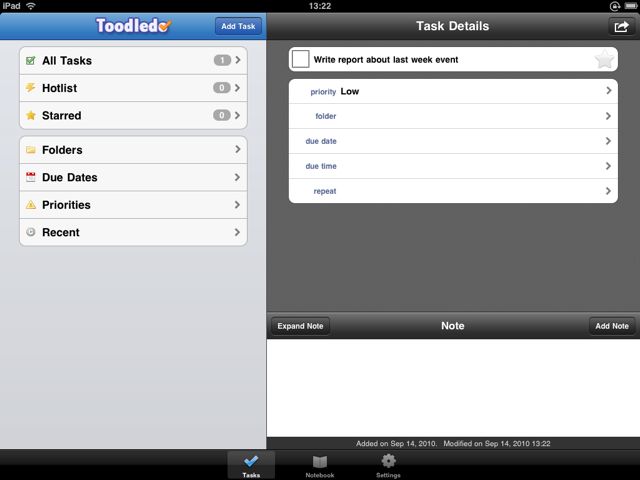
優先度は5段階で設定可能。優先性がない場合は「Negative Priority」にします。
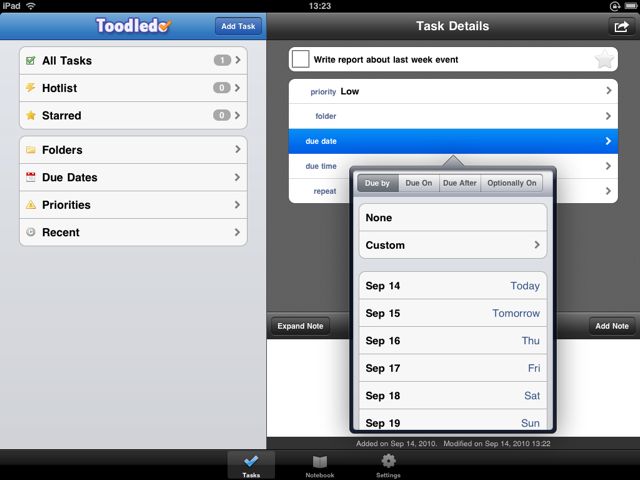
「Due by(〜まで)」「Due On(その日にやる)」「Due After(その日以降)」「Optionally On(できればその日)」の4種類から締切日が設定できます。
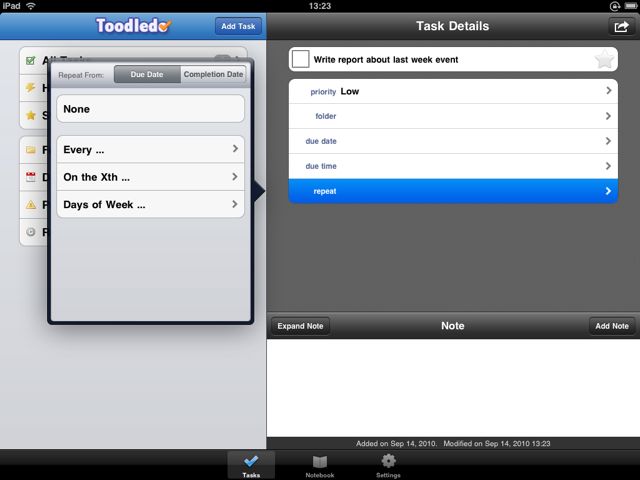
くり返しは「Due Date(締切日から)」と「Completion Date(完了日から)」の2種類から何日・週・月・年毎あるいは特定日毎または曜日毎に行うのかの設定が可能です。
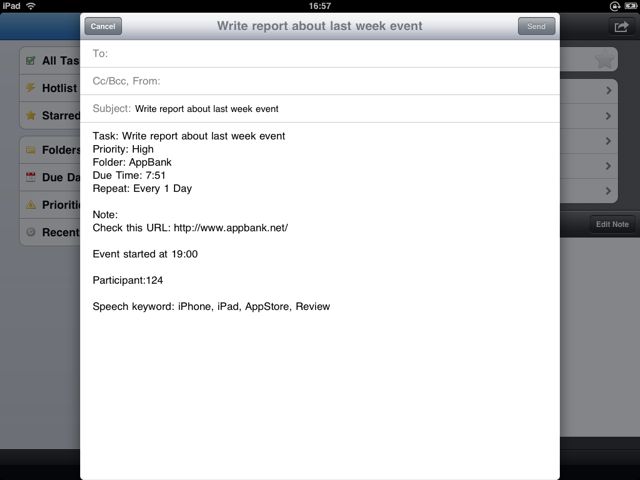
右上のボタンを押すとToDoが削除できたり、メールで送れたり、コピーできたりします。
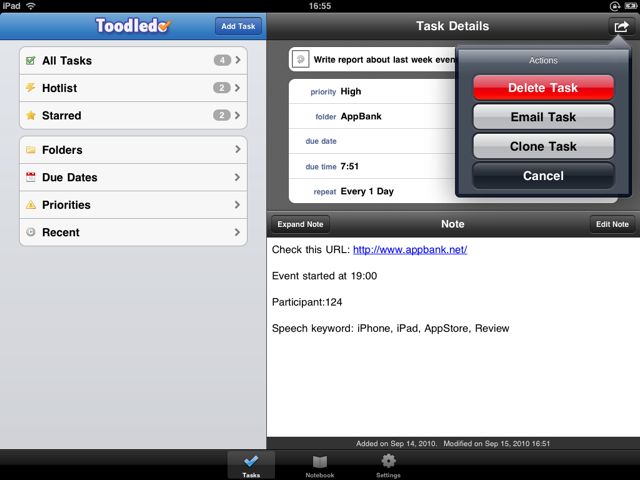
メールで送る際にはToDoの内容・優先度・フォルダ・締切日時・くり返し設定・ノートが挿入されます。あとは追記して送信先を設定するだけです。
ToDoを追加していくと優先度に合わせて表示が分類されます。さらに、スターを付ける事で「Starred」に分類されるので特に重要なToDoには星を付けましょう。
終了したToDoにはチェックが付いて優先度が0になります。
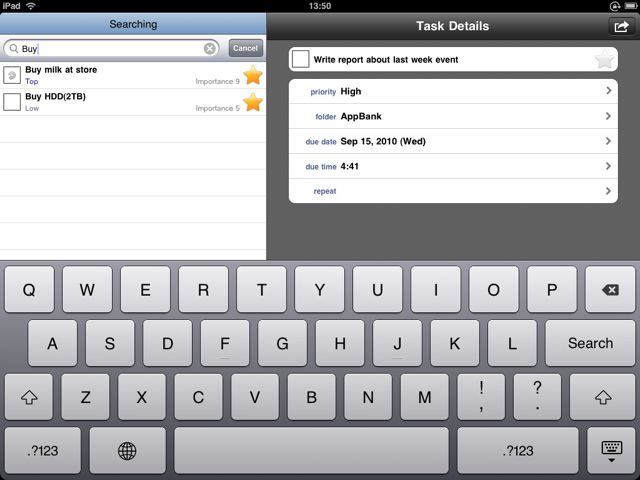
リストを下に引っ張ると検索キーワードの入力欄が表示されます。
キーワードを入力すれば自動的に検索を開始します。
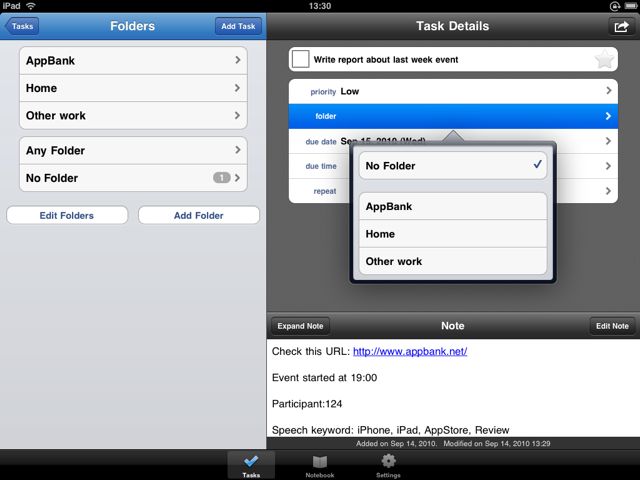
Toodledoの特徴としてToDoをフォルダで分類できる機能があります。
ToDoをフォルダに分類するには「folder」をタップして入れたいフォルダを選びます。
フォルダごとにToDoを表示させることもできます。
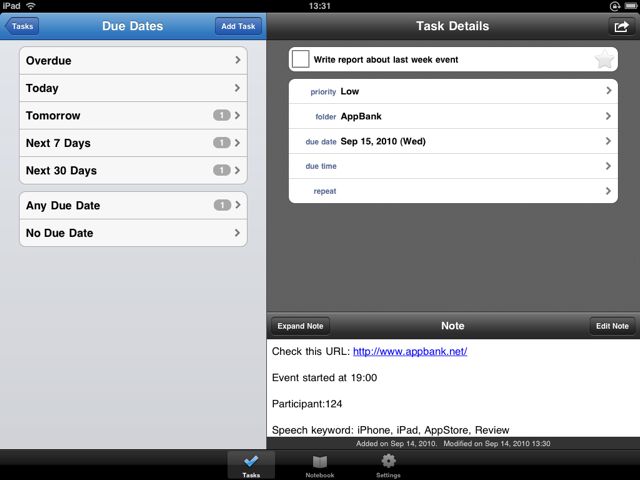
締切日からToDoを見ていくこともできます。Toodledoは「Hotlist」「Starred」でToDoを分類する事が基本で、締切日ごとに見ていく機能は補助として利用します。
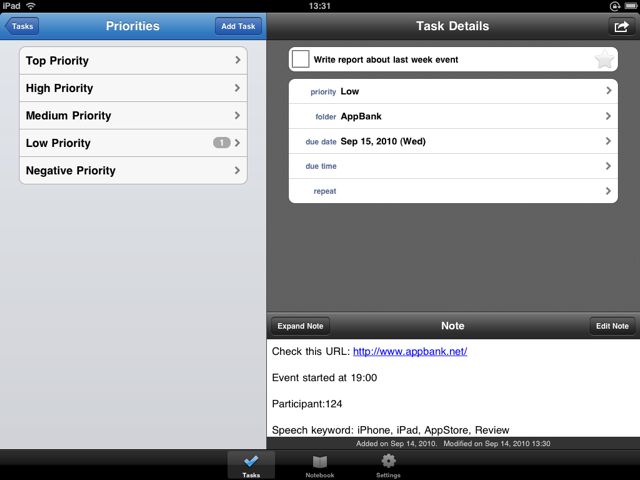
優先度別に見ていくこともできます。
ノートを管理する
Toodledoの興味深い機能としてToDo管理サービスでありながらノートも管理できる機能があります。下の「Notebook」をタップしてみましょう。
ノートを分類する為のフォルダは、ToDoを分類する為のフォルダと共通のものです。
ToDoの管理画面でフォルダを追加すればノートの管理画面でフォルダが追加されます。
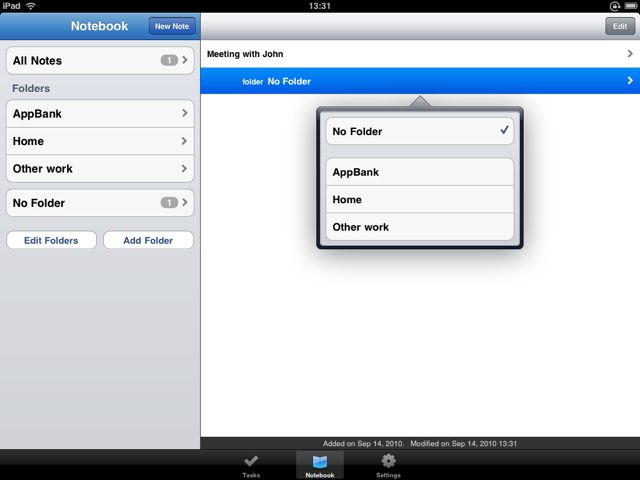
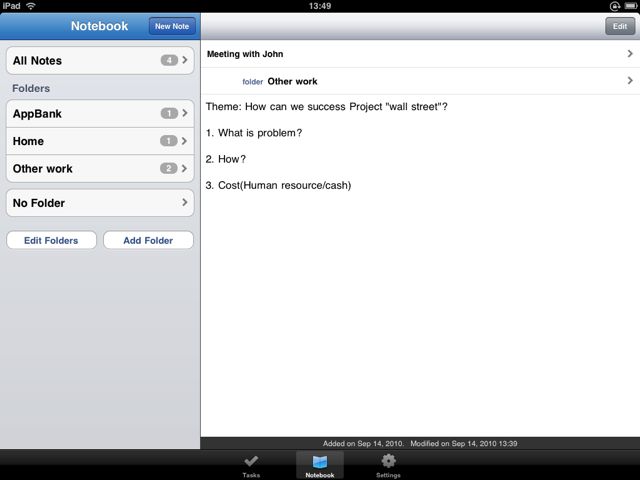
ノートで設定できるのはタイトルとフォルダのみ。あとは内容を書くだけです。
ノートの分類方法はフォルダのみなのであくまでToDoに関するテキストを管理するだけ、というように割り切って使う必要があるでしょう。
設定を変更する
設定を変更するには下の「Settings」をタップします。
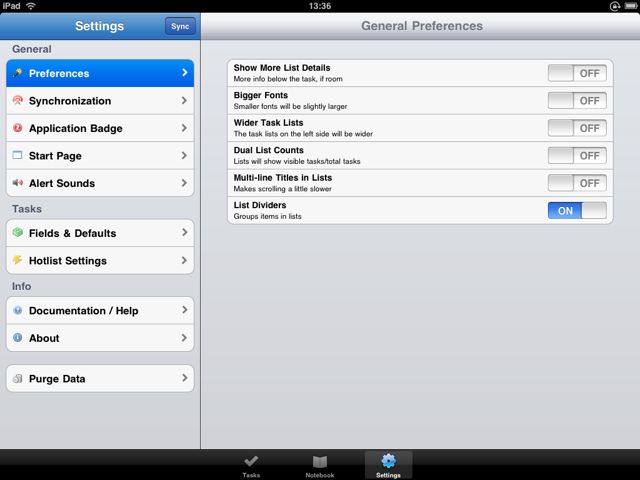
ここでは表示フォントの大きさやToDoの表示方法などが設定できます。
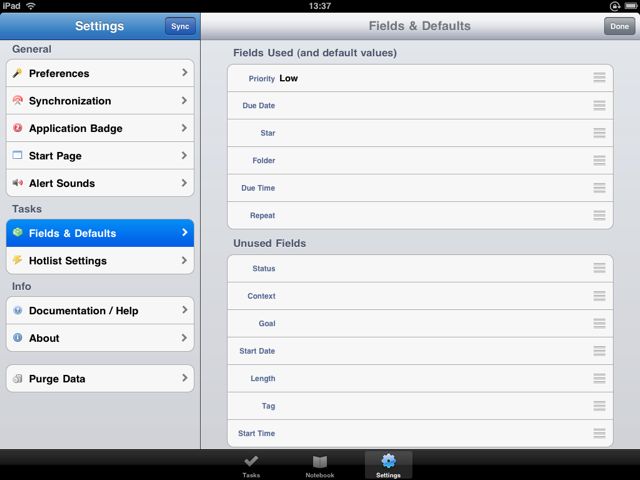
「Fields & Defaults」ではToDoを新たに作成する場合、どのような入力・設定欄を表示させるかが設定できます。例えばタグ入力欄をToDo作成画面に表示させたい場合には「Tag」を「Fields Used」にドラッグ&ドロップします。
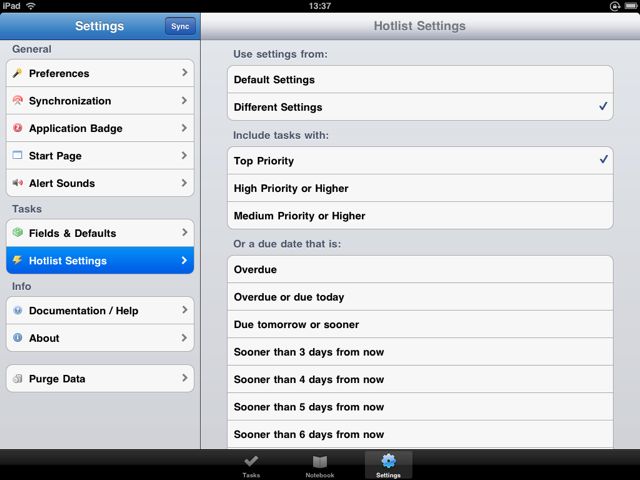
「Hotlist」は条件に合うToDoのみを表示します。そこで「Hotlist Settings」ではその条件を設定します。例えば締切日が明日のToDoを表示する、といった条件が設定可能です。
同期の設定をする
Toodledoは元はウェブサービスです。これと同期しなければPCからウェブブラウザを通じてToDoが追加・編集できませんし、他のデバイスとの同期もできません。
そこでToodledoのアカウントを設定して、iPadから同期できるようにしましょう。
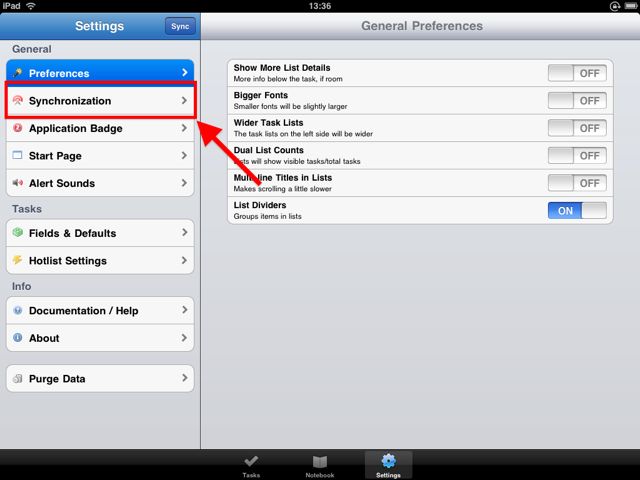
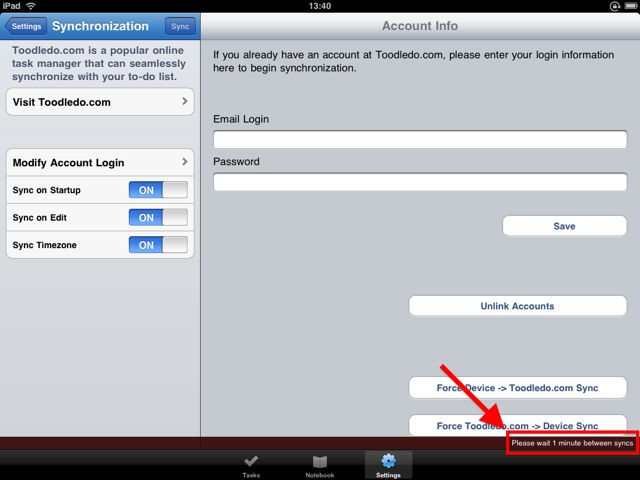
設定画面の「Synchronization」をタップします。
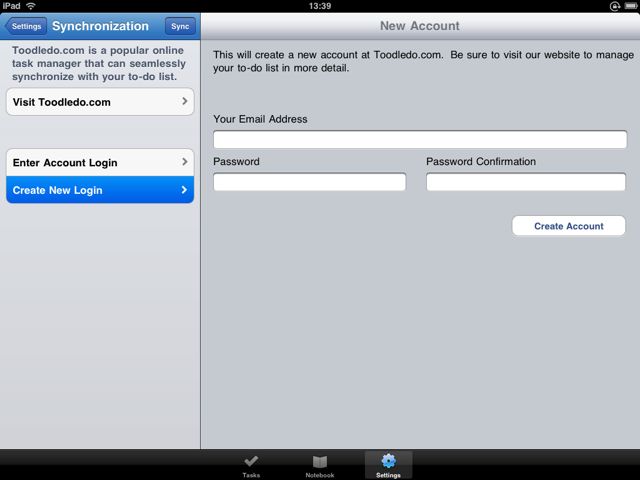
すでにToodledoのアカウントを持っている場合は「Enter Account Login」でアカウント名(メールアドレス)とパスワードを入力しましょう。
まだToodledoのアカウントを持っていない場合は「Create New Login」でメールアドレスとパスワードを入力してアカウントを作りましょう。作成後自動でログインします。
ログイン完了後は起動時に同期するとか、編集後に同期するといった設定が行えます。
Toodledoと同期している際には右下に同期完了まで何分かかるかの表示が出ます。
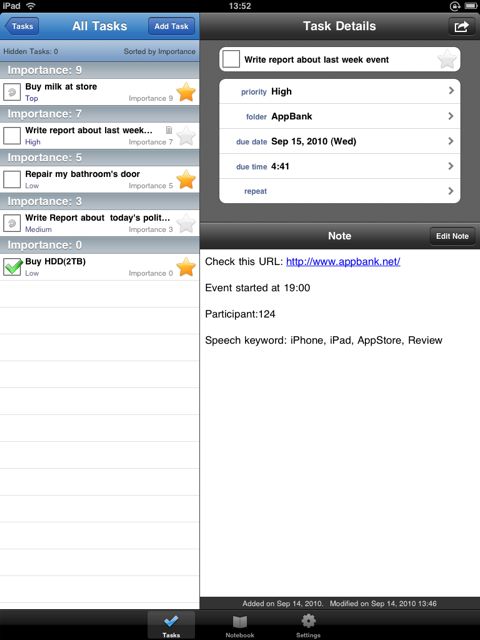
縦表示でも使えます
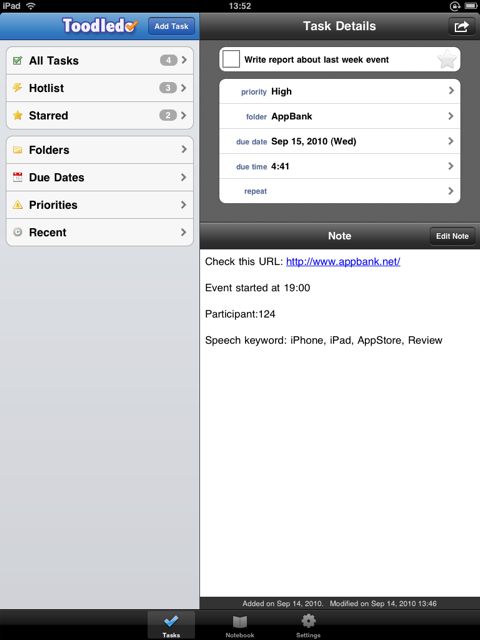
縦表示でも使用できます。iPad版Toodledo – To Do Listの良いところは縦表示にしても2画面分割は変わらないということですね。
Toodledo – To Do List – iPhone版
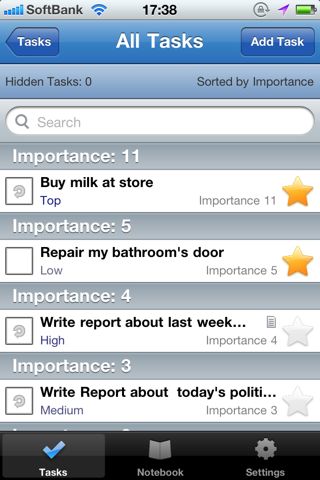
iPhone版ではiPad版の画面を1つずつ表示しているような感覚でToDoを管理します。
iPad版に比べ一覧性は落ちますが、ToDoの分かりやすさではiPhone版の方が勝ります。
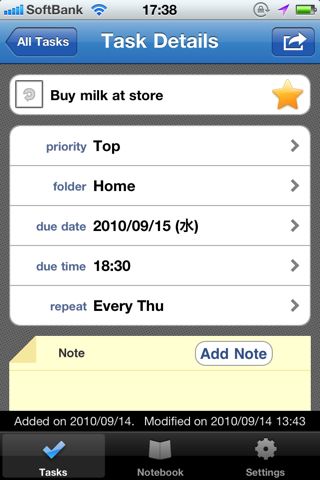
Toodledo – To Do Listはユニバーサルアプリなのでどちらも使えるのが良いですね。
ネット経由で同期できますから自宅ではiPad、外出先ではiPhoneと使い分けが可能です。
iPhone版のレビューはToodledo – To Do List: 本家の作ったiPhone Todoはシンプル。シングルタスクの追求に。488をご覧下さい。
安価ながらiPadとiPhoneの両方でも使える、優れたToDo管理アプリと言えます。
Toodledoは基本機能については無料で利用できるウェブサービスですので、アプリ購入代金以上の費用が掛からないのも魅力です。
ぜひお試しください。
- 販売会社URL:Toodledo : Contact Us
- 参考価格:450円
- 仕事効率化(Productivity)
- 執筆時のバージョン: 2.0.5