
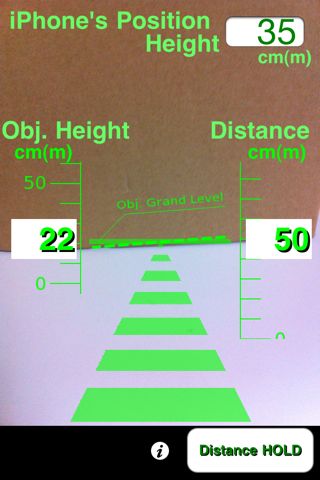
RealMeasureはiPhoneのカメラで物の高さ(縦の長さ)が測れます。
数値を入力する項目はiPhoneの高さのみ。
あとは表示に合わせ、カメラを動かしてボタンを押すだけ!
メジャーを持ち歩く代わりにiPhoneで高さを測りましょう。
詳しくご紹介します。

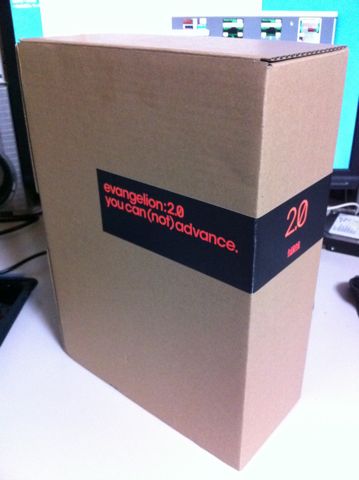
左:今回実験台になったのは「ヱヴァンゲリヲン新劇場版:破 全記録全集」。
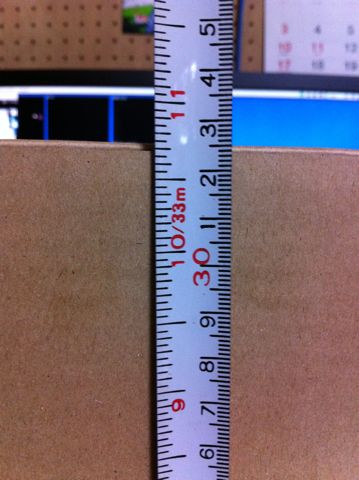
右:高さはおよそ33cmです。
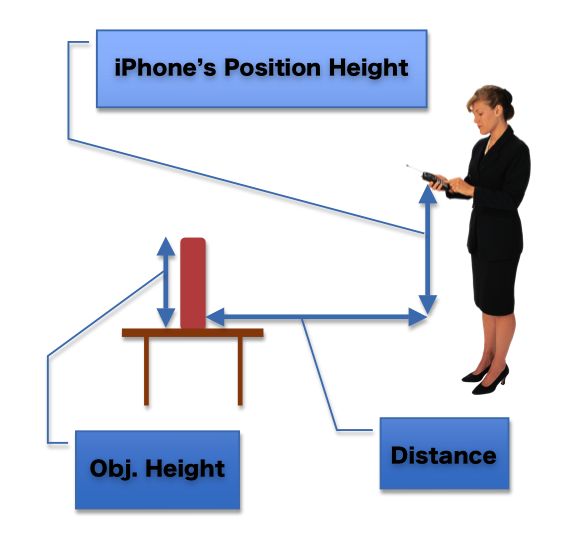
アプリを使用する前に、それぞれの用語が意味するところを解説します。
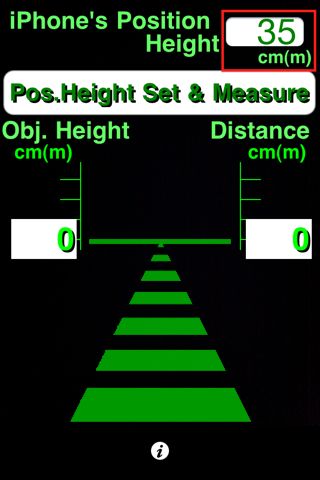
「iPhone’s Position Height」は物の底辺からiPhoneまでの高さを示す事に要注意。
左:RealMeasureを起動したところ。まずはiPhoneの高さを設定します。
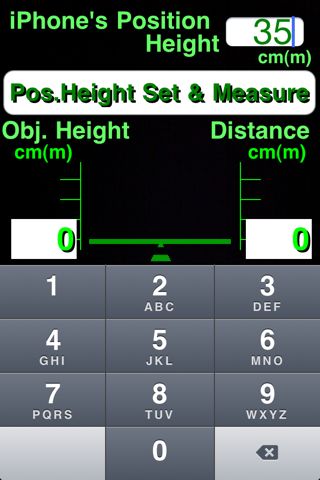
右:数値を入力したら「Pos. Height Set & Measure」をタップして計測開始!
左:まず対象物の底辺に「Obj. Grand Level」の線を合わせましょう。
右:ここで底辺に対して水平に線が合うようにiPhoneの位置を調整します。
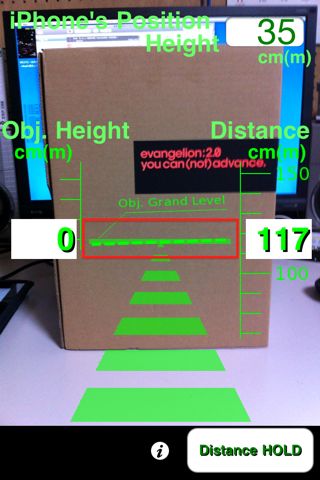
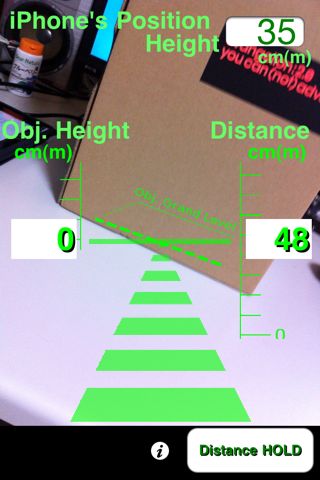
左:ここで「Distance HOLD」をタップ。距離と底辺の位置が設定されます。
右:失敗した場合は「HOLD」をタップして設定し直しましょう。
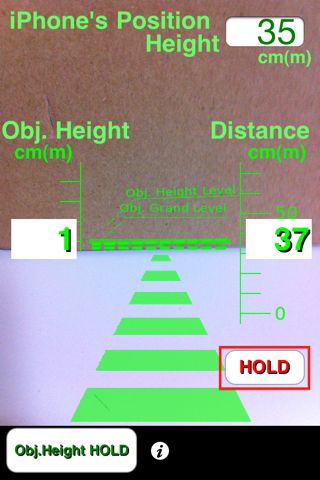
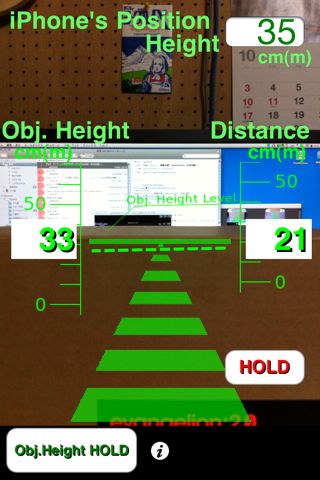
さらに対象物の上辺に「Obj. Height Level」を合わせます。
よさげなら「Obj. Height HOLD」をタップして設定しましょう。
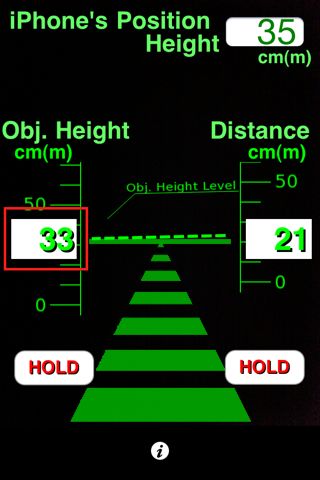
「Obj. Height」に対象物の高さが表示されます。
なんと33cm!
実際測った時の距離とほぼ同じです。
cmをmに置き換えるとより大きな物の高さも測れます。
※正確な測量結果は保証できません。
必ずしも正確な結果が得られる訳ではありませんが、高さを推定する指標になります。
いつもビルの高さが気になる方、そこらのモノの高さが気になる方、ぜひRealMeasureをお使いください。
- 販売会社URL:問い合わせフォームページ
- 参考価格:230円
- ユーティリティ(Utilities)
- 執筆時のバージョン: 1.0