
iPhone で読んでいたページを PC でもすぐ読みたい。もしくはその逆をしたいという需要は少なからずあると思います。しかし、わざわざ URL をメールにコピペして iPhone に送るというのはスマートなやり方ではありません。
そこで Push Browserを使いましょう。Google Chrome と iPhone の間で見ているウェブページを、メールを送りよりももっと簡単に共有できます。Chrome であれば Mac ユーザーのみならず、Windows ユーザーの方も使えるのも良いですよね。
詳しくご紹介します。

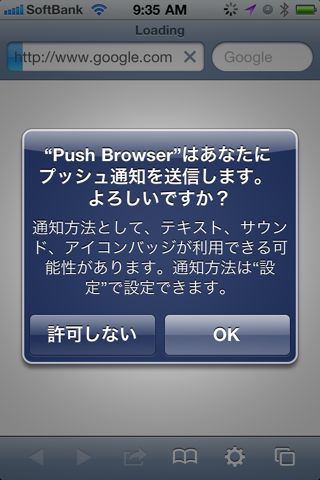
プッシュ通知を利用して Google Chrome から iPhone へウェブページの情報を送信しますので、初回起動時のこの通知は「OK」をタップしておいてください。
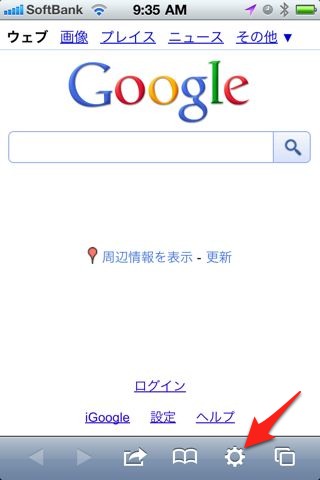
Google を表示したところ。
見た目は Safari とほぼ変わりありません。
同期させるにはまず設定を施さねばなりません。歯車のボタンをタップしましょう。
左:設定画面にある「Account」という項目をタップします。
右:「Sing up」をタップし、メールアドレスとパスワードからアカウントを作ります。
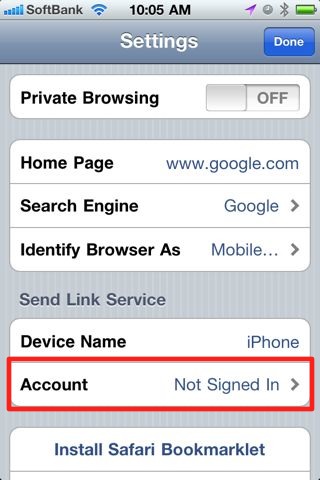
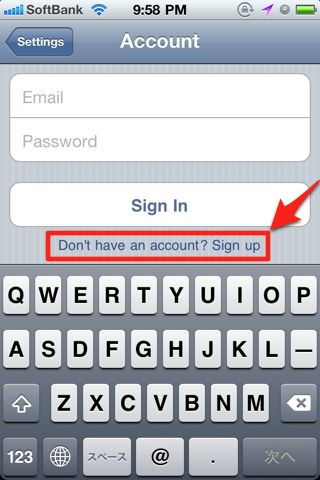
これで iPhone 側の設定は OK です。
次に Google Chrome に拡張機能を追加して設定します。
Push Browser にアクセスして Google Chrome の「Download」をクリックしましょう。あとは指示に従って拡張機能をインストールします。
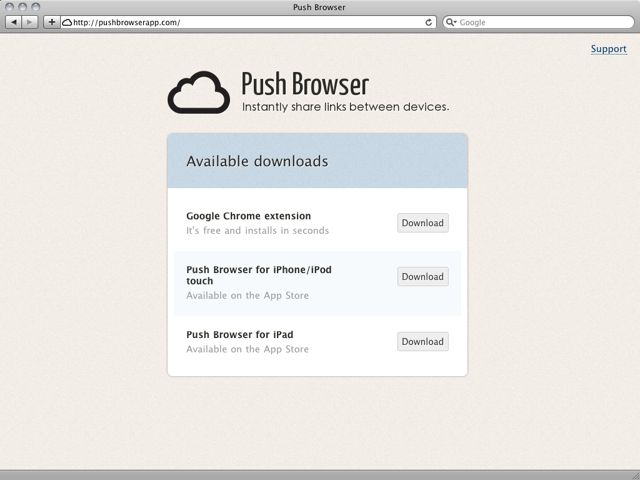
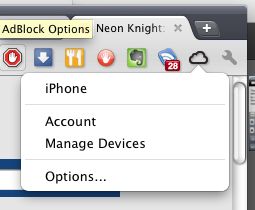
すると左の写真のように Push Browser のボタンがアドレスバーの横に表示されます。
これですべての準備が終わりました。早速、iPhone の Push Browser を使ってみましょう。
iPhone から Chrome にページを送る
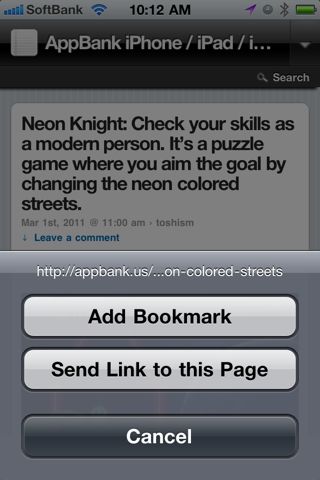
左:このページを Chrome でもチェックしたい。そう思ったら下のボタンをタップ。
右:さらに「Send Link to this Page」をタップします。
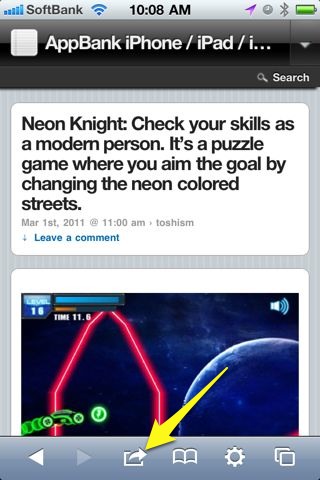
すると自動で Push Browser で表示していたページが Chrome でも表示されました!
その間、わずか数秒。3G回線経由の場合は若干時間がかかりますが、わざわざメールで URL を送るよりもずっと効率的でスマートです。
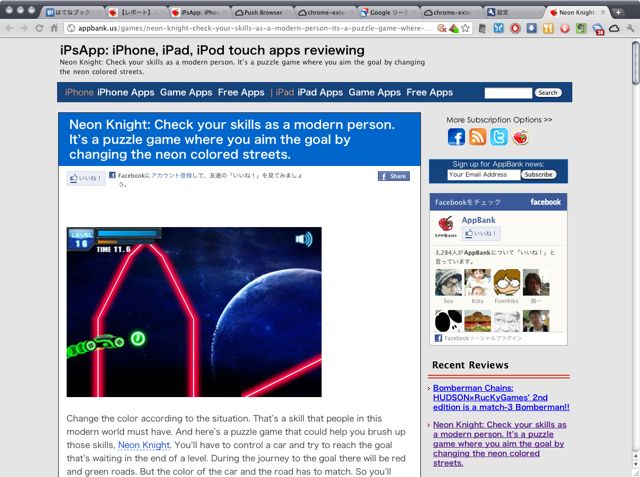
Chrome から iPhone にページを送る
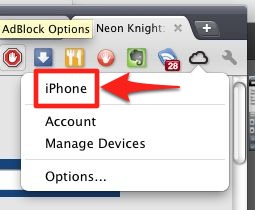
逆に Chrome で現在表示しているウェブページを iPhone に送るには、Chrome の Push Browser ボタンをタップして「iPhone」をクリックします。
すると…
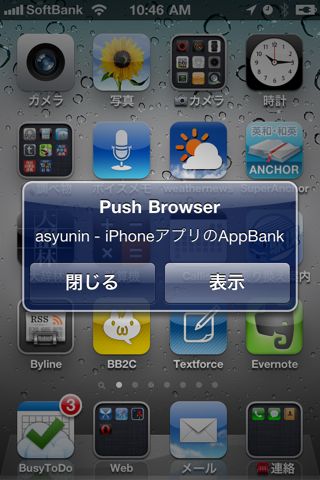
iPhone にプッシュ通知が届きます。「Push Browser」の下に表示されているのは Chrome で表示しているウェブページのタイトルです。
「表示」をタップすれば Push Browser が起動し、ウェブページを表示します。
Push Browser を起動している状態なら自動で新しいタブに受信したウェブページを表示してくれます。
こちらも送信からわずか数秒で Chrome 上で表示していたウェブページを開くことができます。3G回線経由の場合は若干時間がかかることがあります。
ページを送っても反応がない時は?
iPhone の Push Browser か Chrome を再起動してみてください。すると双方でデバイスの認識が正しく行われるので、Push Browser あるいは Chrome のどちらかからページを送ると反応があるはずです。
iPhone 側のみで反応がない時は設定アプリを開いて「通知」を開き、Push Browser を探します。もしサウンド・テキスト・バッジがオフになっていたら、すべてオンに切り替えてください。
その他の機能
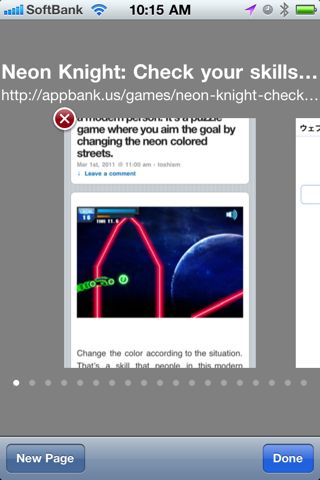
左:Safari と同様にタブブラウジングが可能。Safari よりも多くのタブが開けます。
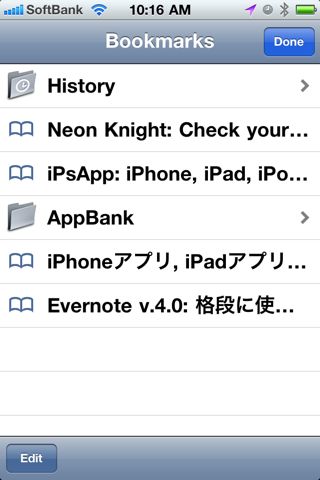
右:ブックマーク・履歴もありますがこれはアプリ独自のもの。Safari と同期しません。
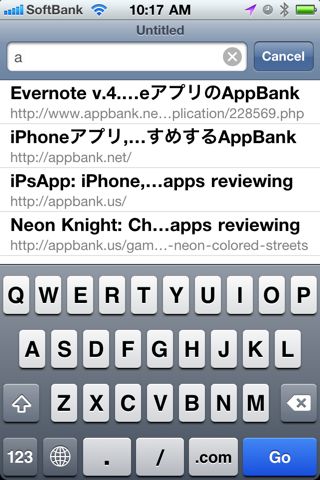
アドレスバーに文字を入力すると、それに該当する履歴をリストアップしてくれます。この機能は Safari と同じですね。
左:「Identify Browser As」を Firefox にすると…
右:iPhone 用のページではなく PC 用のページと同じものを表示するようになります。
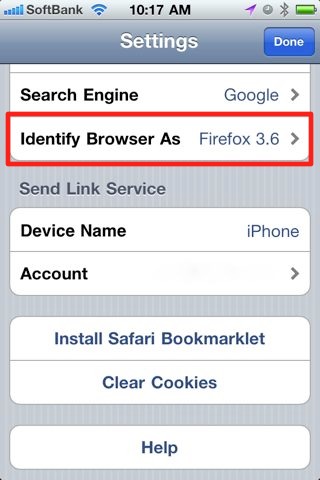
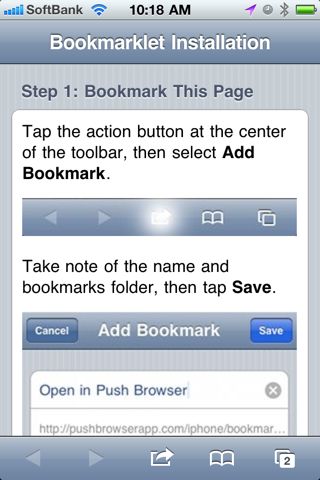
Safari にブックマークレットをインストールすることもできます。このブックマークレットを Safari で呼び出せば、Safari で開いているウェブページを即 Push Browser でも表示させられます。
普段は Safari を使う方に便利な機能です。
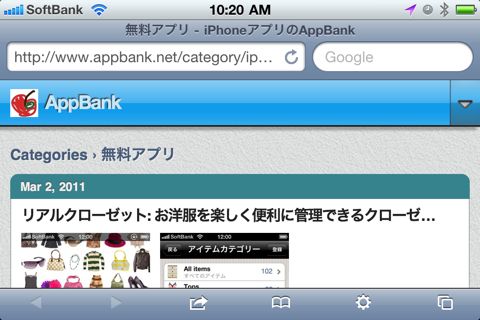
Safari と同じように横表示でもウェブページを表示させられます。
プッシュ通知を利用してボタン一つで iPhone と Chrome の間で双方向にウェブページを共有できますから、今まで URL をメールで送って PC と iPhone 間でウェブページをやり取りされていた方にはかなり便利なアプリですね。
iPhone と Chrome の両方を同時に使うことが多い方や、気になるウェブページはじっくりと iPhone で読みたいという方にオススメです。
- 販売会社URL:https://www.sma.co.jp/
- 掲載時の価格:115円
- 仕事効率化 (Productivity)
- 執筆時のバージョン: 1.0