
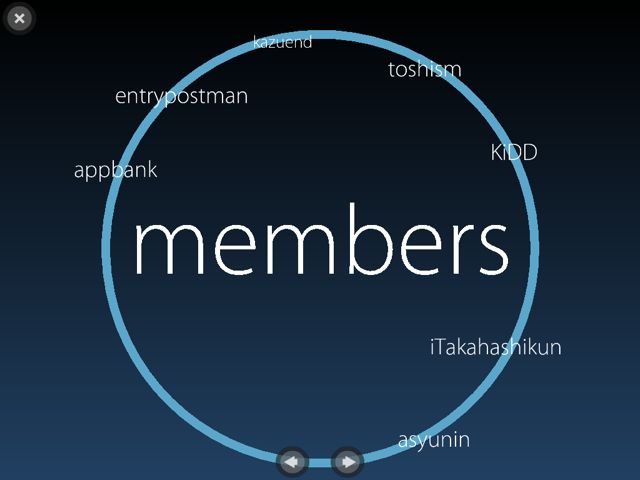
Prezi とは、PowerPointやKeynoteとは全く異なる、今までにない形のプレゼンテーションツール。プレゼン資料そのものはPreziのWebサイトで作成することができ、このiPadアプリ「Prezi Viewer」では、その資料の再生が可能です。
従来のプレゼンツールと全く異なるのが、「スライドを1枚ずつ表示していく形式ではない」という点。簡単に言えば、大きな紙に、大小のテキストや画像、ビデオなどのデータを貼付けていく感じでプレゼン資料を作ります。この際、プレゼン時に表示させるデータの順番も設定します。
プレゼンをする時は、設定した順番通りにデータを表示(ズームイン・アウト)していくわけですが・・・その動きが直感的でとてもわかりやすいものになっています。一目見れば、「おお!確かにこれは新しい!」と思わせてくれる代物になっています。
iPadアプリ「Prezi」で可能なのは、このプレゼン資料の「再生」。iPadがあれば、プレゼンをすることができるわけです。
それでは早速見ていきましょう!(なお、このアプリを利用する際は、インターネットに接続している必要があります)

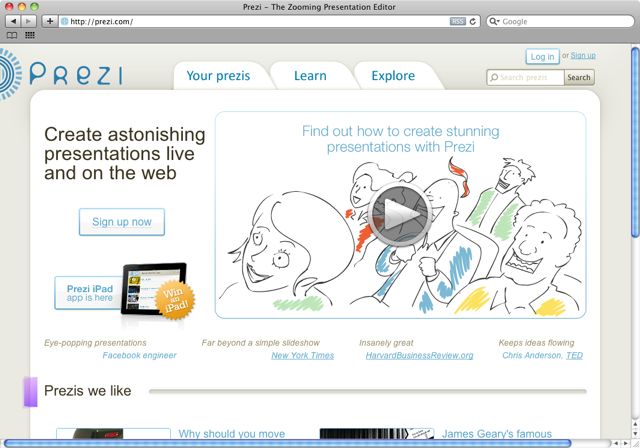
それでは、Preziに登録する所から始めましょう。まず、https://prezi.com/にアクセスします。そして「Sign up now」をクリックしましょう。
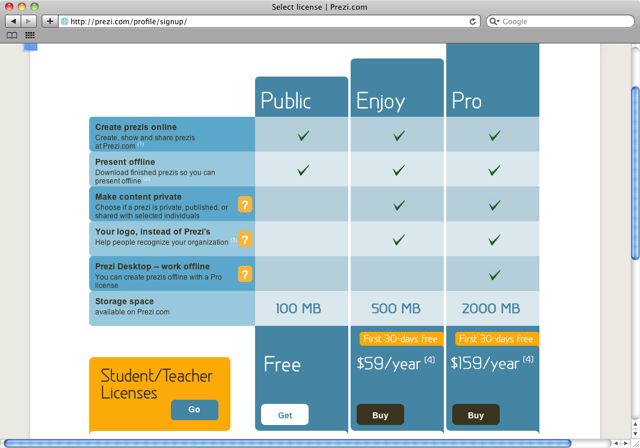
次に、無料で使える「Public」アカウントを取得します。(Freeと書いてある下の「Get」をクリック!)
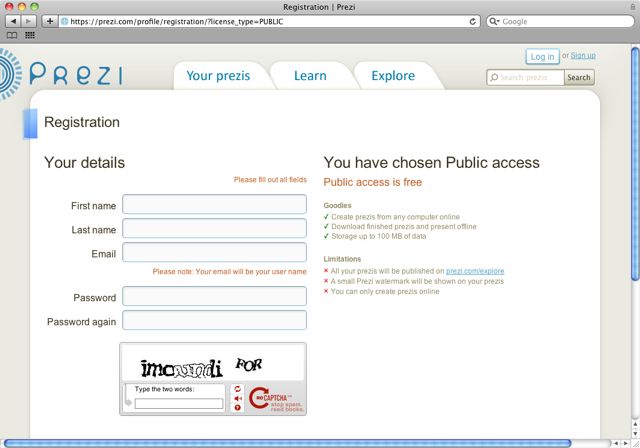
名前・メールアドレス・パスワードを設定して、アルファベットを入力して次に進みましょう。
すると、こちらの画面が表示されると思いますので、画面上部の「Your perzis」をクリック!
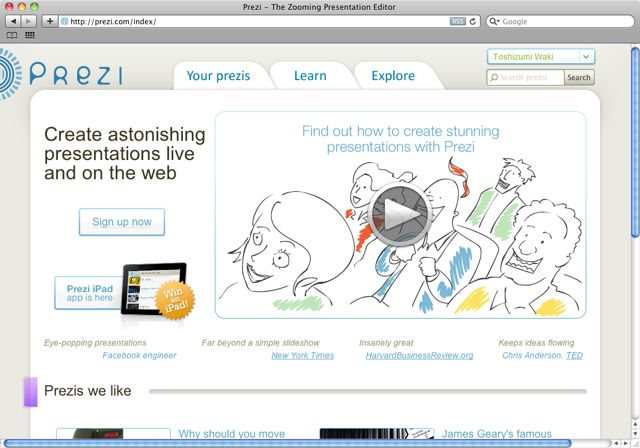
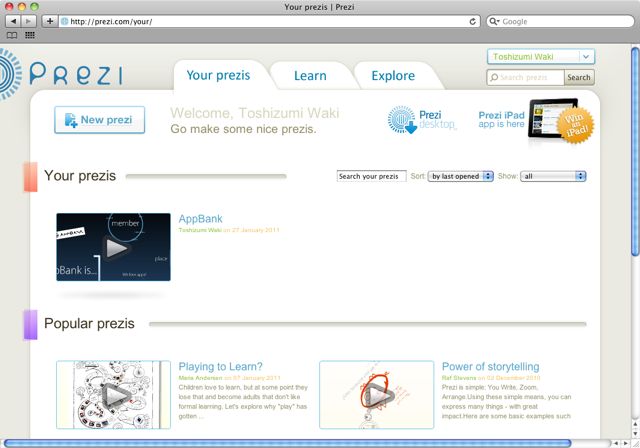
今まで作成したPrezi資料を一覧で確認できるページに移動します。ここで、左上の「New prezi」をクリックしましょう。
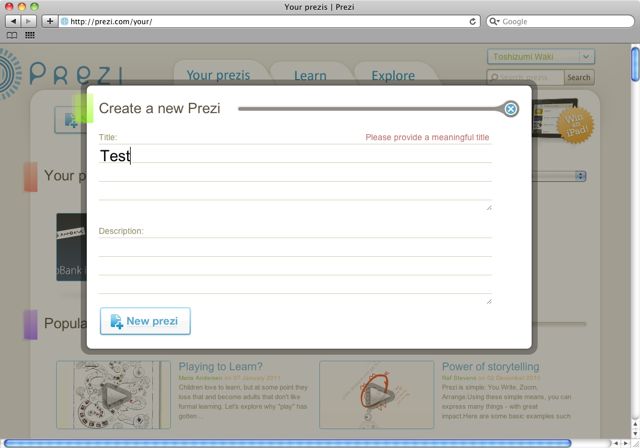
タイトルを入力して、資料の作成をしていきます。
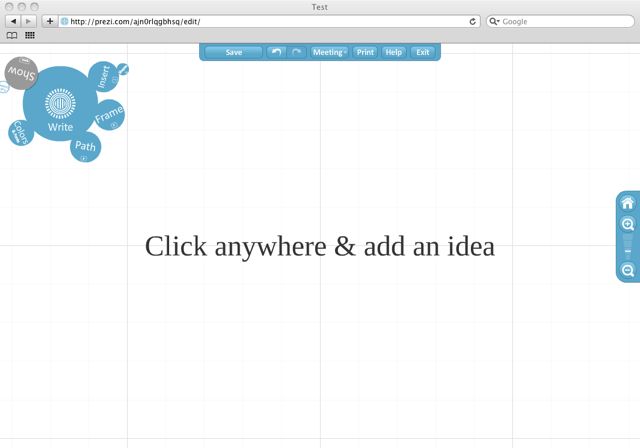
これが資料作成画面です。なんだか近代的でかっこいいですね。ご自由に作成してみてください。
iPadアプリ Prezi
作成できたら、動きを確認して、、、iPadアプリへGO!
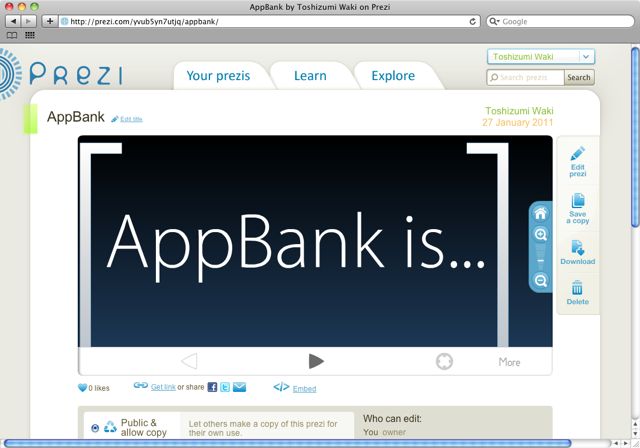
アプリを起動したら、EmailとPasswordを入力して、ログインしましょう!
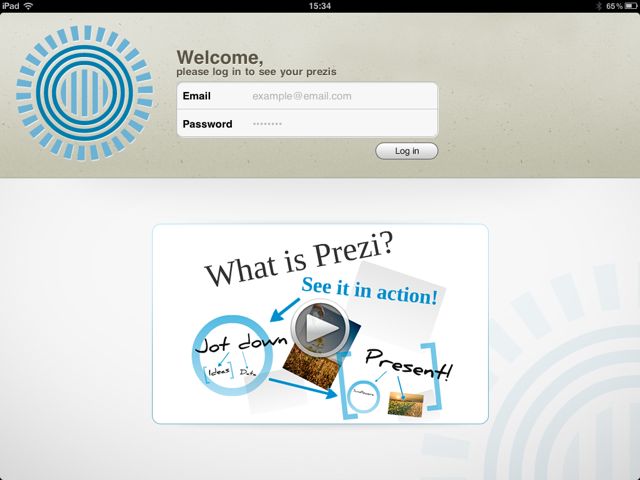
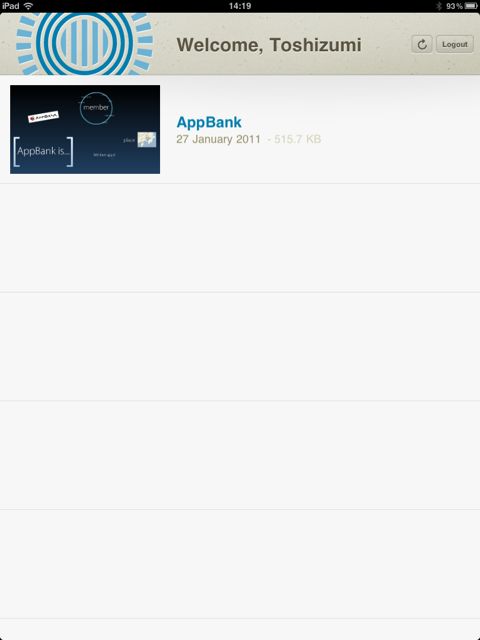
すると、作成した資料のダウンロードが始まります(*アプリを開くたびにダウンロードするため、インターネットに接続している必要があります)。早速タップ!
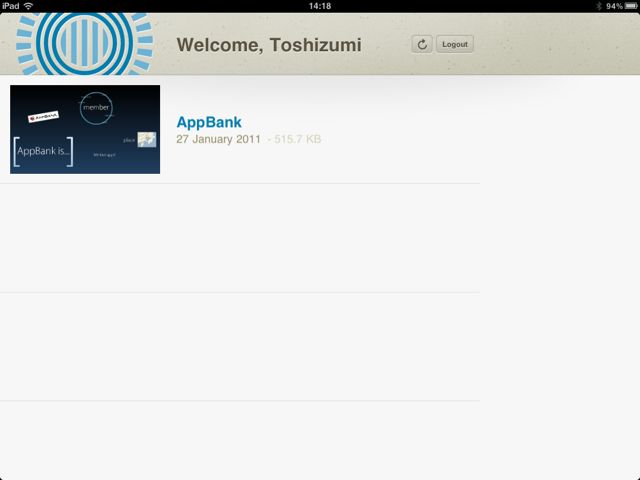
すると、とてもスムーズにプレゼン資料が動きます。
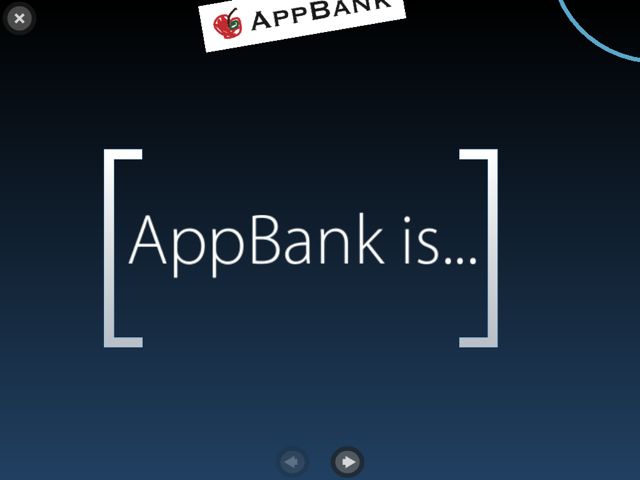
パワポなどと比べて、文字の大小を効果的に利用できるところもいいですね。
アプリは横でも使えます。
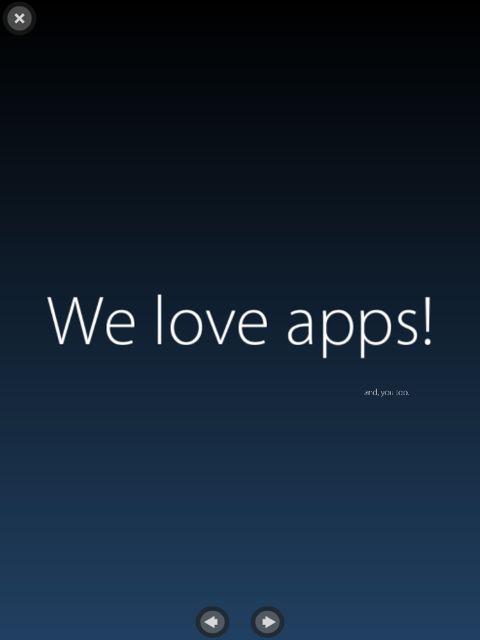
我々のプレゼンはやっぱりWe love apps!で、締めくくりたいですね!
以上です!
Prezi、とても洗練されているプレゼンツールだと感じました。全てを無料で使うことが可能ですので、ぜひ試してみてください。
- 販売会社URL:Ipad Support | Prezi Learn Center
- 掲載時の価格:無料
- 仕事効率化 (Productivity)
- 執筆時のバージョン: 1.0.5