
テンキーの代わりにもなり、Apple Remote の代わりにも、さらにはトラックパッドの代わりにもなる。ボタン1つでアプリのショートカットキーを1発で呼び出せる、超絶万能リモコンアプリ Keymote をご紹介します。
アプリ毎にリモコンがいくらでも作れること。リモコンを呼び出すと同名のアプリが起動すること。他ユーザーが作ったリモコンが「Store」経由でダウンロードできることなど、このアプリが万能たる所以は十二分に揃っています。
Keynote の機能・使い方を詳しくチェックしてみましょう。

今回のレビューでは iPhone と そこから操作したい Mac が同じ LAN に接続されていることを前提として各種機能の使い方やご紹介させて頂きます。なお、このアプリはグローバル IP を指定すれば WAN を通じて Mac を操作することも可能です。
Mac とペアリングする
ペアリングとは Keymote が起動している iPhone とそこから操作したい Mac を紐付け・関連付けさせて操作できるようにすることです。この作業がないと Mac は操作できませんのでその方法を、順を追ってご説明します。
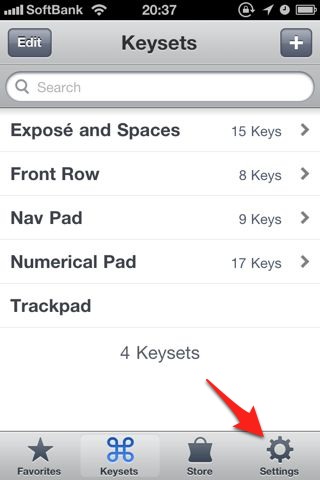
左:まず初めて起動したら Mac とペアリングするために「Settings」を開きます。
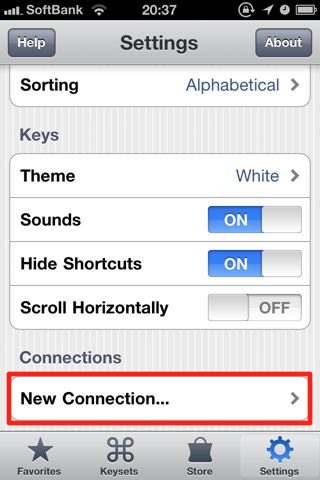
右:「Connections」の「New Connection…」をタップして置いておきます。
次は Keymote の開発元から Mac で使う、サーバーアプリをダウンロードしましょう。無料で入手できます。
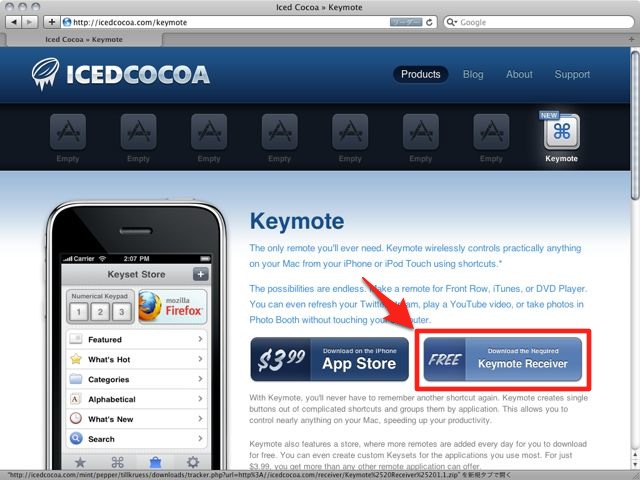
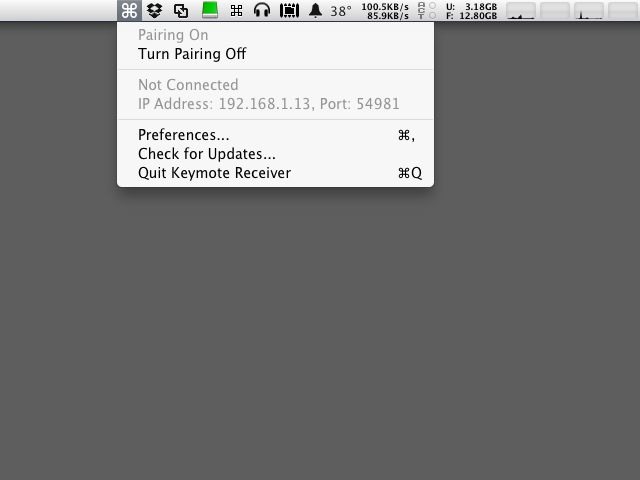
ダウンロードしたアプリをアプリケーションフォルダに移動したら、起動させます。メニューバーにコマンドマークのアイコンが表示されたら起動完了です。
iPhone に戻りましょう。
左:サーバーの起動が完了すると iPhone から そのMac が見えるので、それをタップ。
右:すると画面に表示されている番号を Mac で入力するよう求められます。


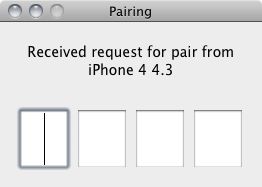
Mac を見ると画面に以下のようなウィンドウが表示されているはずです。先ほど表示されていた4桁の番号をそのまま入力しましょう。
再び iPhone に戻ります。
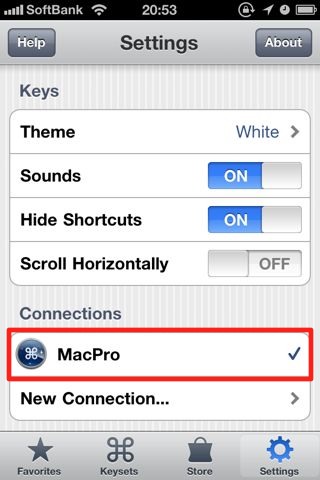
「Settings」の「Connections」に先ほどタップして選択した Mac が追加されていれば 、これで設定完了です。
Keymote を使い倒す!
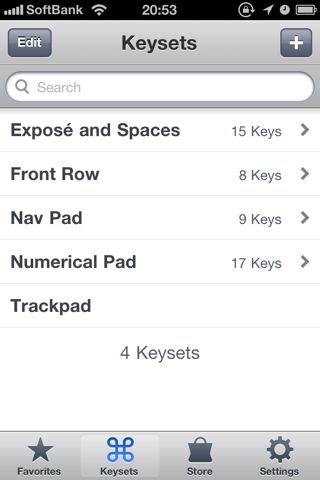
左:最初から入っているデータはこの5つのリモコンです。
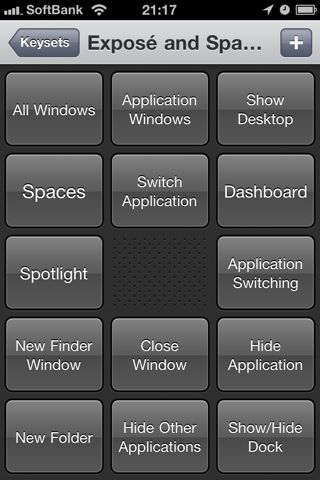
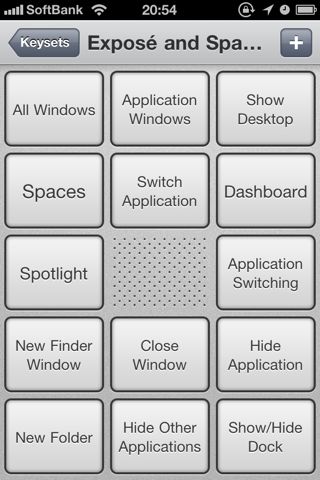
右:「Exposé and Spaces」をタップするとこのようなボタンが表示されます。

その他、ポインターを操作できるトラックパッドになるリモコンも収録しています。
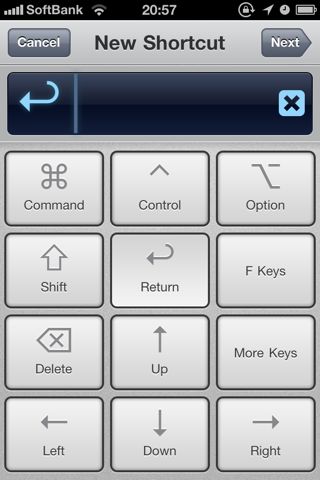
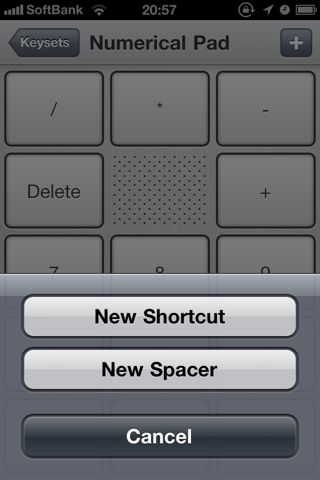
左:リモコンのボタンは新たに追加できます。隙間を作るスペーサーも追加可能です。
右:特殊キーの他、アルファベットも入力できるのでショットカットキーにも対応。
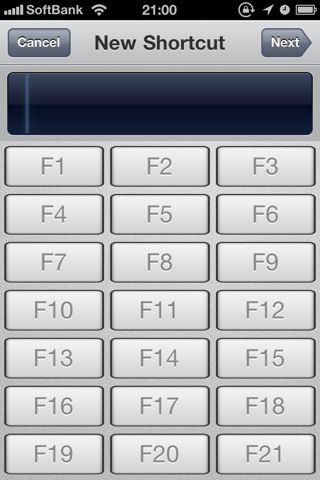
左:ファンクションキーも一覧からボタン1つで追加できます。
右:キーの組み合わせが決まったら、表示されるボタンの名前を入力します。
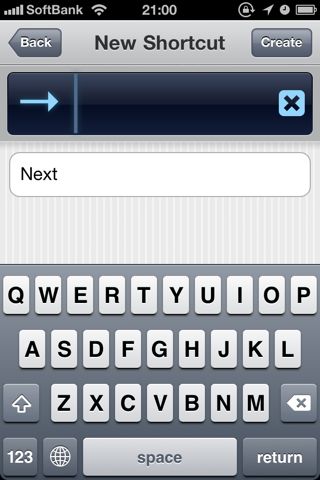
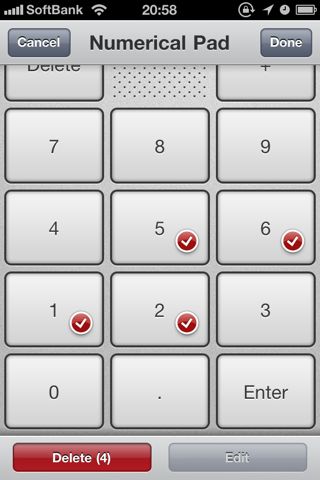
また既存のボタンも長押しすることで、そこに登録されているキーの組み合わせやボタンの名前・位置などが編集できます。
まとめて削除することも可能です。
またリモコンそのものの名前も編集できます。リモコンの名前をアプリ名そのままにするとリモコンを選択した際に、その名前のアプリが Mac 側で最前面に表示されます。アプリが起動していなかった場合にはそのアプリが起動します。
ただし Mac でアプリが切り替わると iPhone からは単にキーを送信しているだけなので、他のアプリを操作できてしまいます。この点には注意が必要です。

リモコンは「Store」からダウンロードすることもできます。Keynote などの実用系アプリから The Sims といったゲームまで幅広いジャンルのアプリに対応したリモコンが公開されています。
今のところ、「Store」とは名ばかりでユーザー登録なし・利用料金なしで様々なリモコンをダウンロードして利用できます。
これらのリモコンは対応アプリのカテゴリ別、あるいはキーワード検索から探せます。
自分の使うリモコンを自分でつくる手間が省けるのは良いですね。
設定で一括してリモコンの見た目が変えられるのも良いところです。先ほどご紹介したリモコンの他、以下の3つからリモコンのスキンを選ぶことができます。
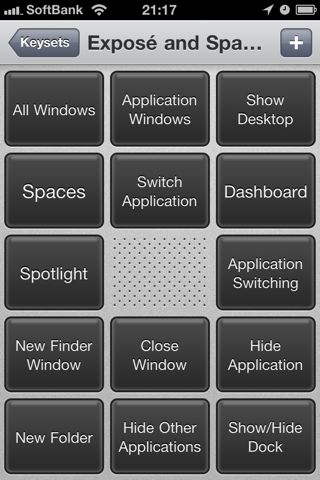
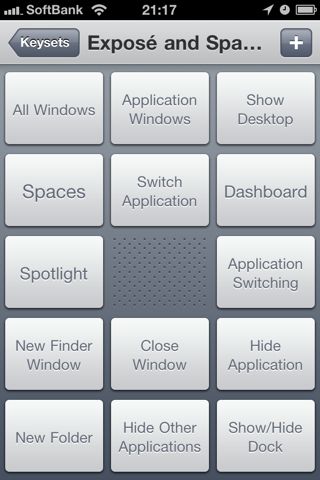
アプリ名をリモコンの名前に登録し、キーの組み合わせをボタンに登録すれば、ほぼ全てのアプリを iPhone から遠隔操作できるのは画期的です。また「Store」機能を使えば、他のユーザーが作ったリモコンを流用して、自分好みのものに編集できるのもグッド!
単機能なリモコンではなく、多機能かつ様々なアプリで使えるリモコンを求められていた方にはピッタリなアプリと言えるのではないでしょうか。
- 販売会社URL:Iced Cocoa » Support
- 掲載時の価格:450円
- ユーティリティ
- 執筆時のバージョン: 1.2.1