
フォトアルバムとしても iPad は優秀です。美しい発色に大きな画面。リビングに置いておくにもピッタリですし、お気に入りの写真を見せびらかすにもうってつけです。
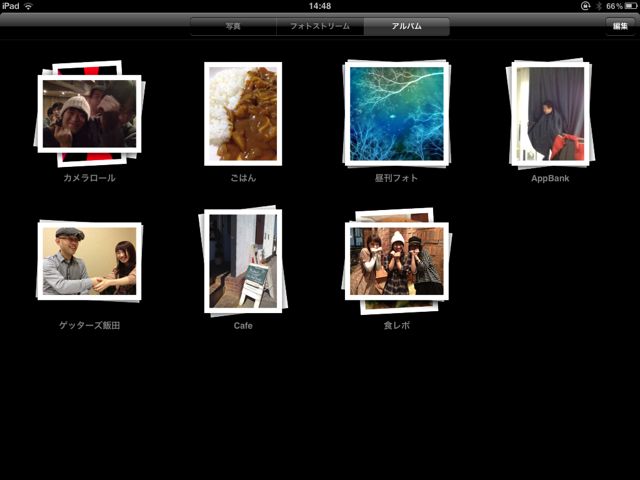
そこで今回は iPad にお気に入りの写真だけを入れるだけでなく、きちんとアルバムごとに分ける方法もご紹介いたします。
さらに iPad にはロック画面から、同期した写真をスライドショー形式で表示できるピクチャフレームという機能もありますので、こちらの使い方もご紹介します。
iPad にお気に入りの写真を入れる
まずは iPad と Mac/PC を USB ケーブルでつなぎ、iTunes を起動します。左の欄から iPad を選択して「写真」タブをクリック。さらに「写真の共有元」の横にあるボックスにチェックを入れて、右下の適用ボタンをクリックします。
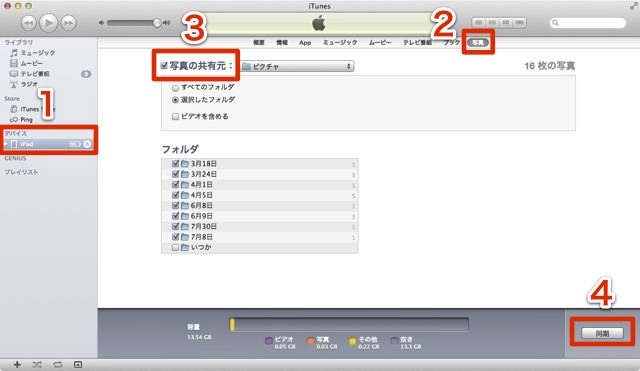
写真を保存しているディレクトリが異なる場合は、その場所を選択してください。その際にアルバムとして認識されるのは、選択した場所にあるフォルダです。
撮影日ごとにアルバムをつくりたい場合は、フォルダ名として撮影日を入力し、写真をそのフォルダに移動させます。それから同期すれば撮影日ごとのアルバムに写真がまとめられます。
なお「すべてのフォルダ」ではなく「選択したフォルダ」にすると、同期する対象を共有元として設定した場所の中に収められているフォルダから選ぶことができます。
写真アプリを使って見る
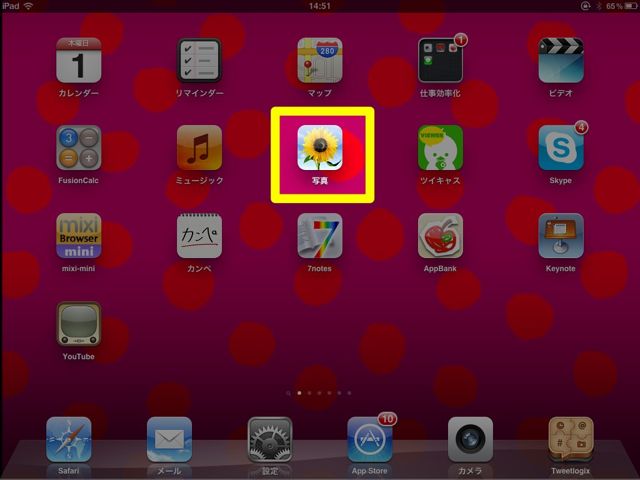
まずはホーム画面から「写真」アプリを探して、タップします。
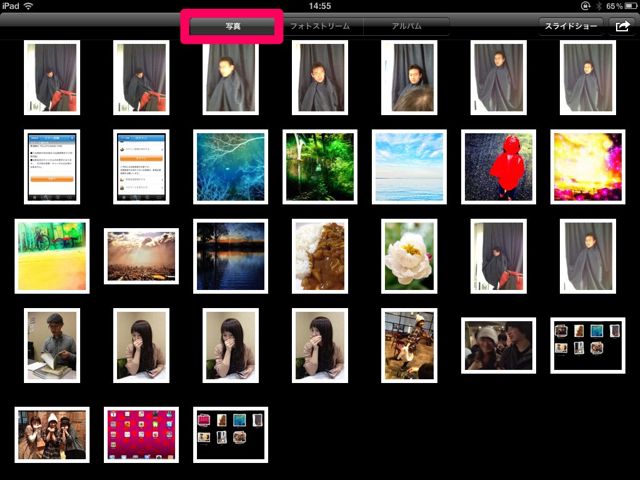
「写真」タブには、iPad で撮影した写真と iTunes を使って同期した写真、そのすべてが一緒に表示されます。その中から一枚をタップすると…
画面いっぱいにその写真が表示されます。ピンチイン・アウト(画面に触れながら2本の指を広げたり、閉じたりする)で写真を拡大・縮小できます。左右にフリック(画面に触れながら1本の指を左右に動かす)すると前後の写真に切り替わります。

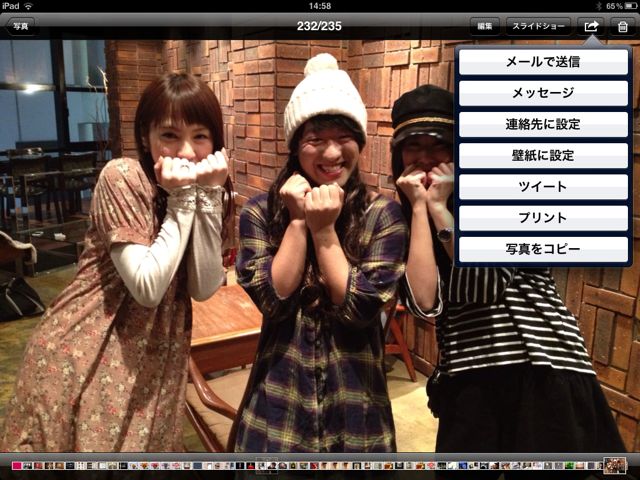
右上の矢印のボタンをタップすると各種メニューが表示されます。
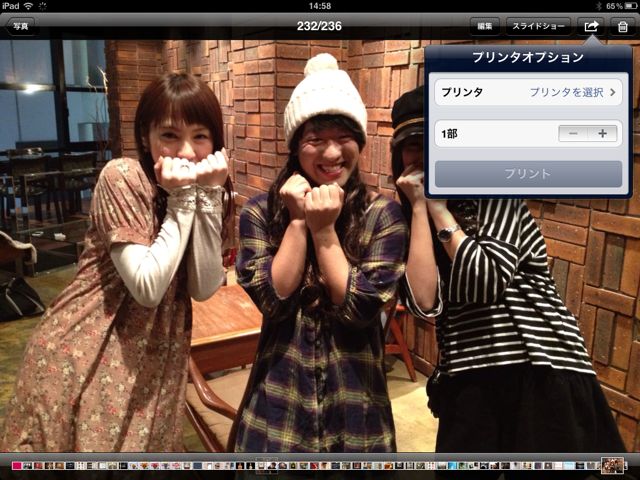
iPad が接続しているネットワーク内に AirPrint 対応のプリンタがあれば写真を印刷できます。プリンタと部数を設定するだけと操作は簡単です。
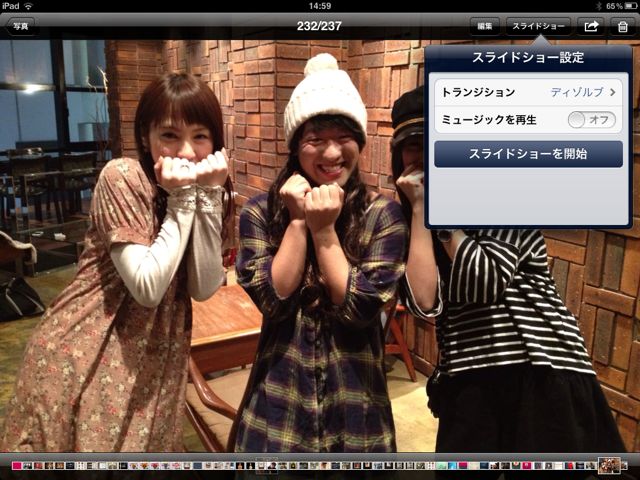
いま表示している写真からスライドショーを開始できます。iPad に同期されている音楽を BGM に設定することもできます。
「アルバム」タブを選ぶと、iTunes で設定した通り、フォルダごとに写真がまとめられます。フォルダがアルバムと同じ役割を果たしているのです。
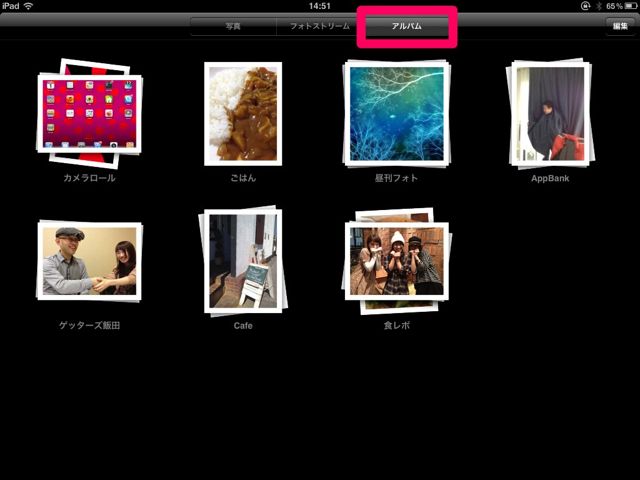
左上の「カメラロール」は、iPad で撮影した写真があると自動的に作成されるアルバムです。そこには iTunes を経由して同期した写真は入っていません。
アルバムをタップするかピンチアウトすると、アルバム内の写真が表示されます。
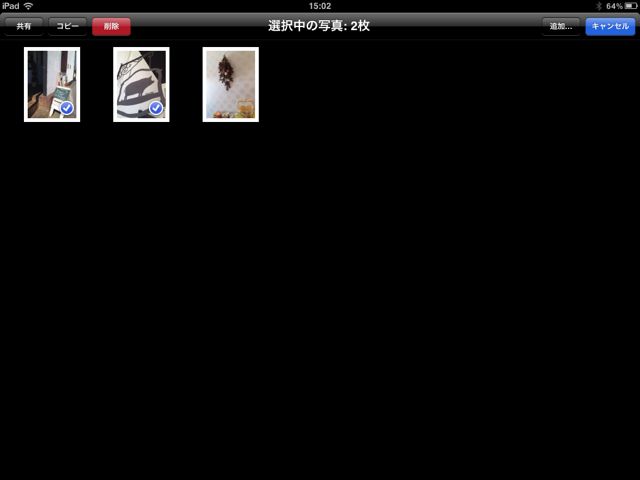
ちなみにここで右上の矢印のボタンをタップすると…
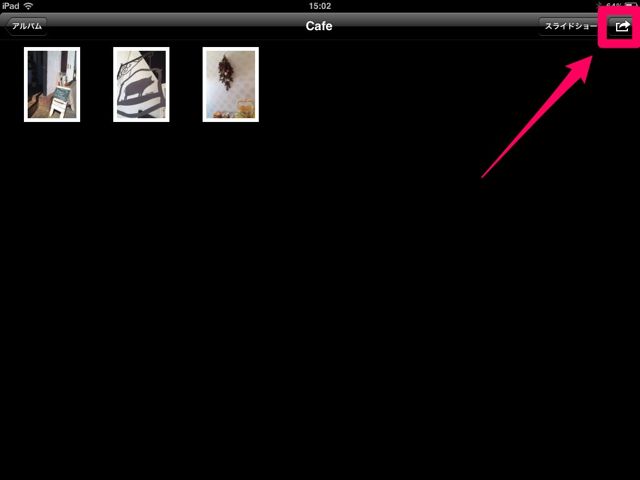
複数の写真をまとめてコピーしたり、プリントすることができます。
ピクチャフレーム機能を使う
ピクチャフレームは、わざわざ iPad のロックを解除しなくても同期されている写真を表示することができる機能です。フォトフレーム代わりに使うにはもってこいです。
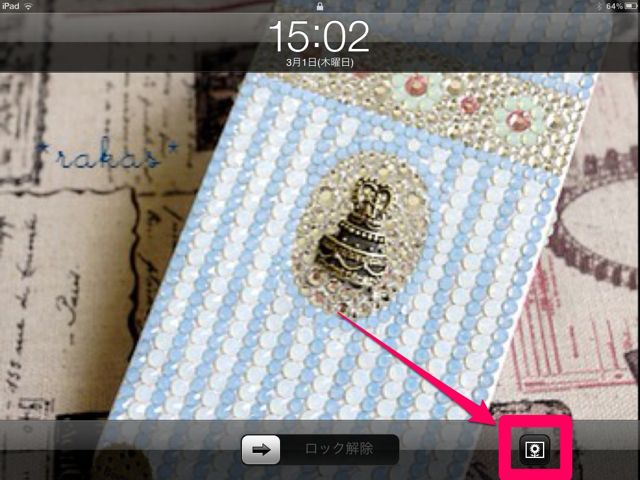
iPad をいったんロックしてから電源ボタンを押すとロックを解除するスライドバーの横に、1つのボタンが表示されているはずです。これをタップすると…
iPad に同期されている写真がスライドショー形式で表示されていきます。

画面に触れるとロック画面が表示され、ロックを解除することができます。
もう一度ピクチャフレームのボタンをタップすれば、スライドショーを止められます。
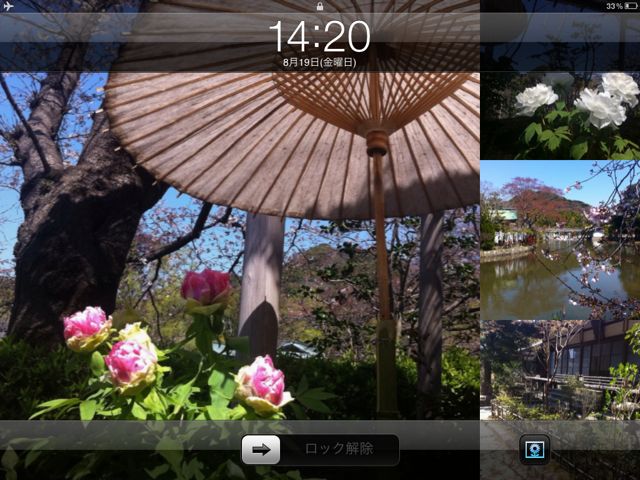
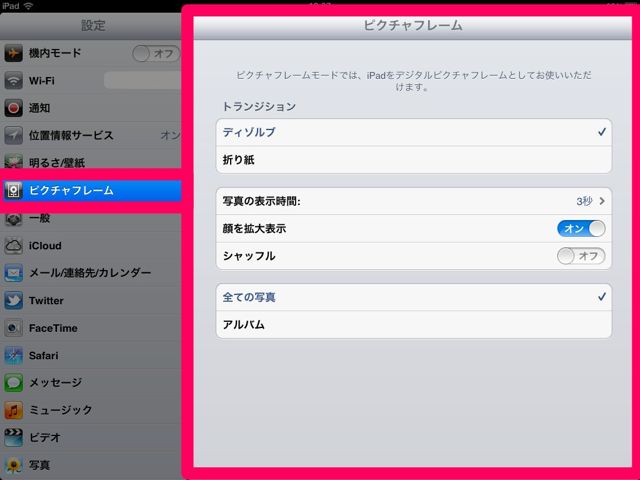
ピクチャフレームの表示方法は「設定」アプリから変えられます。
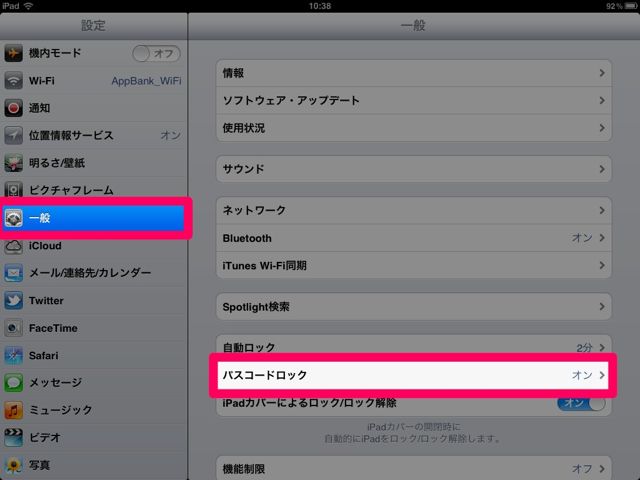
もしロック画面にピクチャフレームのボタンが表示されていない場合は、「設定」アプリの「一般」から「パスコードロック」をタップして…
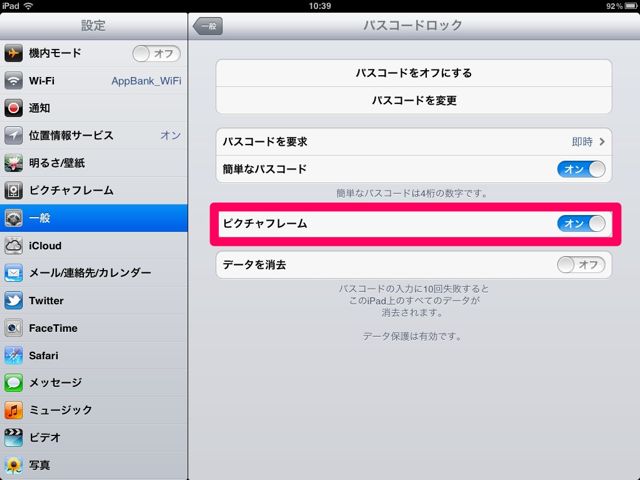
「ピクチャフレーム」をオンにします。これでロック画面にピクチャフレームのボタンが表示されます。
ピクチャフレーム機能は iPhone にはないもので、iPad がフォトフレーム代わりになる素晴らしい機能です。iPad の画面を通すと、日常の一コマを切り取った写真も一味違ったように見えるかもしれません。
ぜひお試しください!