
au でのiPhoneにしたときの電話帳移動方法をご紹介します。
まだ au からは公式に電話帳の移動方法を発表していないということで、力技での移動方法のご紹介となります。
au でのアドレス帳以降などの詳細が公開されました。
→auがiPhone4Sの「よくあるお問い合わせ」ページを公開。アドレス帳移行もサポート
au 公式の情報は公開されましたが、いちおう「力技」でアドレス帳を移行する方法をご紹介します。
※ すべての携帯電話で同じ操作ができるか確認できていません。
パソコン経由での電話帳移動方法
1.携帯電話内のSD(miniSD, microSD)へバックアップを作成する
携帯電話の電話帳データをSDカードなどに書き出します。
2.gmailアカウントを作成する
Gmail経由で電話帳のデータを取り込むため、Gmailアカウントを作成します。
こちらから無料で作成できます。→Gmailの作成
すでにGmailアカウントを持っている場合、Gmailの連絡先を空にする必要があります。
連絡先が空になっては困る場合は、新規でアカウントを作成しましょう。
3.SDからGmailへ連絡先を取り込む
パソコンにSDカードを刺し、ブラウザでGmailを立ち上げます。
Gmailの連絡先 → その他 → インポート → SDカードの電話帳のファイルを選択。
4.iPhoneにGmailSyncを使って連絡先を同期させる
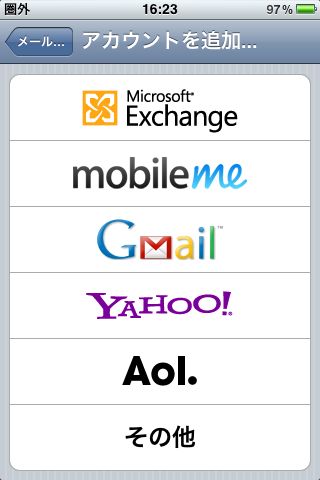
iPhoneの設定 → メール/連絡先/カレンダー → アカウントを追加 を選びます。
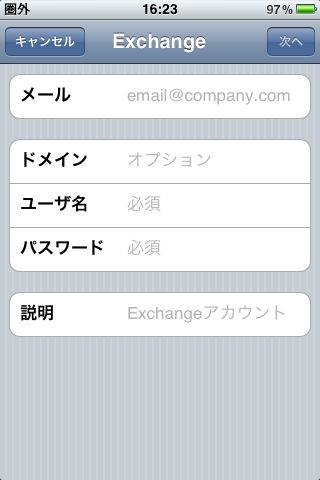
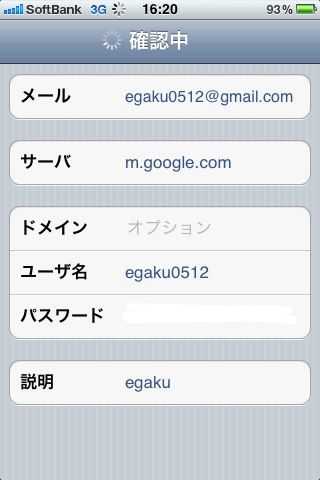
メール:(作成したGmailアドレス)
ドメイン:空
ユーザ名:(@より前の部分)
パスワード:(設定したパスワード)
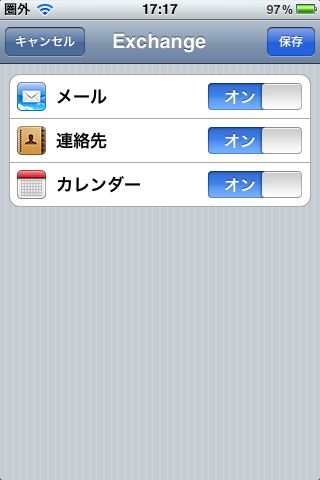
以上が、auのiPhoneに携帯電話から電話帳を移動する方法になります。
SDカードへの書き出し方法がわからない場合、使っている携帯電話のサポートへ問い合わせてみましょう。
各キャリアへのサポート問合わせ先
docomo → docomo携帯電話から「151」、一般電話からは「0120-800-000」
SoftBank → SoftBank携帯電話から「157」、一般電話からは「0800-919-0157」
au → au携帯電話から「157」、一般電話からは「0077-7-113」