
このページではおすすめの「色調編集・加工アプリ」を掲載しています。AppBankアプリ調査部で厳選しエントリーした色調編集・加工アプリを、インストール件数等をもとにランキング化。無料アプリを中心に、おすすめの色調編集・加工アプリアプリを紹介します。
※こちらの記事はアフィリエイト広告を利用しています
1位 画像編集 – 画像加工、写真加工アプリInShot Inc.
 画像編集 – 画像加工、写真加工アプリ


image by Google Play, InShot Inc.
- アプリの価格
- 無料 / 広告あり
- 課金要素
- アプリ内購入あり
- インストール数
- 202,563,768件~
2位VSCO: 写真加工・動画編集アプリVSCO
 VSCO: 写真加工・動画編集アプリ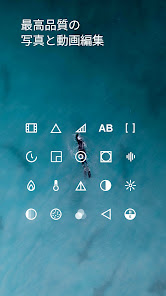
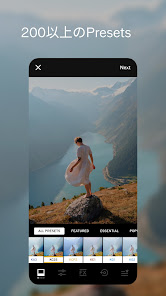
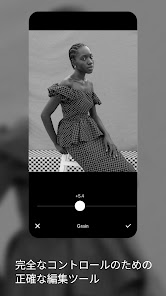
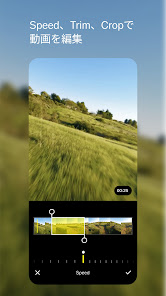
image by Google Play, VSCO
- アプリの価格
- 無料
- 課金要素
- アプリ内購入あり
- インストール数
- 140,436,663件~
3位LINE Camera – 写真編集 & オシャレ加工LINE Corporation
 LINE Camera – 写真編集 & オシャレ加工
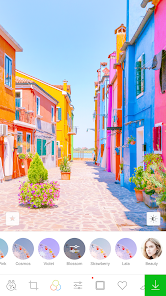

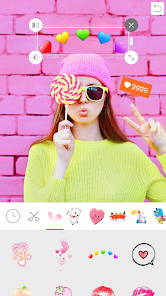
image by Google Play, LINE Corporation
- アプリの価格
- 無料 / 広告あり
- 課金要素
- アプリ内購入あり
- インストール数
- 132,583,003件~
4位Meitu 加工&カメラ&AIイラスト化アプリMeitu (China) Limited
 Meitu 加工&カメラ&AIイラスト化アプリ
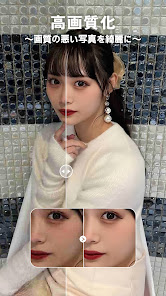

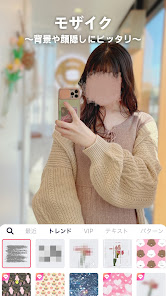
image by Google Play, Meitu (China) Limited
- アプリの価格
- 無料
- 課金要素
- アプリ内購入あり
- インストール数
- 87,809,399件~
5位PhotoDirector – 写真加工 & 画像編集アプリCyberlink Corp
 PhotoDirector – 写真加工 & 画像編集アプリ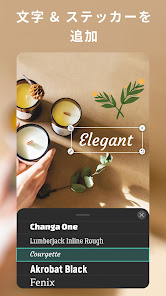
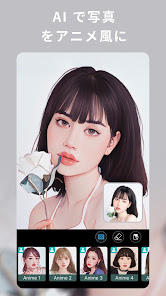
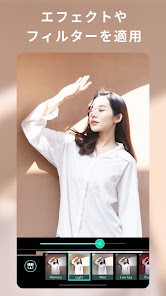
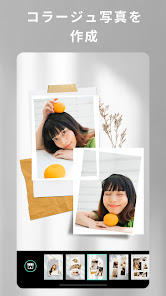
image by Google Play, Cyberlink Corp
- アプリの価格
- 無料 / 広告あり
- 課金要素
- アプリ内購入あり
- インストール数
- 69,664,858件~
6位画像加工&画像編集&写真加工アプリ- LumiiInShot Video Editor
 画像加工&画像編集&写真加工アプリ- Lumii



image by Google Play, InShot Video Editor
- アプリの価格
- 無料 / 広告あり
- 課金要素
- アプリ内購入あり
- インストール数
- 57,808,170件~
7位Phonto 写真文字入れyouthhr
 Phonto 写真文字入れ
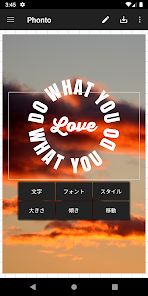


image by Google Play, youthhr
- アプリの価格
- 無料 / 広告あり
- 課金要素
- アプリ内購入あり
- インストール数
- 52,783,845件~
8位PhotoRoom 背景の透明化や画像の合成など写真の加工にPhotoRoom Background Editor App
 PhotoRoom 背景の透明化や画像の合成など写真の加工に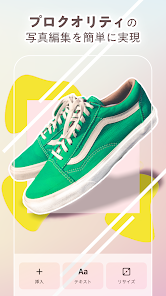
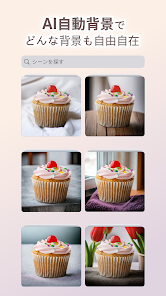
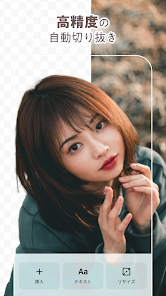
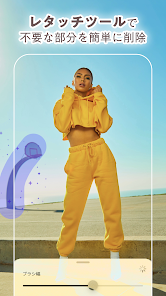
image by Google Play, PhotoRoom Background Editor App
- アプリの価格
- 無料
- 課金要素
- アプリ内購入あり
- インストール数
- 49,674,039件~
9位LightX 画像 編集 そして 写真 加工AndOr Communications Pvt Ltd
 LightX 画像 編集 そして 写真 加工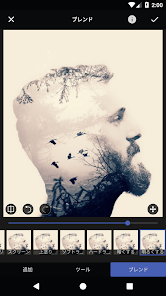
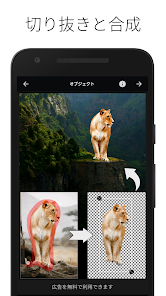
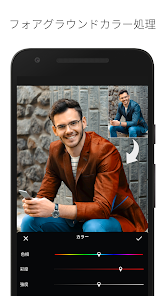
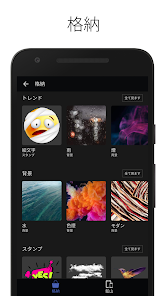
image by Google Play, AndOr Communications Pvt Ltd
- アプリの価格
- 無料 / 広告あり
- 課金要素
- アプリ内購入あり
- インストール数
- 47,458,859件~
10位カラータッチの効果 – Color Touch EffectAppTornado
 カラータッチの効果 – Color Touch Effect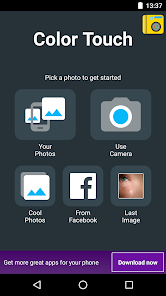
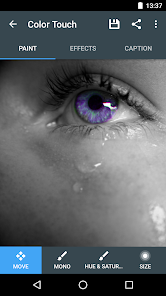
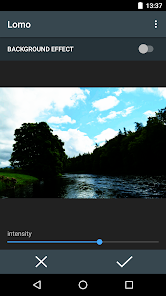
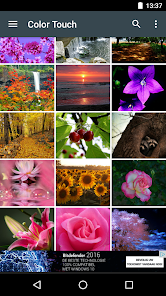
image by Google Play, AppTornado
- アプリの価格
- 無料 / 広告あり
- 課金要素
- アプリ内購入あり
- インストール数
- 41,346,869件~
11位Foodie フーディー – 毎日を彩るカメラSNOW Corporation
 Foodie フーディー – 毎日を彩るカメラ


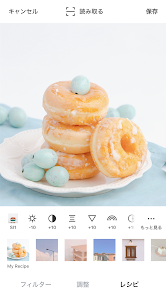
image by Google Play, SNOW Corporation
- アプリの価格
- 無料
- 課金要素
- 課金・購入なし
- インストール数
- 37,524,818件~
12位Point Blur ポイントぼかし・モザイク加工addquick
 Point Blur ポイントぼかし・モザイク加工
image by Google Play, addquick
- アプリの価格
- 無料 / 広告あり
- 課金要素
- 課金・購入なし
- インストール数
- 26,128,870件~
13位コラージュ:画像編集A Photo Studio
 コラージュ:画像編集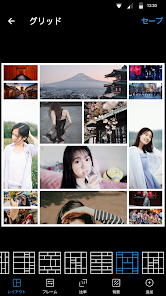
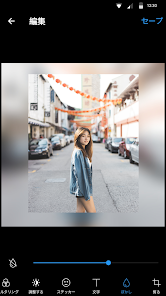
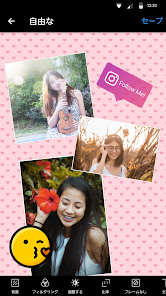
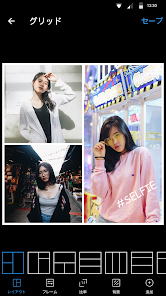
image by Google Play, A Photo Studio
- アプリの価格
- 無料 / 広告あり
- 課金要素
- アプリ内購入あり
- インストール数
- 21,319,801件~
14位写真加工アプリ & 画像加工アプリ- 画像加工 MagPicInShot Inc.
 写真加工アプリ & 画像加工アプリ- 画像加工 MagPic


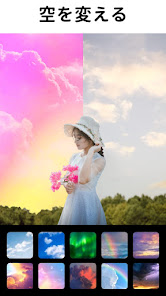
image by Google Play, InShot Inc.
- アプリの価格
- 無料 / 広告あり
- 課金要素
- アプリ内購入あり
- インストール数
- 18,069,017件~
15位カラーポップエフェクト:フォトエディターKite Games Studio Ltd
 カラーポップエフェクト:フォトエディター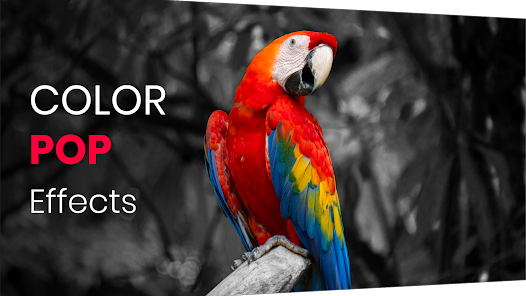
image by Google Play, Kite Games Studio Ltd
- アプリの価格
- 無料 / 広告あり
- 課金要素
- アプリ内購入あり
- インストール数
- 10,498,815件~
16位MOLDIV – ビューティーカメラ、画像加工、コラージュJellyBus Inc.
 MOLDIV – ビューティーカメラ、画像加工、コラージュ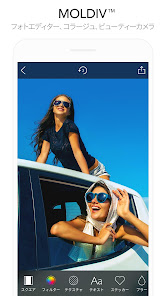

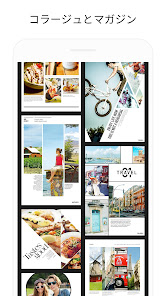

image by Google Play, JellyBus Inc.
- アプリの価格
- 無料 / 広告あり
- 課金要素
- アプリ内購入あり
- インストール数
- 10,012,903件~
17位Pixl: 顔 修正 写真 加工Selfie Photo Editor & Vintage Filters
 Pixl: 顔 修正 写真 加工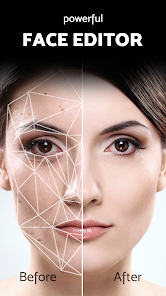
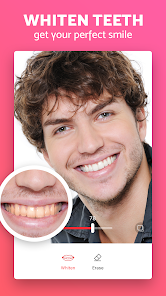
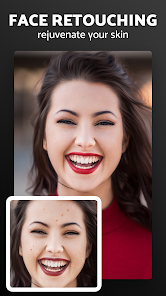

image by Google Play, Selfie Photo Editor & Vintage Filters
- アプリの価格
- 無料
- 課金要素
- 課金・購入なし
- インストール数
- 6,556,856件~
18位レトロカメラ-のフォトエディタ、リアルタイムカメラ、パリAnalog Film Photo & Photo Editor & Camera
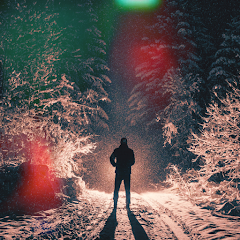 レトロカメラ-のフォトエディタ、リアルタイムカメラ、パリ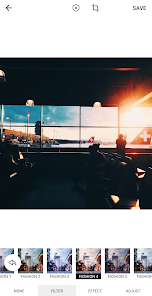
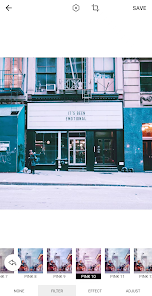
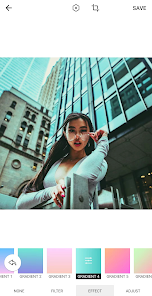
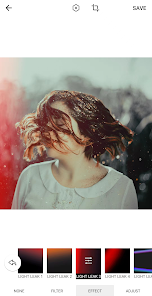
image by Google Play, Analog Film Photo & Photo Editor & Camera
- アプリの価格
- 無料 / 広告あり
- 課金要素
- アプリ内購入あり
- インストール数
- 5,457,329件~
19位Photo Blur :写真ぼかしaddquick
 Photo Blur :写真ぼかし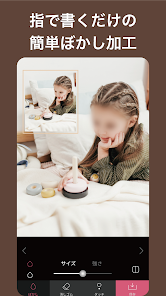


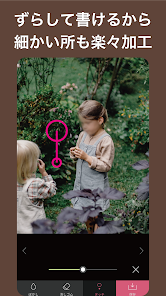
image by Google Play, addquick
- アプリの価格
- 無料 / 広告あり
- 課金要素
- 課金・購入なし
- インストール数
- 4,706,595件~
20位Picsee – 写真をカワイイ文字で盛ってインスタ映え!Button Software,Inc
 Picsee – 写真をカワイイ文字で盛ってインスタ映え!
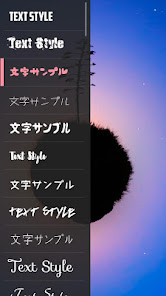

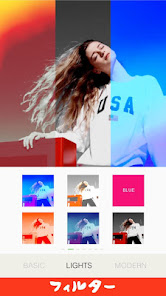
image by Google Play, Button Software,Inc
- アプリの価格
- 無料 / 広告あり
- 課金要素
- 課金・購入なし
- インストール数
- 4,387,504件~