
Kindleの3ポイント紹介
・60万冊。New York Times Best Sellersのほぼ全て入手可
・iPad、iPhone、Mac、Kindleなどでページ、しおり、メモなど全て同期
・在庫がある洋書なら、5分で入手できるのはやはりスゴイ
Kindle for iPhoneとしてリリースされた、iPhone用Kindleが、「Kindle」と名前を変えて、iPadにも対応しています!
洋書は買おうと思ってもなかなか手に入らないもの。それが、すぐに購入できるのがいいですね。洋書、特にベストセラーなどを読みたい方にはぴったりのアプリだと思いました。
読み心地など、早速レビューしていきます!

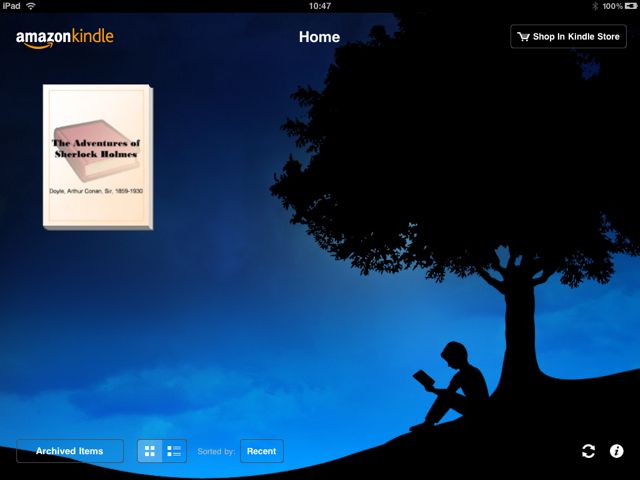
起動しました。既に1冊、ダウンロード済みですが、本を入手する所からご説明します。まず左上の「Shop In Kindle Store」をタップ。
すると、Amazon.comがSafariで開きます(注:Amazon.co.jpではありません)。
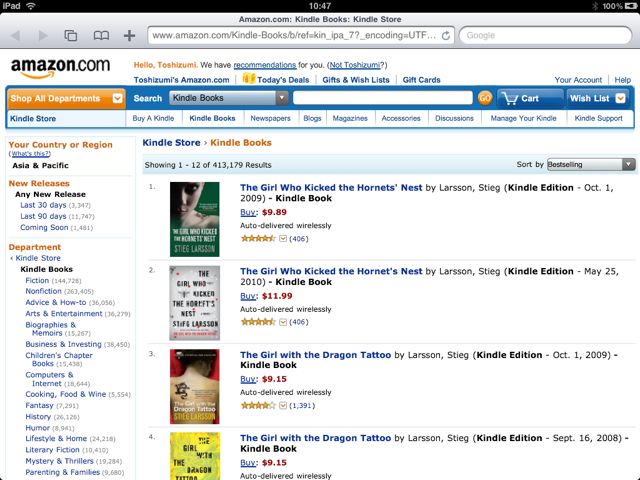
入手したい本を探しましょう。使い心地を確認する意味では、無料の本を入手するのが良いでしょう。画面左「Deliver for」の下をiPadに変更しておくことも忘れずに!
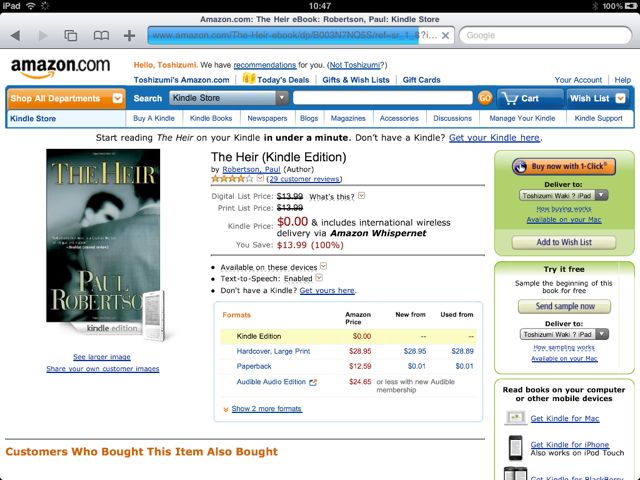
*なお、Amazon.co.jpのアカウントをもっていても本は買えません。Amazon.comのアカウントを作成しましょう
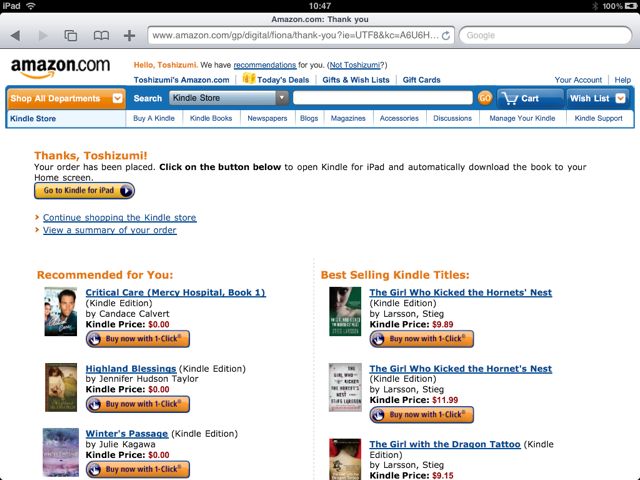
購入の手続きを進めると、このページにたどり着きます。ここで「Go to Kindle for iPad」をタップ!すると・・・
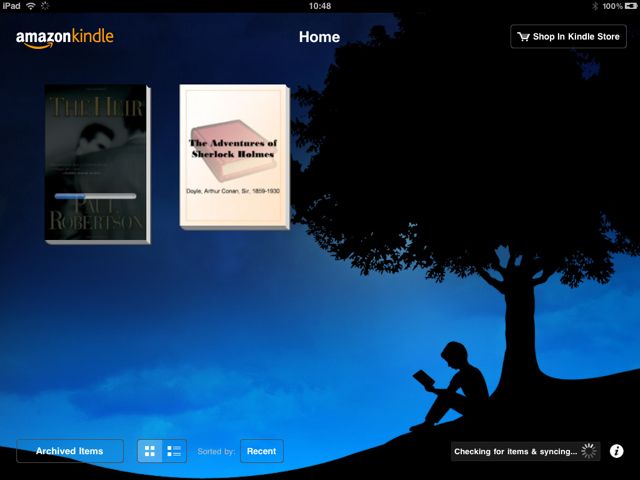
Kindleが立ち上がり、本がダウンロードされ始めます。
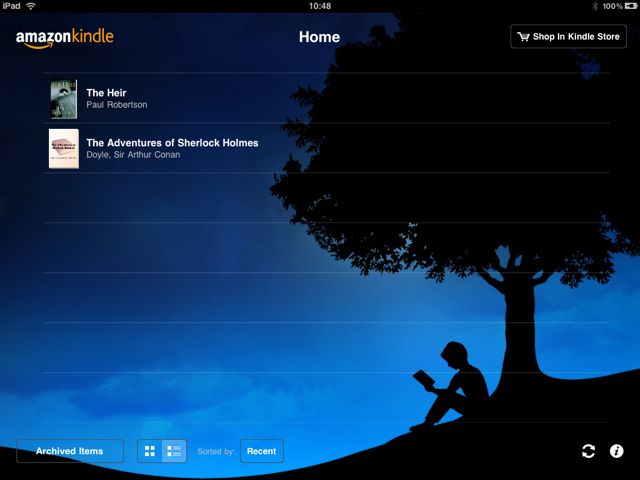
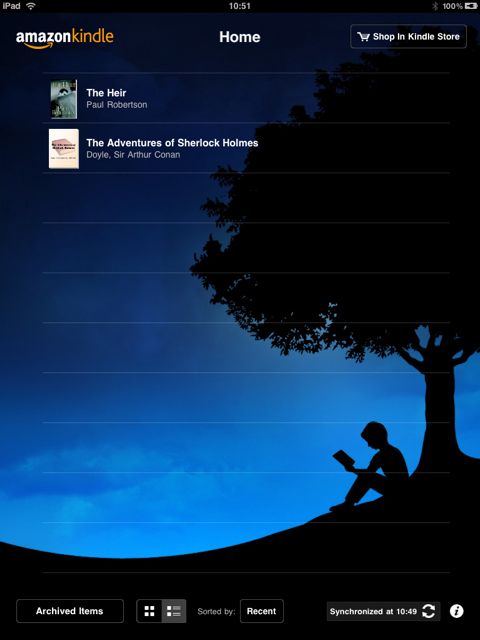
このように、一覧表示も可能です。
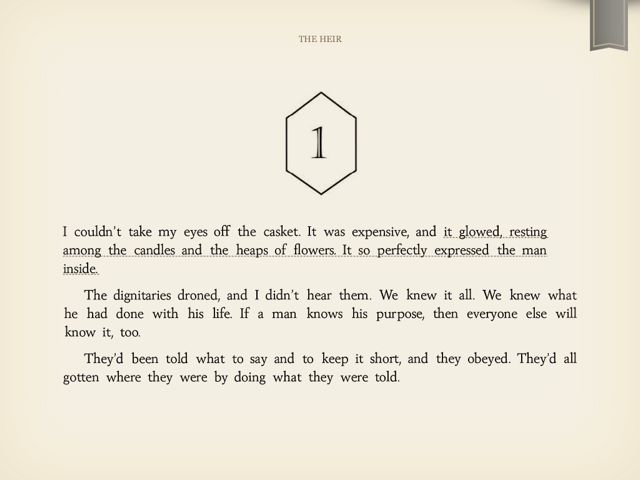
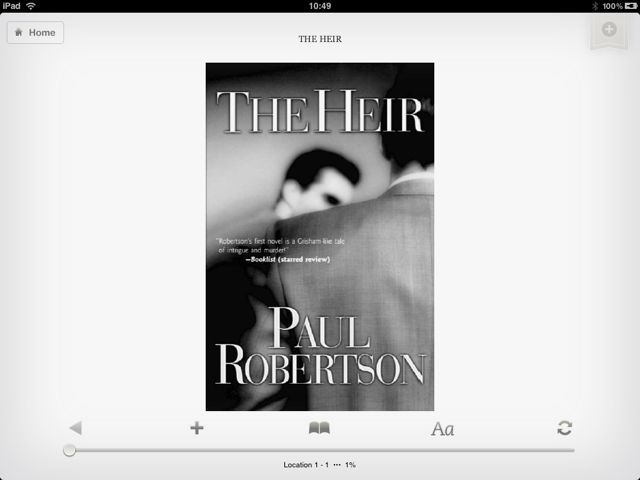
さて、書籍を開いてみました。
ページは横にめくっていきます。
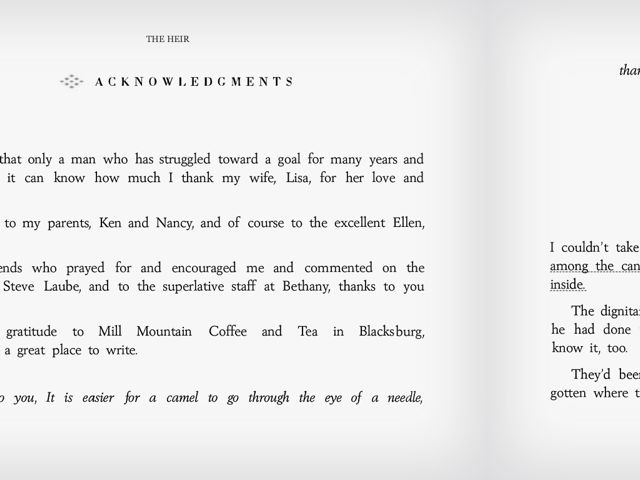
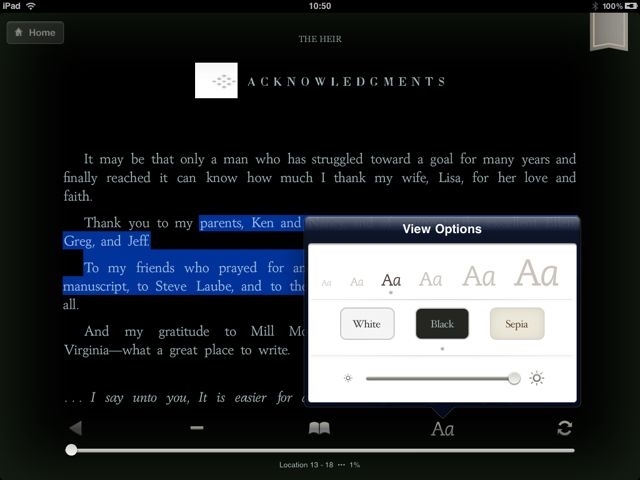
背景色や文字サイズ、画面の明るさはかなり柔軟に設定できます。iPadは画面が広いので、文字は小さめでよいでしょう。
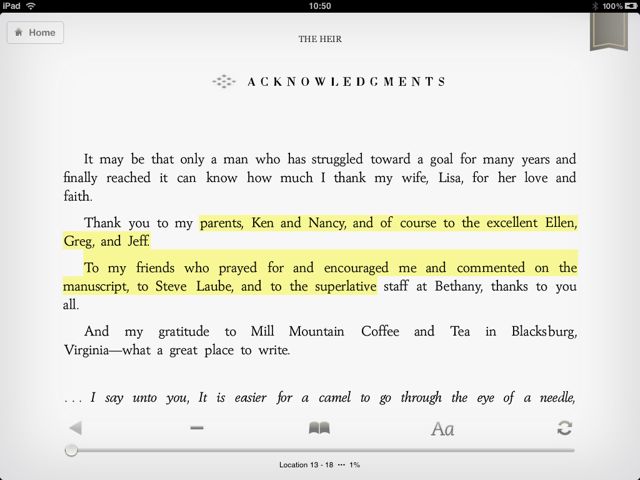
文書を選択することで「ハイライト」することができます。(このハイライトは、あとから簡単に検索できます)
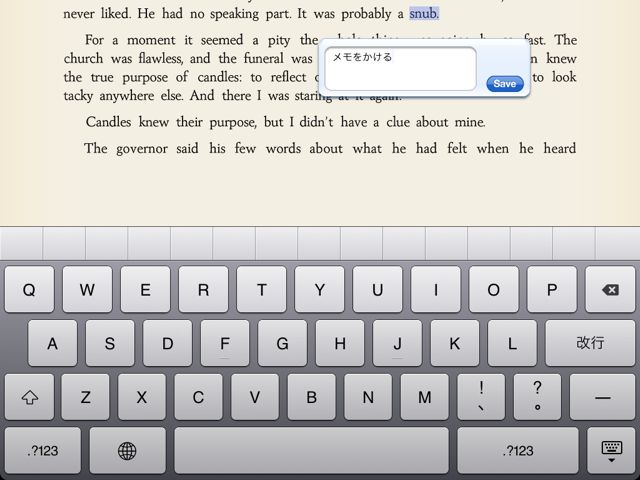
ハイライトとは別に、文書を選択してメモを残すこともできます。
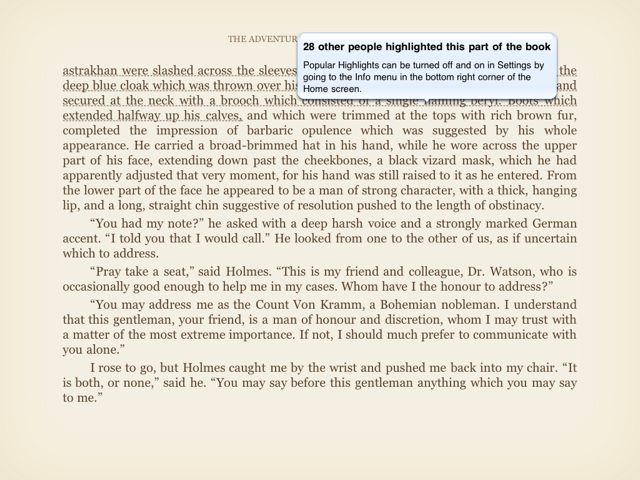
たくさんハイライトがなされている箇所(Popular Highlights)を検索することも出来ます。この画像では、28人がハイライトをしているようです。
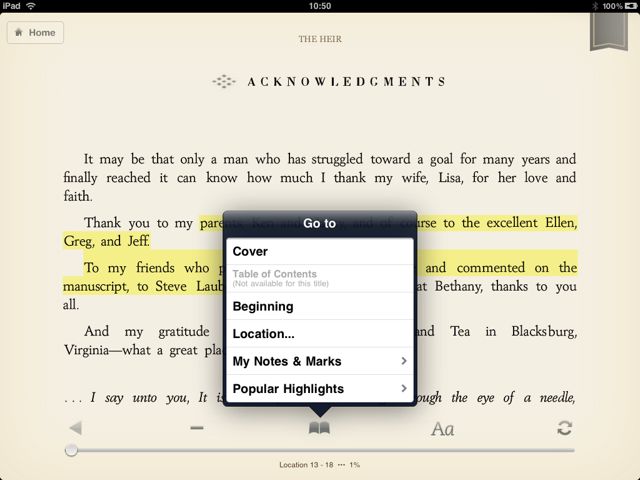
中央の本のアイコンをタップすると、「Go to」ボタンが出現します。ここから、表紙、目次、開始ページ、ページ数、ハイライト・ノート・しおり、Popular Highlightsに飛ぶことが出来ます。なお、しおりは、画面右上タップで可能です。
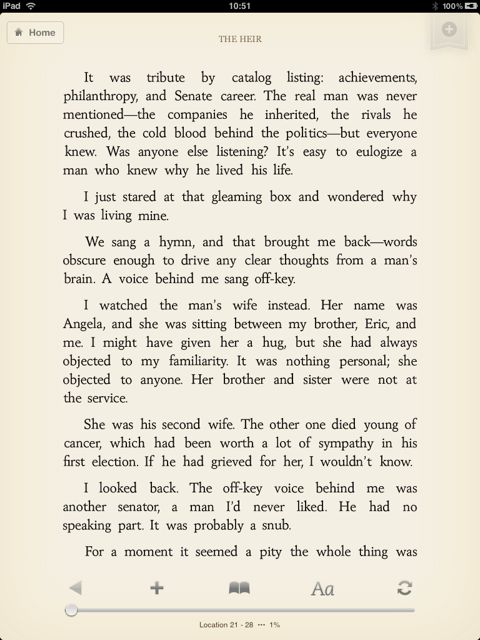
縦表示も可能です。縦の方が読みやすいかもしれません。
以上です!
今のところ、iPad・iPhoneで洋書を読むなら、iBooksかこのKindleですね。両方甲乙つけがたい出来!!どんどん進化してほしいです。
- 販売会社URL:Amazon.com Help: Kindle
- 参考価格:無料
- ブック(Books)
- 執筆時のバージョン: 2.1.1