
このアプリの完成度はすさまじいです。OmniGraphSketcher、ご紹介します。
iPadでグラフを描くといえば、Numbersをイメージされるかと思います。しかし、このOmniGraphSketcherは一味違います。
Numbersが表計算を基本としているのに対して、OmniGraphSketcherはグラフ描画そのものをツールとして提供しています。
その為、グラフを描く時のスピードや滑らかさ、自由度が非常に高いです。もちろん、完成したグラフの表現力も素晴らしいです。描けるグラフの種類は、軸を二つ取った平面グラフと棒グラフのみではありますが、満足の出来です。
なによりも指で描く時の心地よさは是非体験してほしいです。心地よさを知ってほしいので、動画も用意しました。
それでは早速ご紹介!!

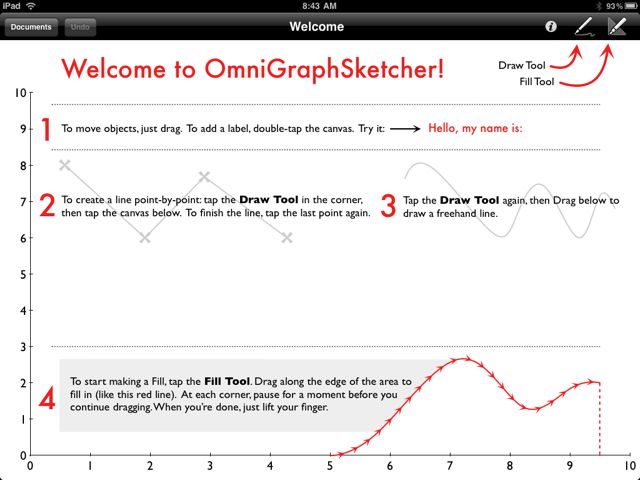
起動したら、画面したのボタンをタップして「New Document」を選択しましょう。
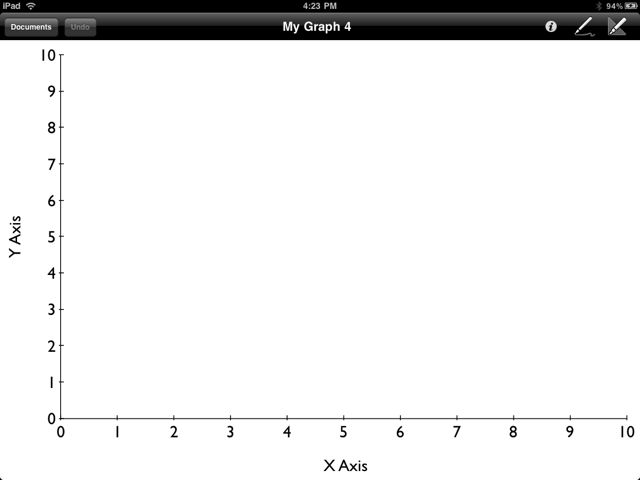
x軸、y軸だけが描かれた真っ白なページが表示されます。ここで、右上の右から2番目のボタンをタップしてみます。
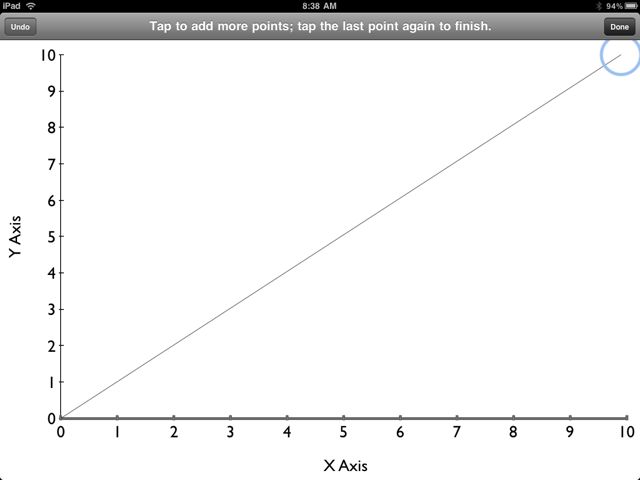
さらに、そこから、左下と右上を一回ずつタップしてみます。すると、直線が描かれました。
今度は指で曲線を描いてみます。すると、自動で描いた曲線を整形してくれます。え・えれがんとや!次に、右上の一番右のボタンをタップします。
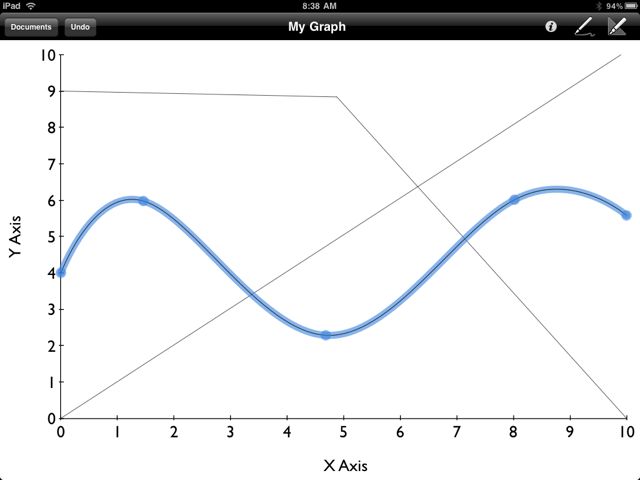
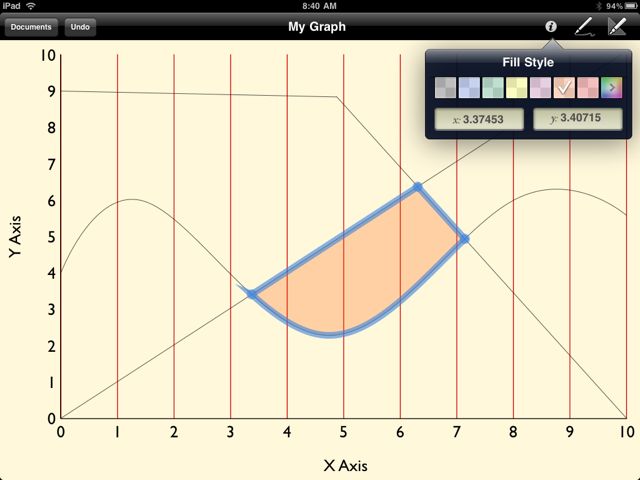
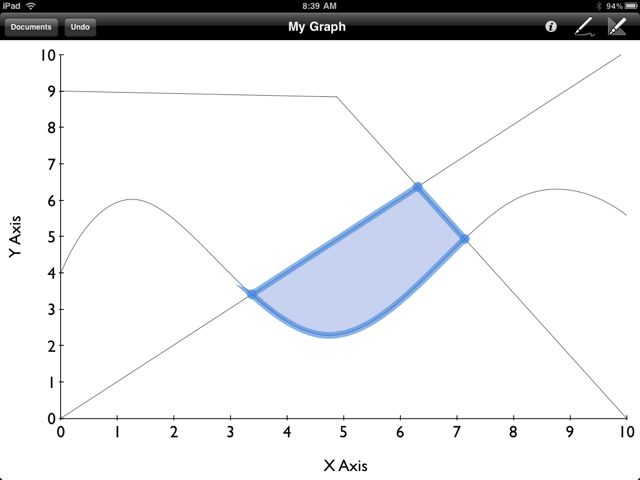
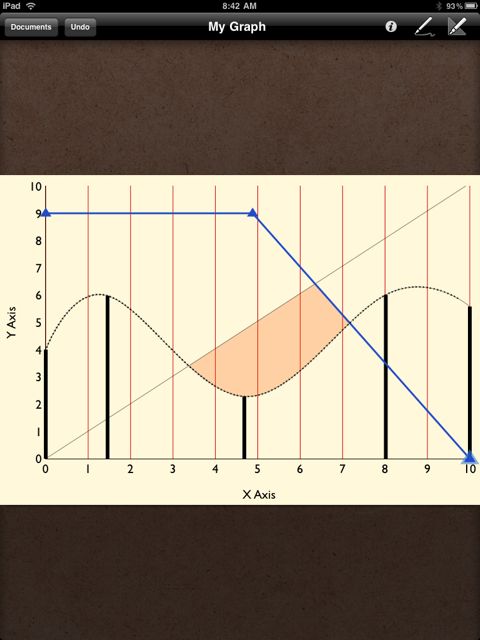
この機能を使い、グラフが交差している交点を指でなぞってゆくと、このように塗りつぶすことが出来ます。
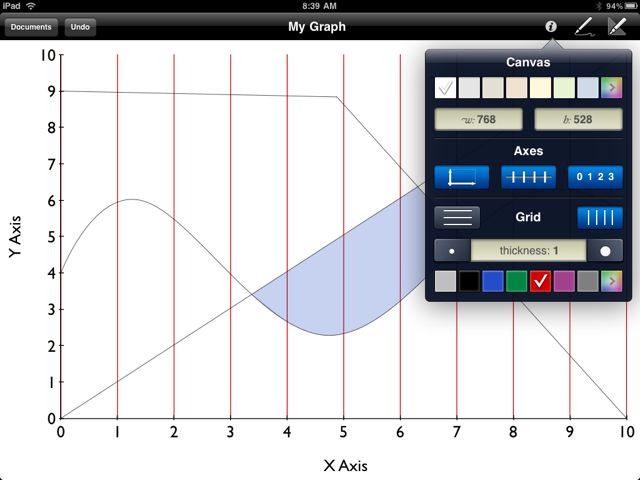
ここまでできたら、次はグラフを編集していきます。右上の「i」ボタンをタップすると、グラフそのものを編集できます。以下では、縦線を挿入してみました。
背景の色を変えてみたり。
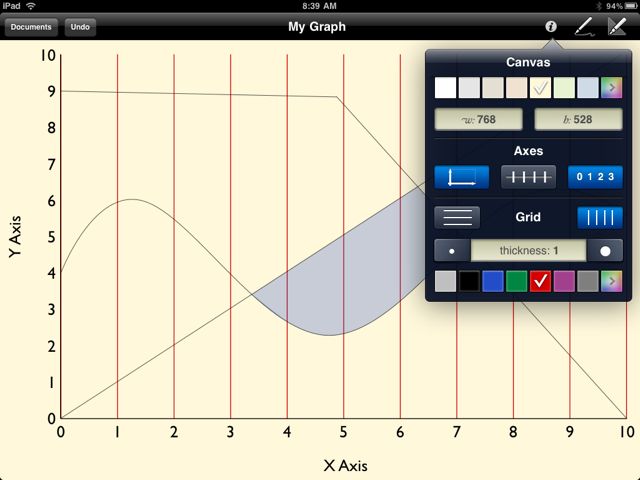
塗りつぶしを選択してから「i」をタップすると、塗りつぶしの色を変更することが出来ます。
さらに、曲線を選択してから「i」をタップすると、曲線の形や太さなど、様々な編集を施す事が出来ます。
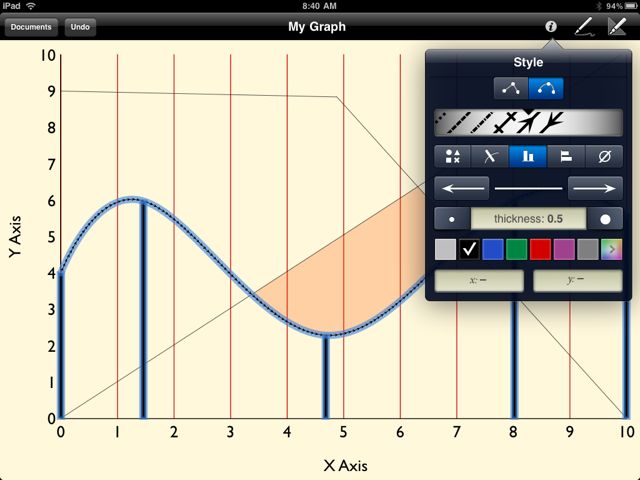
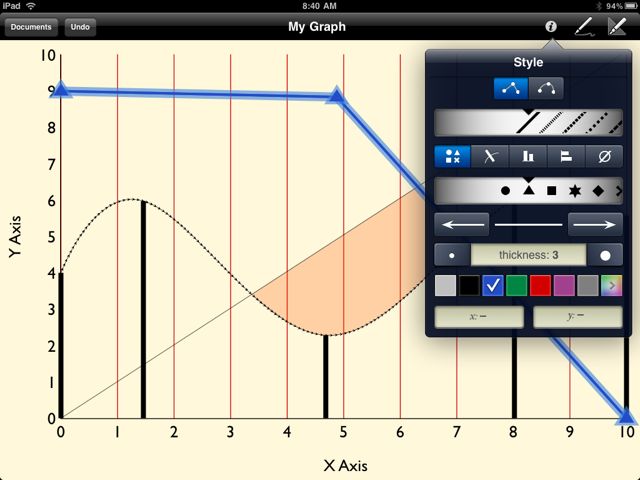
直線も編集可。微妙にプロットの位置を調整することも可能です。
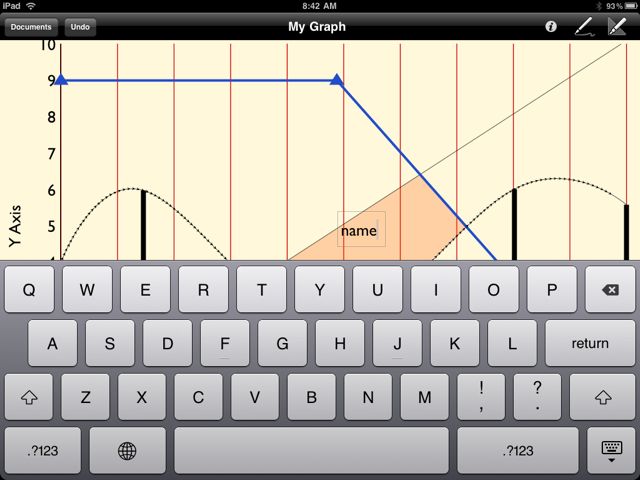
文字を挿入することが可能です。
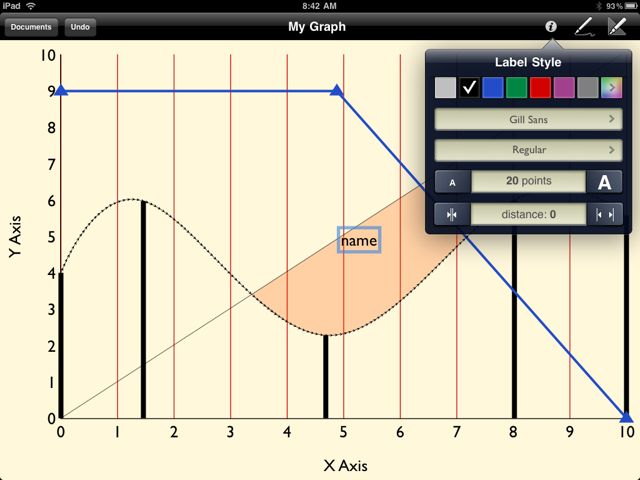
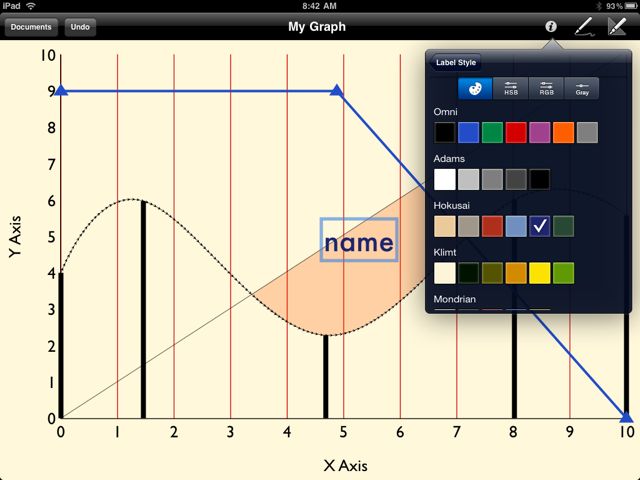
もちろん文字も編集可能。フォントとか、大きさとか、色とか。
色については、基本の色の他に、カラーバリエーションが登録されています。これは嬉しい!!!「Hokusai」なんていうカラーバリエーションもあるようですね。ここで、左上の「Documents」をタップして保存。
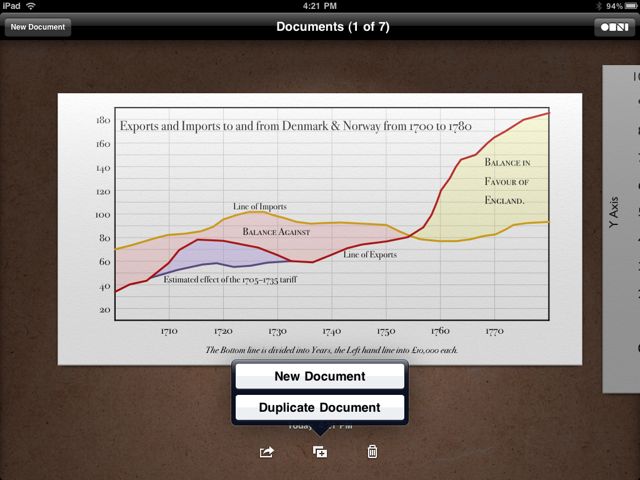
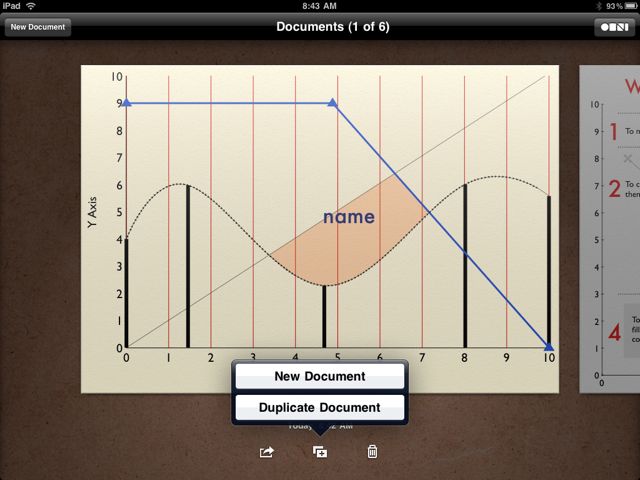
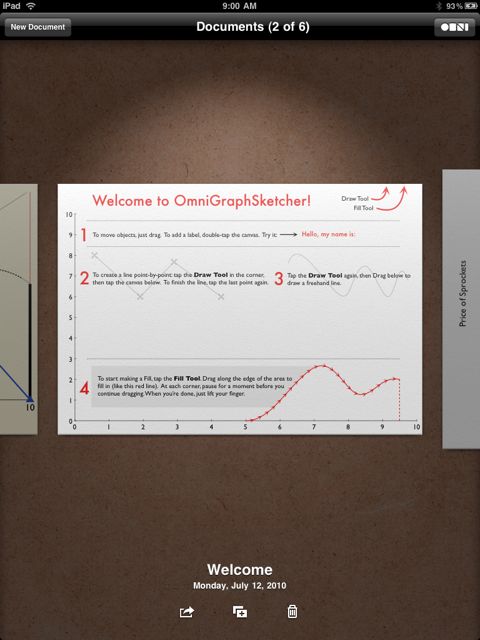
ファイル一覧画面に戻ってきました。画面下部中央のボタンタップで、「New Document(新しいドキュメントを作成」や「Duplicate Document(ドキュメントを複製)」ができます。
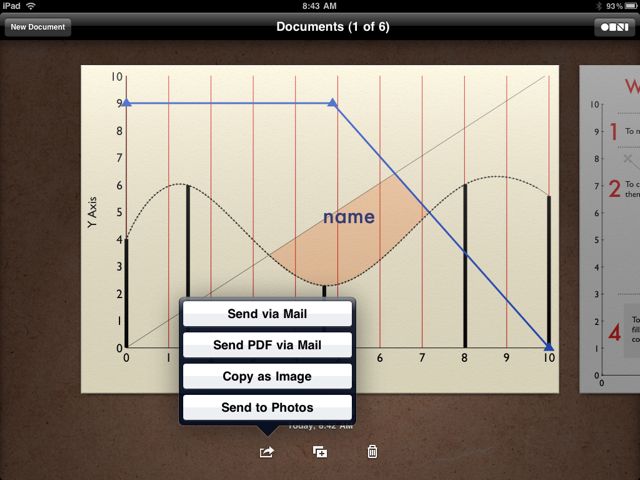
さらに、メールで「.ograph」「.pdf」で送信できたり、写真フォルダに画像として保存することが可能です。
他にもこんなグラフが作成できます! – OmniGraphSketch
最初から保存されている、グラフの例をみていきましょう。こちらは需要・供給に関するグラフですね。
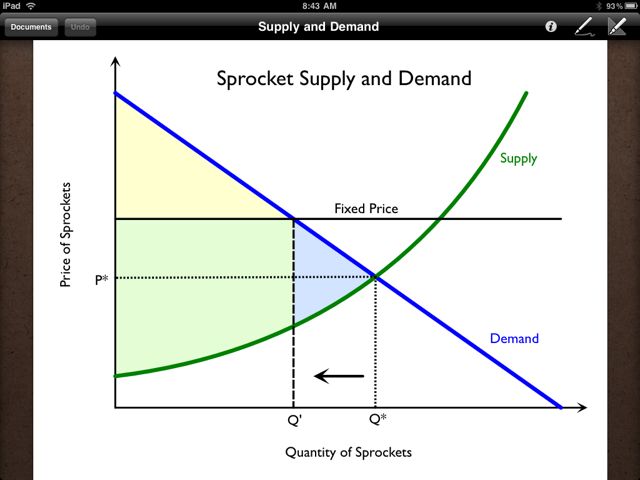
こんなふうに、かなり自由なグラフを描くことも出来ます。
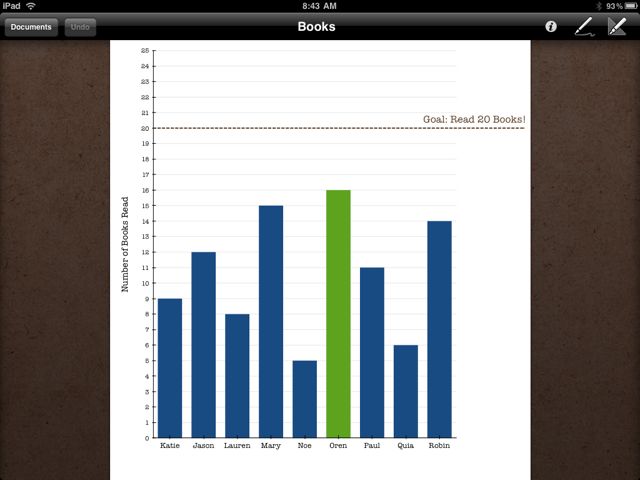
シンプルな棒グラフだって可能。
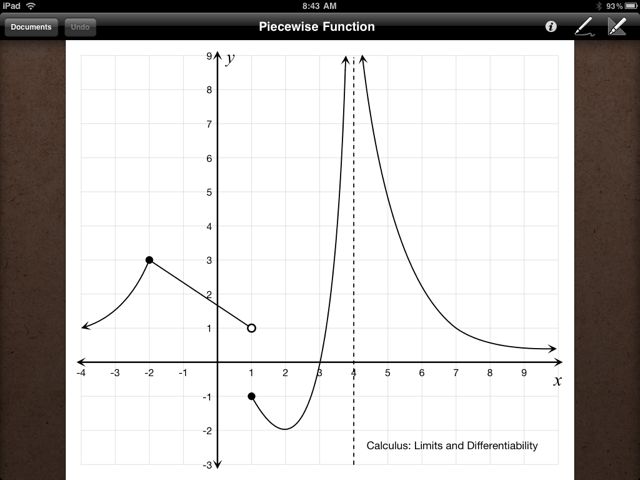
数学の授業に出てきそうなグラフですね。
さらにこんな複雑なグラフまで!!
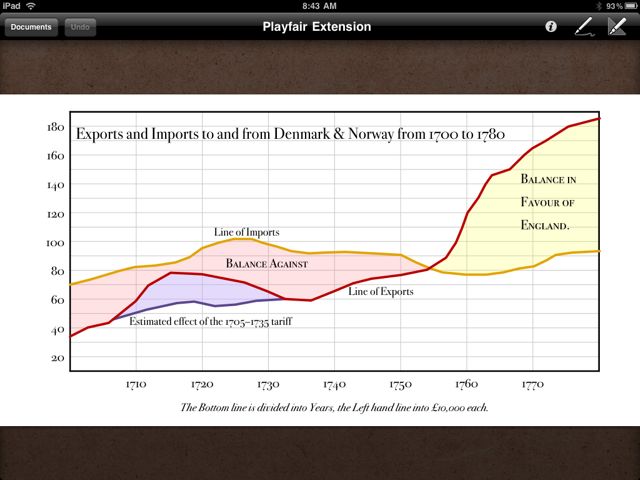
縦でもご活用下さい!
以上です!
「こういうデータをうまいグラフで表現したいんだけど、どうしたもんかな・・・」なんて頭を悩ませている時に使ってみるものよいかもしれません。そういう時は、とり合えずたくさんグラフを描いてみるのも一つの手。文字通り手を動かして、このアプリで5・6個、ささっとグラフをたくさん作成してみましょう。きっとしっくりくるものが1・2個できるはずです。
完成度がとても高いアプリなので、グラフをよく描く仕事をされている方に、是非使ってほしいと感じました。
- 販売会社URL: Support – OmniGraphSketcher for iPad – Products – The Omni Group
- 参考価格: 1700円
- 仕事効率化(Productivitiy)
- 執筆時のバージョン: 1.2