
多機能なアプリ、使い勝手が豊富なアプリを取り上げ、使い方を徹底解説する特集、「アプリ特集」、その第2号はGoodReader for iPhone!
今回はパソコンを使わず、メールの添付ファイルやサーバ・ウェブ上のファイルをGoodReaderにダウンロードする方法をご紹介します。
手元のパソコンが使えない時、あるいは外出先でファイルを確認しなければならなくなった時には大変重宝する機能です。ぜひご覧になってGoodReaderをますます便利なツールにしてしまいましょう!

目次
メールの添付ファイルをダウンロードする
メールに添付されているファイルをGoodReaderに直接ダウンロードします。メールアプリから開くアプリを指定するよりも素早くGoodReaderでファイルをチェックできます。
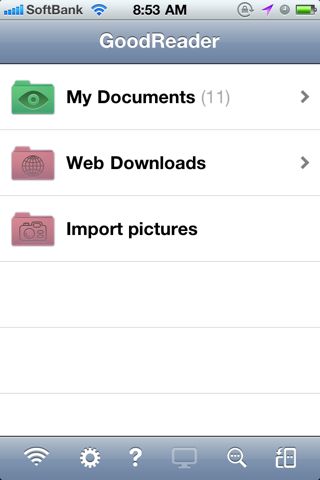
左:まずはGoodReaderを起動して「Web Downloads」をタップします。
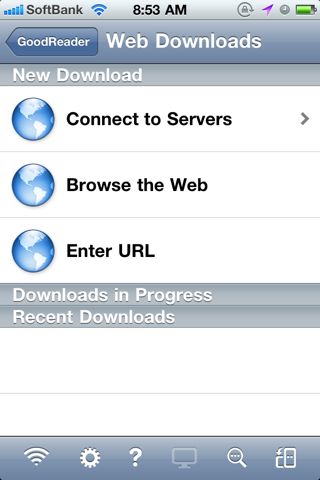
右:さらに「Connect to Servers」をタップ。
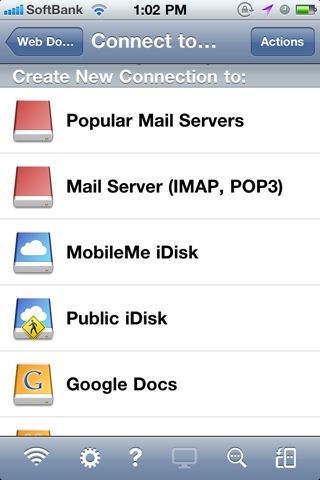
「Popular Mail Servers」あるいは「Mail Server (IMAP. POP3)」を選択します。
前者を選んだ場合、Gmail等の有名なメールサーバが追加できます。
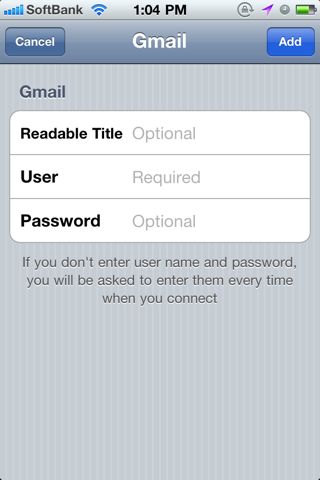
ここではGmailを使っている場合を想定してご紹介します。
「User」にGmailのアドレスを入力し、「Password」にはGmailで設定しているパスワードを入力します。
「Readable Title」は自由に設定して構いません。単なるタイトルなので「Gmail」でも「メール」でもOKです。
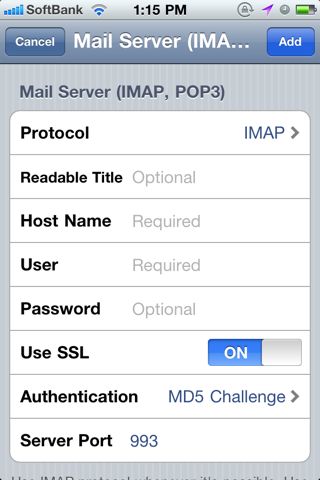
「Popular Mail Servers」に使っているメールサービスがなかった場合は「Mail Server (IMAP. POP3)」を使いましょう。
「Host Name」にはメールサーバのアドレスを、「User」「Password」にはメールサーバにアクセスする際に必要なアカウント名・パスワードを入力します。
もし接続にSSL(暗号化通信)が必要な場合は「Use SSL」をオンにします。
「Authentication」は認証方法を選択できます。ここもメールサーバにアクセスする際に必要な設定に準じてください。「Server Port」も同様です。
実際に設定すると…
Gmailの場合は設定項目に以下のような内容を入力します。
- Readable Title:Gmail
- User:asyunin@gmail.com
- Password:Gmailで設定しているパスワード
Yahoo!メールに接続する場合はPOP3を使います。
- Protocol:POP3
- Readable Title:Yahoo!
- Host Name:pop.mail.yahoo.co.jp
- User:ユーザー名(@yahoo.co.jpより前の部分)
- Password:メールサービスで設定しているパスワード
- User SSL:ON
- Authentication:Password
- Server Port:993
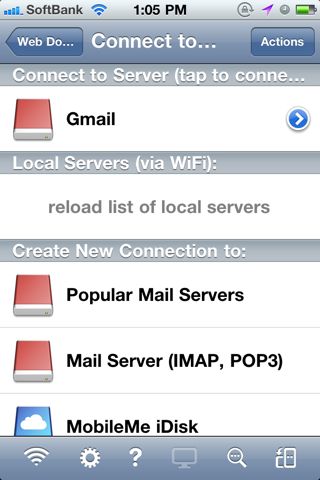
すると先ほどのリストにメールサーバが追加されます。
ここでは「Gmail」を追加しました。
これをタップして早速メールから添付ファイルをダウンロードしましょう。
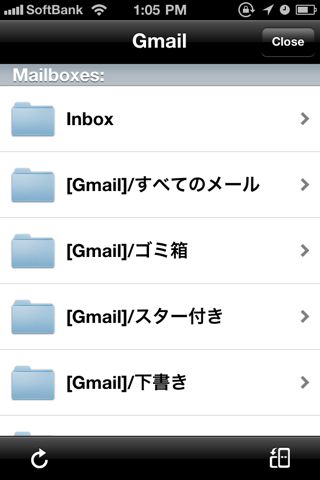
左:Gmailの場合はまずフォルダが表示されます。受信トレイは「Inbox」です。
右:メールを選択すると添付ファイルがリスト化されて表示されます。
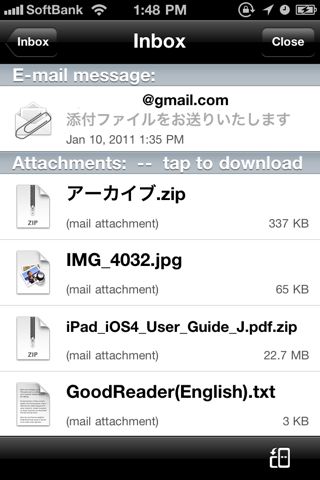
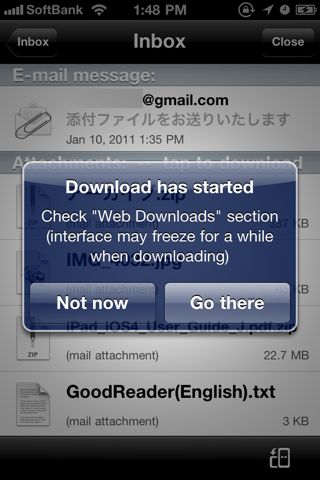
左:GoodReaderに入れたいファイルを選択するとダウンロードが開始されます。
右:「Go there」をタップするとダウンロード状況が確認できます。
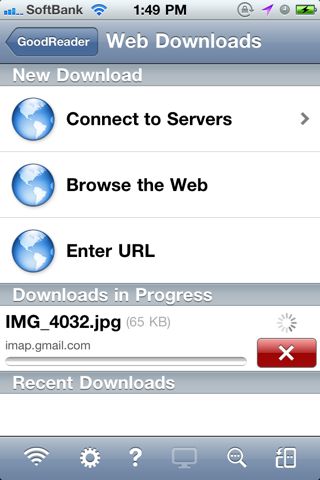
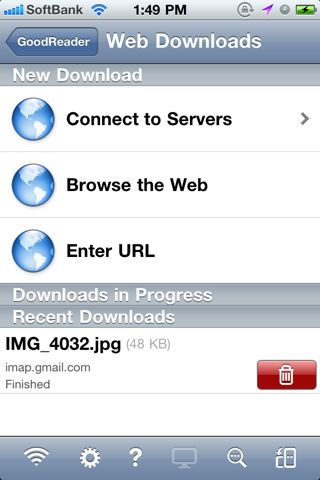
左:ダウンロードが完了したらリストからファイルをタップしましょう。
右:タップしてファイルを開きましょう。内容が表示されればダウンロードは成功です。

DropboxやGoogleドキュメントからダウンロードする
DropboxやGoogleドキュメントなどをお使いの方にとって悩みになるのがGoodReaderでどうやってこれらのファイルを参照するか。ここでは各種サービスに直接アクセスしてファイルをダウンロードする方法をご紹介します。
左:まずはGoodReaderを起動して「Web Downloads」をタップします。
右:「Connect to Servers」を選択。
左:MobileMeやDropbox・Googleドキュメント等のサービスを選びましょう。
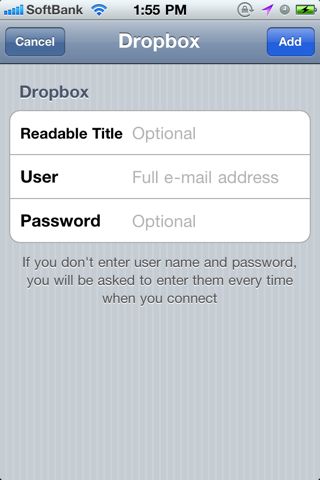
右:Dropboxの場合はメールアドレスとパスワードを入力して追加します。
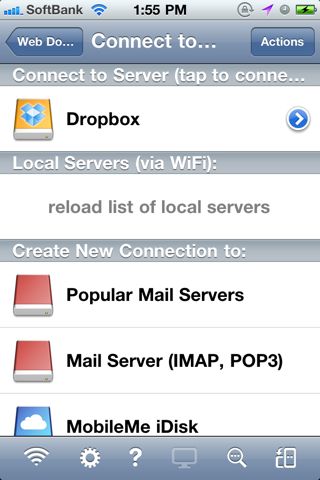
左:追加したDropboxが「Connect to Server」に追加されていますね。
右:あとはDropboxにある目的のファイルをタップしてダウンロードします。
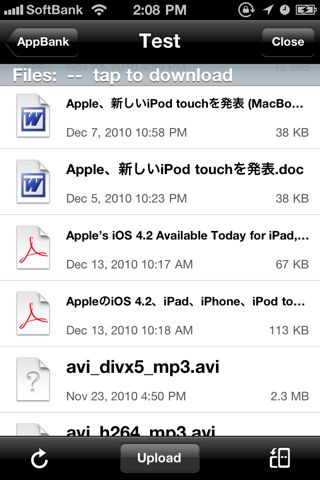
ダウンロードするファイルのサイズが大きいと、サービスによってはタイムアウトしてしまい、ファイルのダウンロードが完了しないこともあるので注意してください。
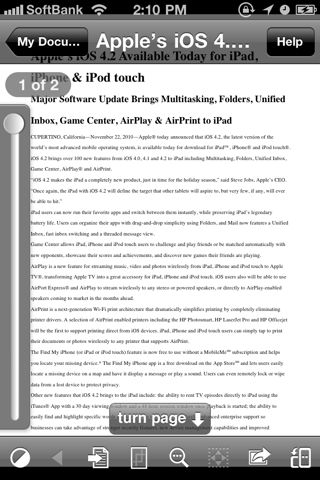
「My Documents」からファイルを開いてみましょう。
PCで見た時と同じようにファイルが表示できればダウンロードは成功です。
ウェブからPDFや動画などをダウンロードする
ウェブ上にはたくさんあるPDFなどのファイル。これらを直接GoodReaderにダウンロードできれば便利ですよね。ファイルをストックしておけますし、いつでも参照できます。
ここではそんなダウンロードの方法をご紹介します。
左:まずはGoodReaderを起動して「Web Downloads」をタップします。
右:「Browse the Web」を選択しましょう。
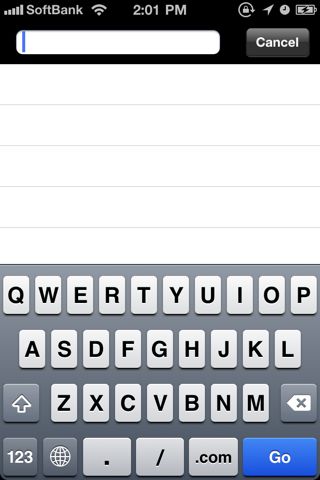
左:ウェブページのURLを入力します。
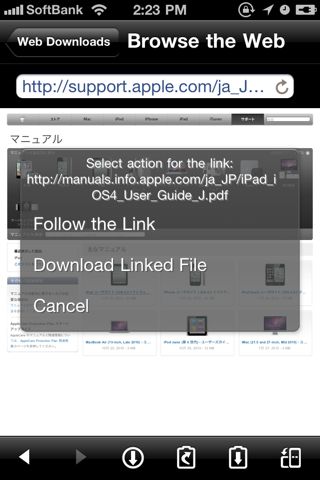
右:ウェブページが表示されたらPDFや動画等のファイルへのリンクをタップ。
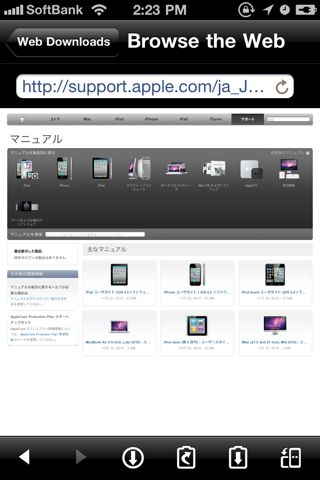
「Download Linked File」を選択します。
リンク先のページにダウンロードしたいファイルがある場合は「Follow Link」をタップしてください。
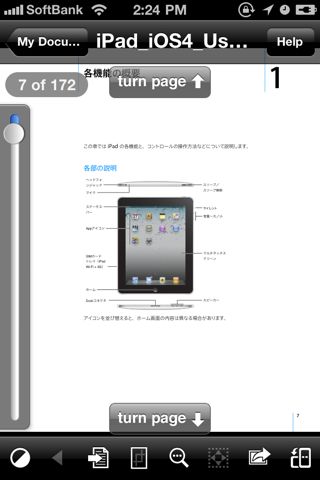
「My Documents」からファイルが開けたらダウンロードは成功です。
一度、このページの説明に沿って操作してみれば意外と簡単に思えるはず。
ぜひGoodReaderをお持ちの方は試してみてください!
GoodReader for iPhone の完全まとめ
こちらもどうぞ
→GoodReader for iPhone の完全まとめ。使い方・機能の全てを網羅しました。
- 販売会社URL:goodiware.com :: support
- 参考価格:350円
- 仕事効率化 (Productivity)
- 執筆時のバージョン: 3.2.3