
多機能なアプリ、使い勝手が豊富なアプリを取り上げ、使い方を徹底解説する特集、「アプリ特集」、その第3号で取り上げるのはGoodReader for iPhone.!
今回は、GoodReader for iPhoneの「PDFリーダー」としての機能をまずおさらいします。「PDFのファイルサイズが大き過ぎてどのリーダーでも読めなかった」「PDFをサクサク読みたい」といった課題はGoodReader for iPhoneが解決してくれることを確認しましょう。
また、GoodReader for iPhoneが読めるファイル形式を確認したいと思います。このあたりは、既にGoodReader for iPhoneを持っている人にも確認して欲しいです。
それではレビューしていきたいと思います!

目次
動画:GoodReader for iPhone のPDF表示機能が良いですぞ!
ファイル容量が大きくても、パスワードがかかっていても大丈夫
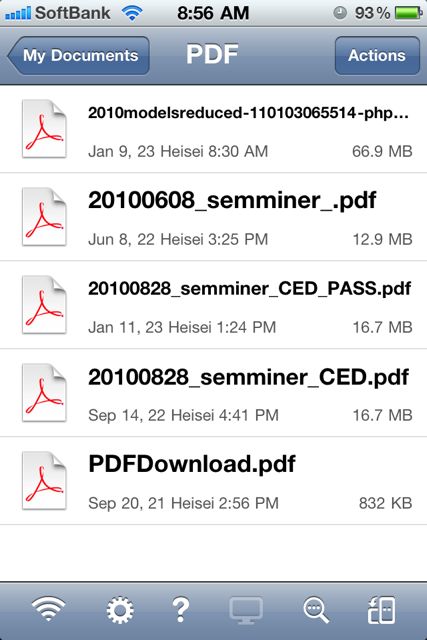
GoodReader for iPhoneといえば、PDFリーダーです。
公式の説明書によると、ファイル容量が大きくても、パスワードがかかっていても大丈夫、きちんと読めるそうです。
早速確認してみましょう。
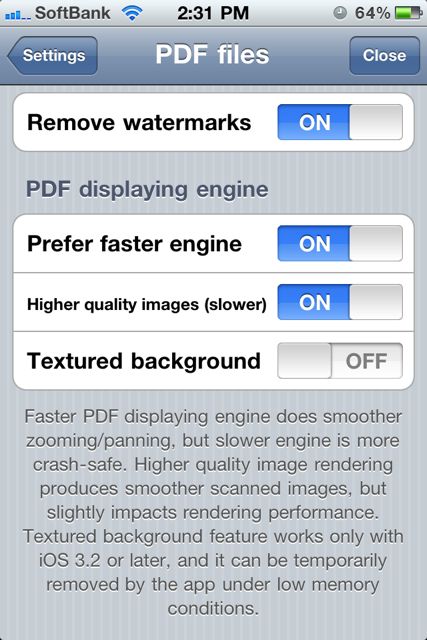
GoodReader for iPhoneは独自のエンジンを搭載しており、読み込めるPDFのファイルサイズにリミットはありません。
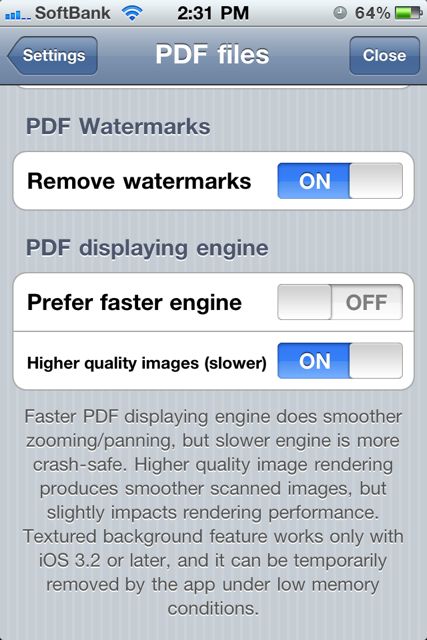
さらに、PDFの読み込みエンジンの設定は「fast」「safe」の2つが存在します。「fast」は読み込みが早いけど落ちやすい。「safe」は読み込みが遅いけど落ちないという特徴があります。両方試してみてください。
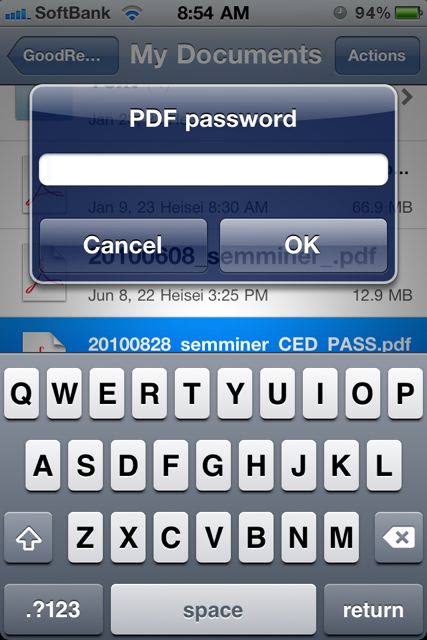
また、パスワードがかかっているPDFも読み込む事が可能です。
ファイルを開く時にパスワードを求められるので、パスワードを入力してファイルを開きましょう。
こんなに楽に、素早くPDFって読めるんだ!と驚くと驚く機能ご紹介
GOodReader for iPhoneに搭載されている、「楽に」「素早く」PDFを読む為の設定を確認していきましょう。
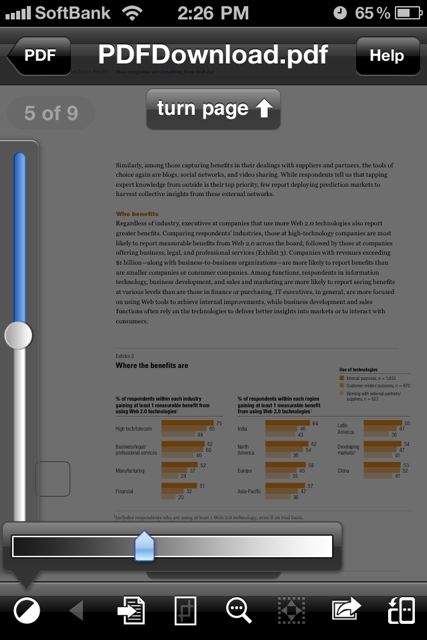
まずは明暗設定。薄暗い場所でもすらすらPDFを読むには、明暗設定が必須ですよね。
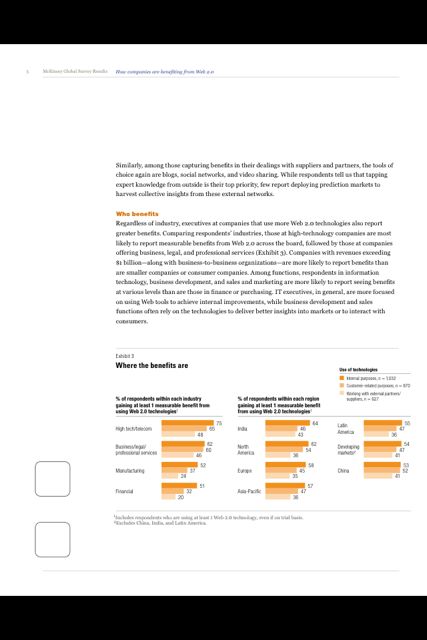

さらに、PDFから文字だけを抽出して表示させることもできます。
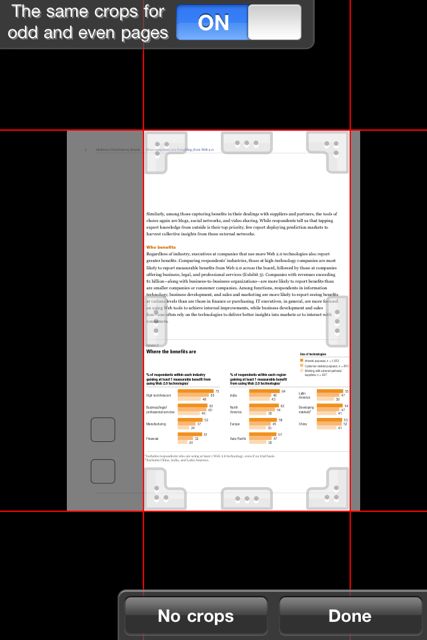
お次はCrop Margins。PDFを読むにあたって無駄な部分を省いて表示させる機能です。
例えば左図のようにCropすると・・・
このように左右が削れた状態でPDFが表示されるようになります。
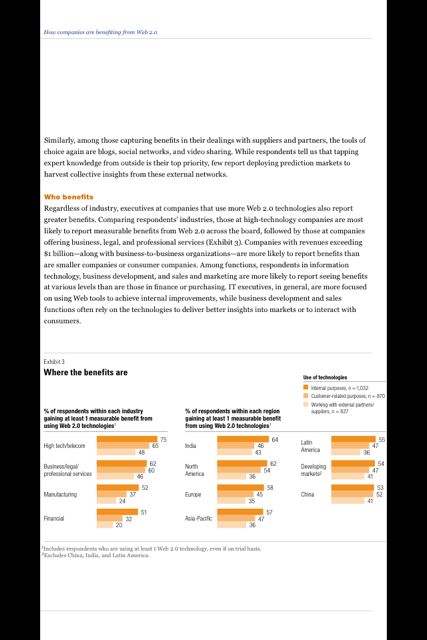
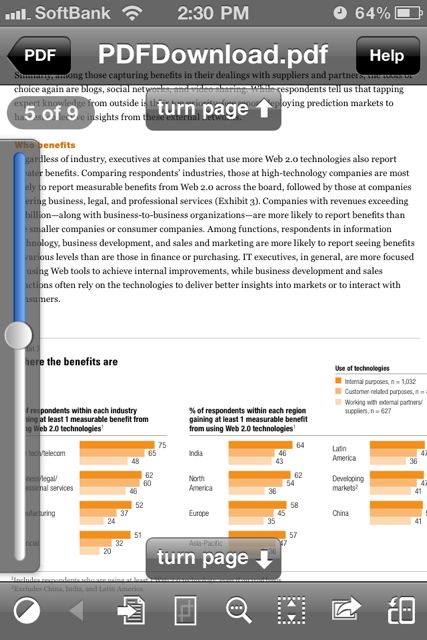
PDFを読んでいる時に、「左右に動かなくてイイから!下にスクロールだけできればいいから!」と思う事、ありますよね。
そんな時に使えるのがこの、スクロールロック機能。画面下部、右から3番目のボタンをタップする事でOnにできます。これにより、上下にしかスクロールができなくなります。便利!
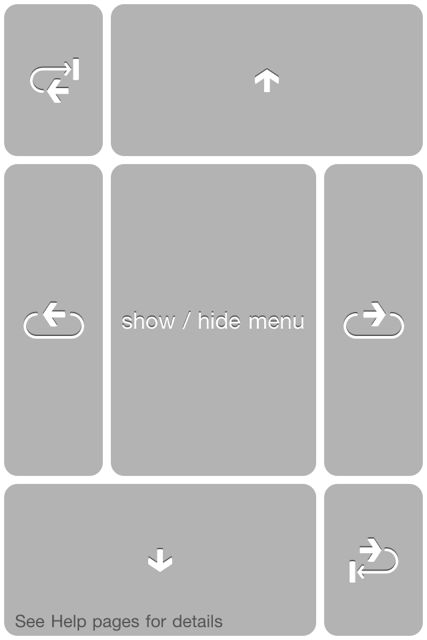
個人的に最強だと思うのが、このタップゾーン機能。
上下の矢印:画面の上(下)端まで移動/次の画面の下(上)端に移動
左上・右下のボタン:画面の左(右)端まで移動/次の行の右(左)端まで移動
左右のボタン:現在表示されている画面の左(右)に移動
この機能を使いこなすと、かなりサクサクPDFを動かす事が出来るようになります。
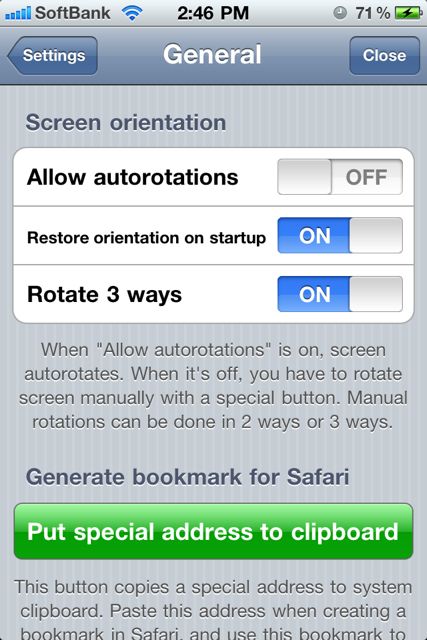
最後にオートローテーション機能。
これを「OFF」にしておくことで、iPhoneの向きが変わっても、画面の回転をロックする事が出来ます。
画面を回転させたい時は、回転ボタン(メニューの右端ボタン)をタップしましょう。
GoodReader for iPhoneで読めるファイル総ざらい! – GoodReader for iPhone
GoodReader for iPhoneで読めるファイルを総ざらいしていきます(PDF以外)。
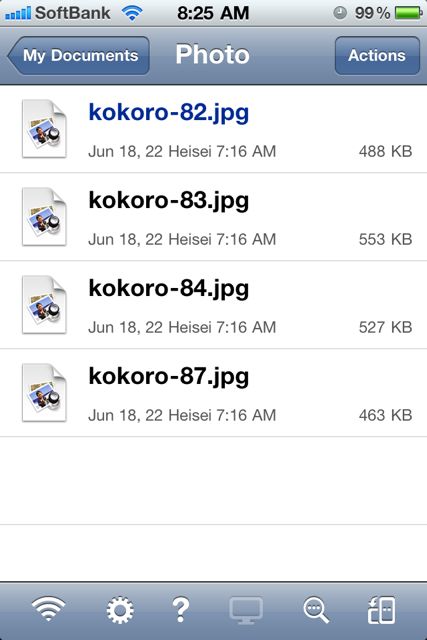
画像も閲覧することができます。画像については、専用のエンジンが搭載されています。
それによって、高解像度の画像の閲覧が可能になっています。

閲覧できるファイルとしては、
.jpeg, .jpg, .gif, .tif, .tiff, .bmp, .bmpf, .png, .ico, .cur, .xbm
が挙げられます。
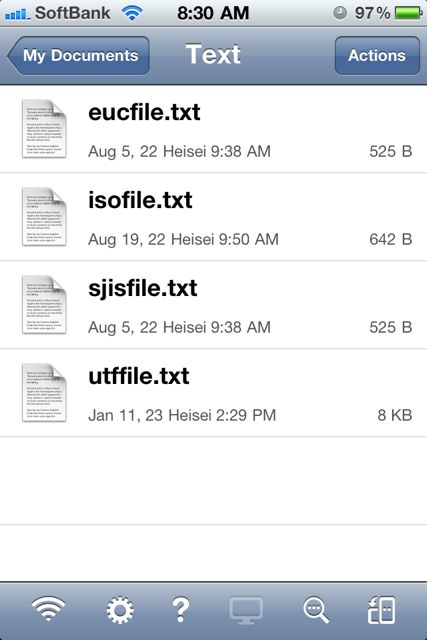
テキストも閲覧する事が出来ます。テキストについても専用のエンジンが搭載されています。
それにより、巨大なテキストファイルの読み込みが行えるそうです。
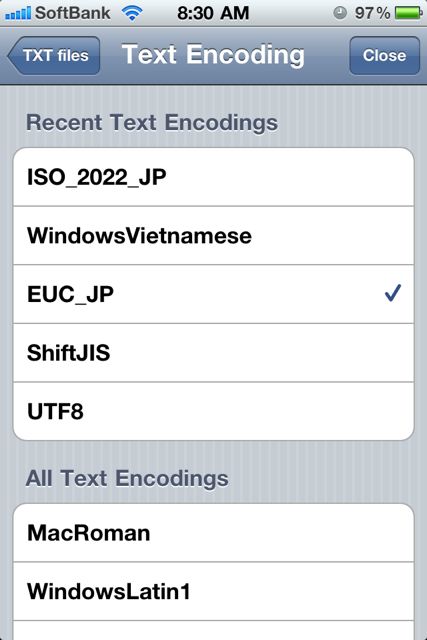
さらに、エンコードを変更したり、フォントを変更したり。。
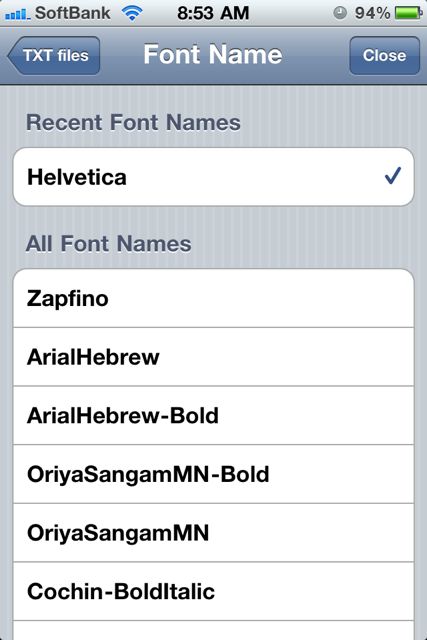
フォントサイズを変更したり、表示の色彩を変更したり・・・色々できます。
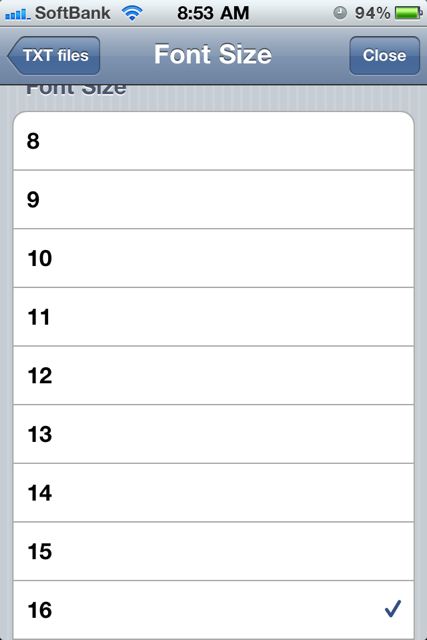
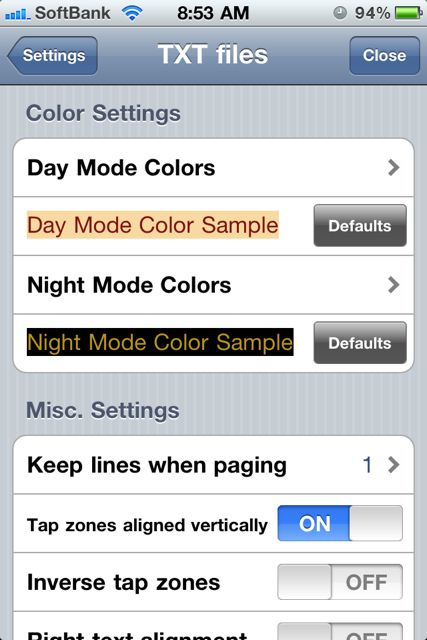
このような感じですね。自分が読みやすい色使いに変更しちゃいましょう。
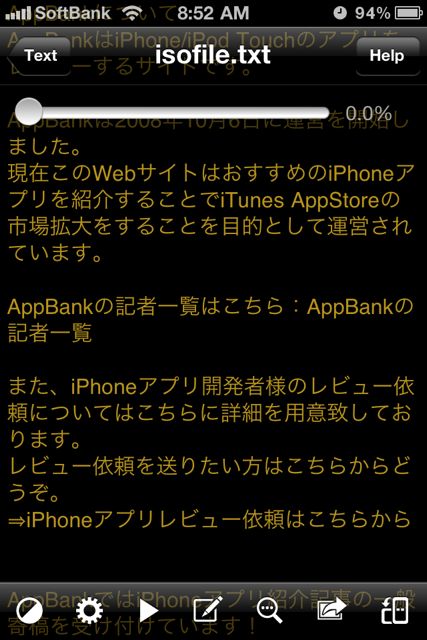
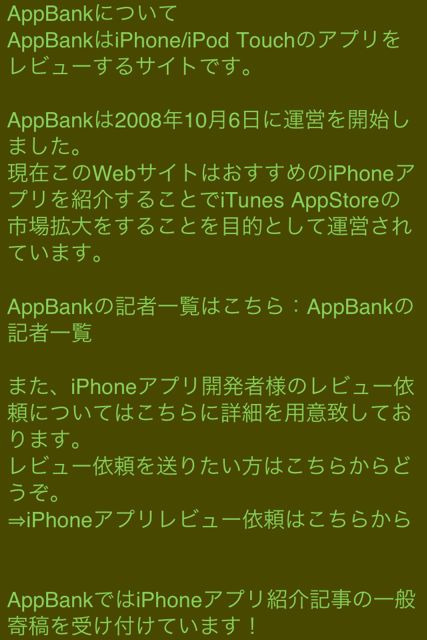
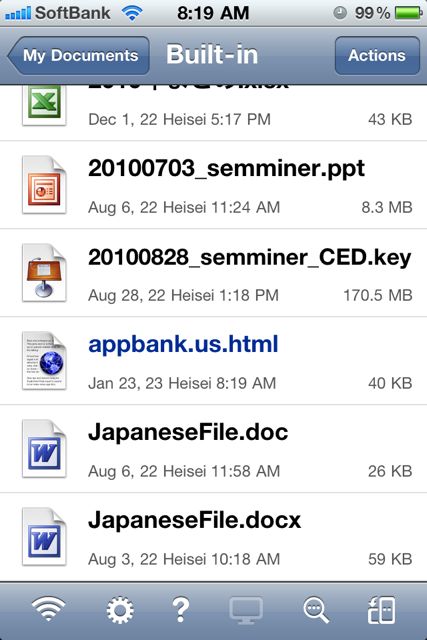
MS Officeと.HTMLも読む事が出来ます。
これは、iOSが標準に搭載しているエンジンを利用しています。その為、アノテーションや編集などは不可です。
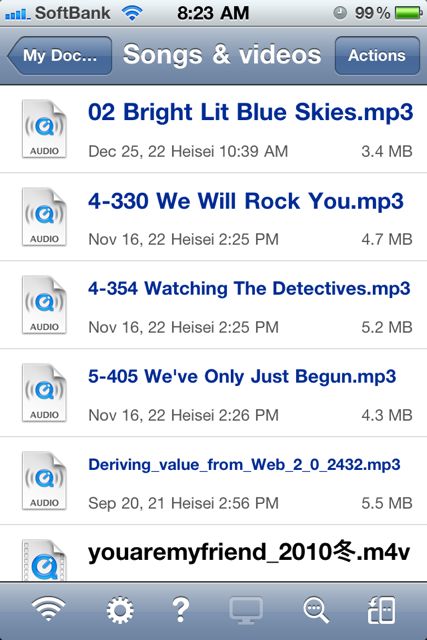
動画と音声もOKです。
これも、iOSが標準に搭載しているエンジンを利用しています。
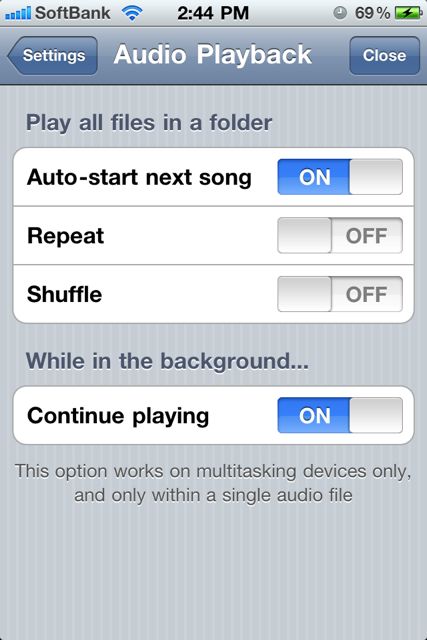
音声ファイルについては、オートスタート機能、リピート機能、シャッフル機能を使う事が出来ます。
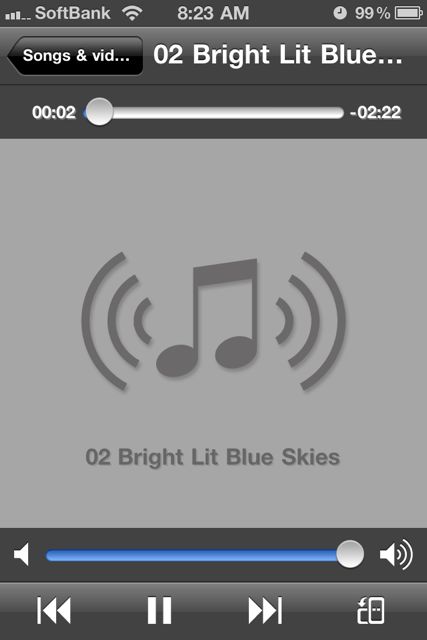

こちらは映像を流してみた所です。
以上です!GoodReader for iPhone、すごいですね。調べれば調べるほど便利な機能が搭載されていて驚きです。
GoodReader for iPhone の完全まとめ
こちらもどうぞ
→GoodReader for iPhone の完全まとめ。使い方・機能の全てを網羅しました。
- 販売会社URL:goodiware.com :: support
- 参考価格:350円
- 仕事効率化 (Productivity)
- 執筆時のバージョン: 3.2.3