
寝ながらネットしたい!!! → ごろ寝ぶらうざ
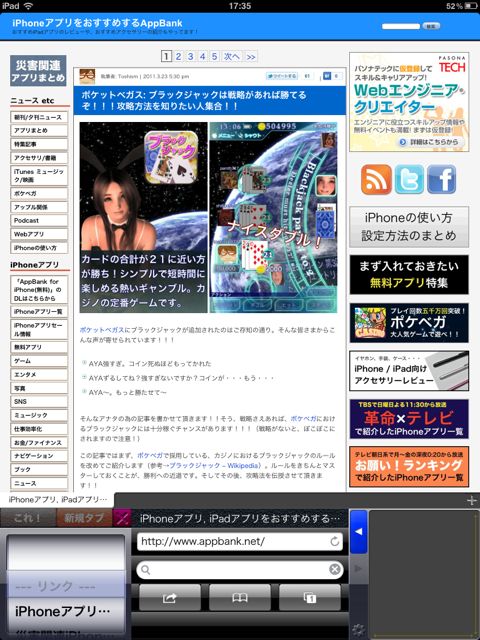
全宇宙のiPadユーザーの積年の願い・・・それは・・・ねっ転がりながらネットしたい!!
もうさ、ごろごろしながらネットしたいよ。ベッドでふかふかしながら。ソファでくつろぎながら。そんな貴方にごろ寝ぶらうざ!もうSafariとはさよならさ。
iPadを縦にしたら、画面の下部だけで全てをコントロールできるようになり、iPadを横にしたら、画面の片側(右or左)だけで全てをコントロールできるようになります。要するに、(1)片手で、(2)指・腕をろくに動かさず、ネットができるわけです。
ヨダレ垂れてきましたよね?早速使い方を見ていきましょ!

縦で使ってみましょう
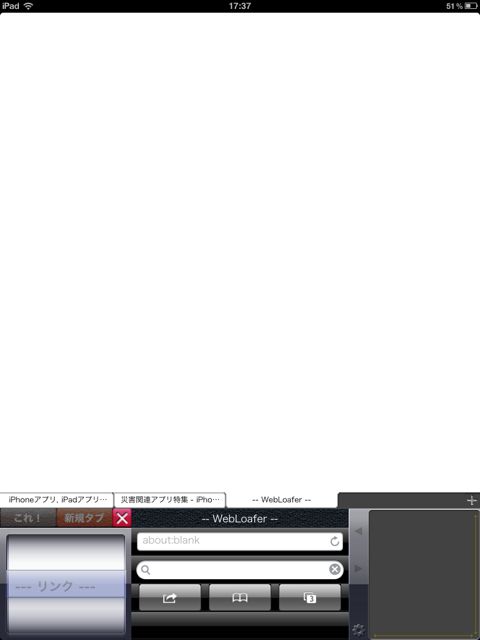
わくわくしながら起動してみます。すると、以下のような画面が表示されます。・・・おおお!!!画面下部に全てのボタンが配置されとる!!
試しに、右下のスペースで指を上下に動かすと、ブラウザも上下に動きました。
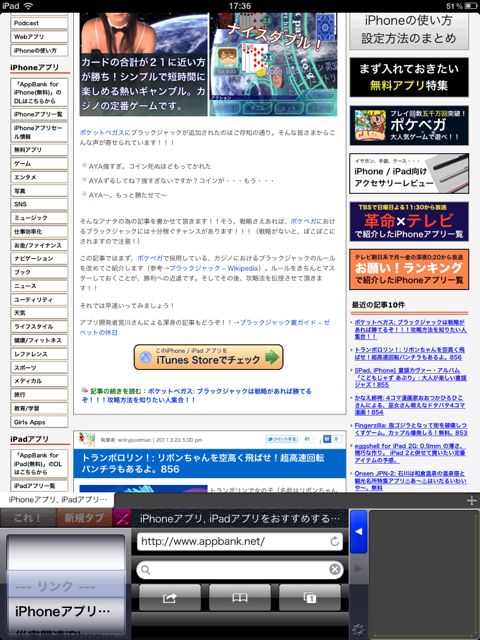
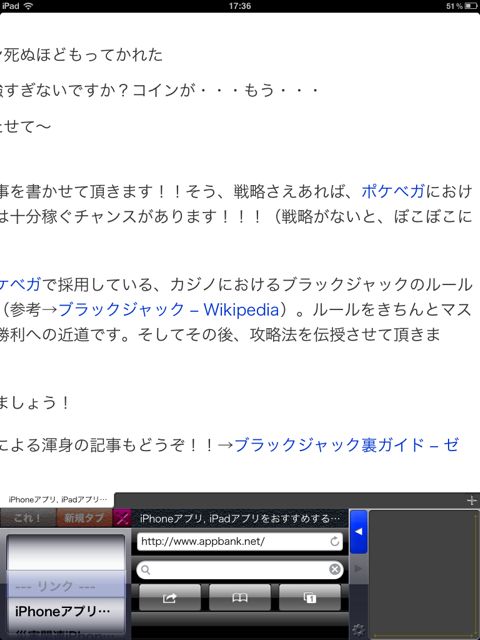
右下のスペースでピンチインしたら、画面が拡大!!!さらに左右にも動く!!!!ネ申!!!!
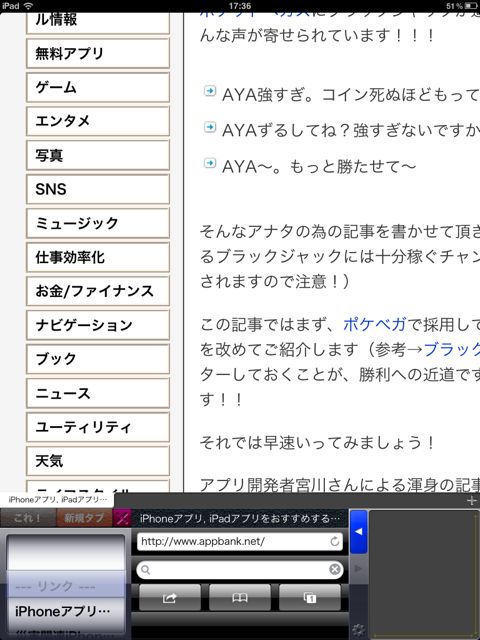
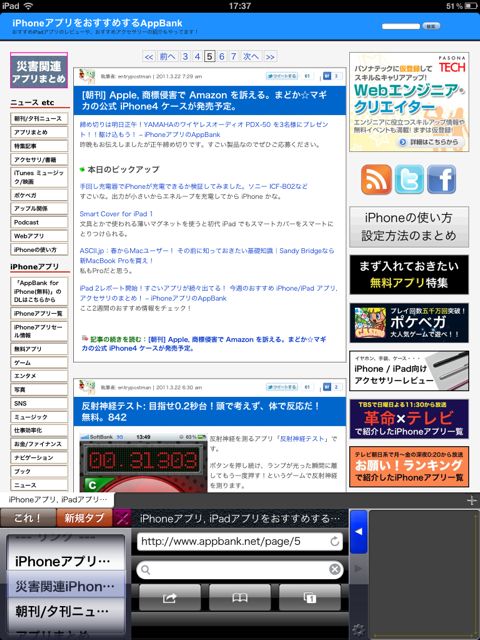
じゃあリンクをクリックするにはどうすればいいのかって?左下を使います。左下をくるくると回すと、画面上にピンク色が現れ、するすると移動していきます。実はこれ、リンクを次々に選択しているんです。なので、「このリンクをクリックしたい!」と思ったら、「これ!」をタップしましょう。リンク先に跳びます。
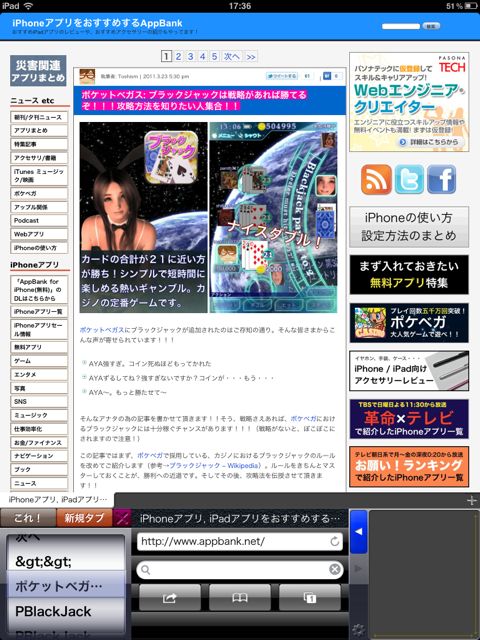
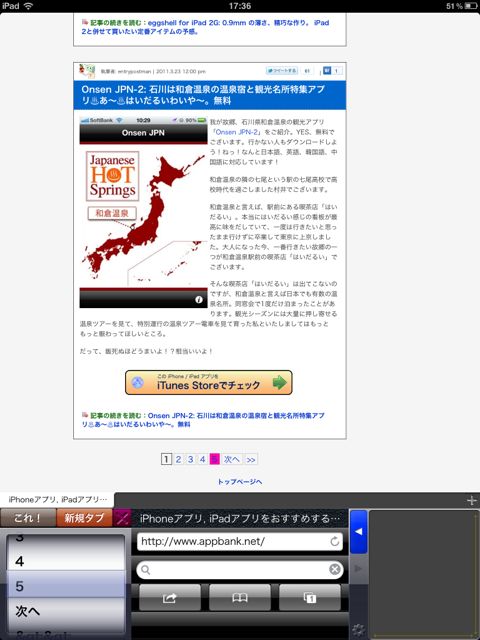
もしくは、「これ!」の代わりに「新規タブ」をタップすると、リンクを新しいタブで開いてくれます。
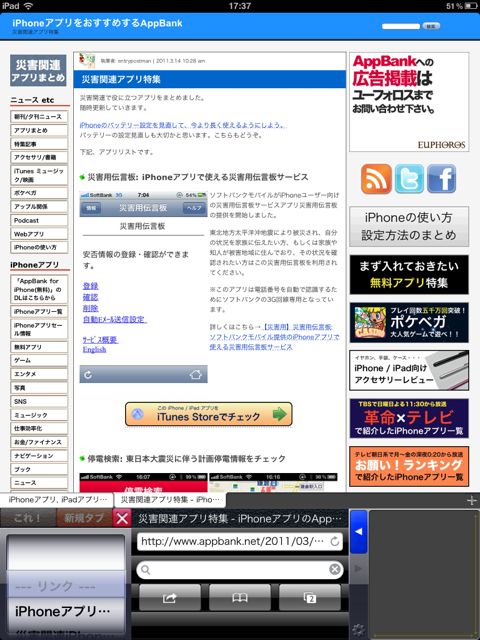
右端にある「+」をタップすると、白紙のページが開かれます。
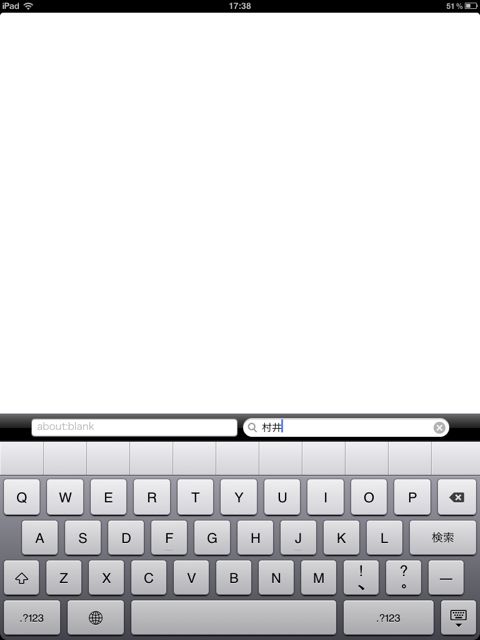
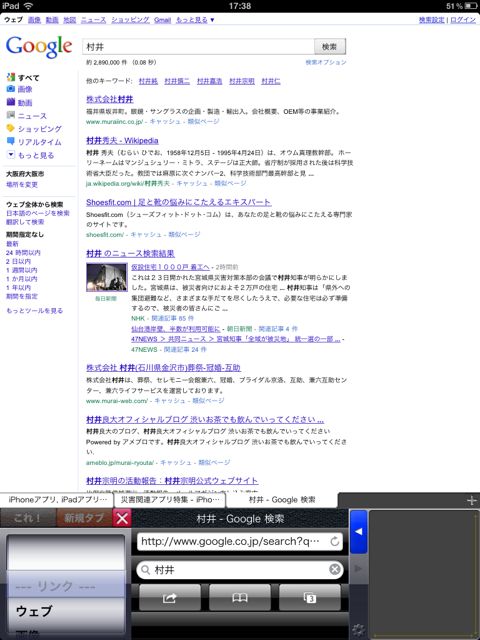
検索もカンタンです。村井と検索してみましたが、AppBankの村井は検索されませんでした。もっとがんばらねば!!!
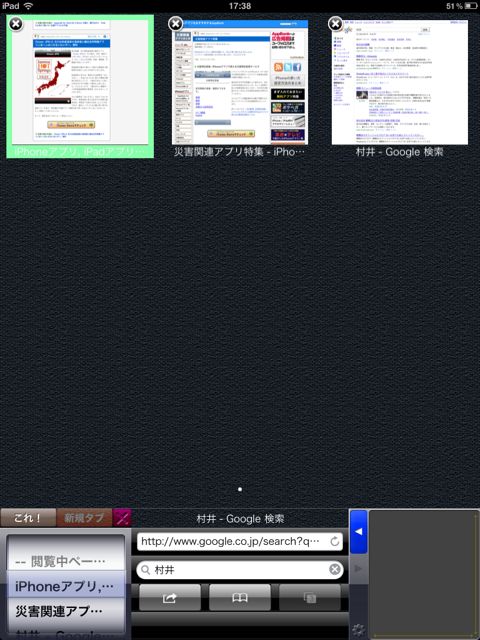
画面中央にある3つのボタンのうち、右端のボタンをタップすると、現在開いているページがサムネイルで表示されます。
もちろん、どのページを選択するかは、左下で選択できます。
履歴をみたり、ブックマークをしたり・・・。
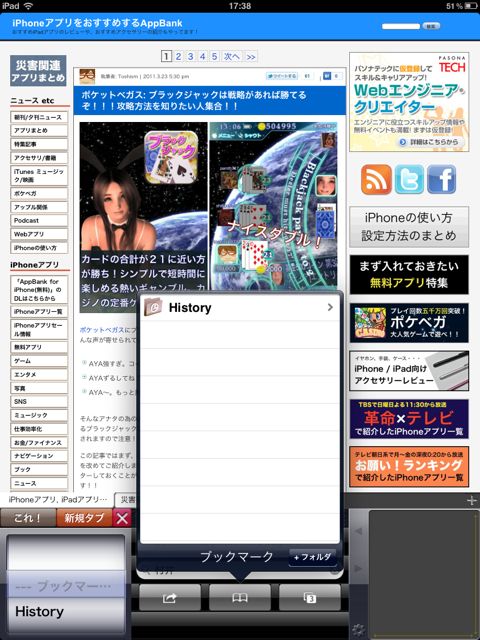
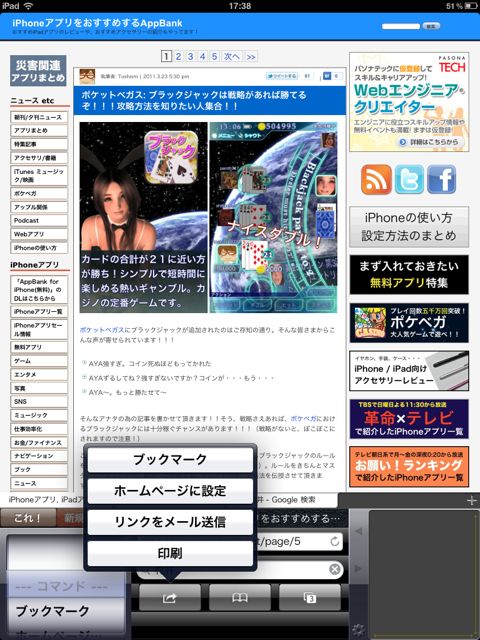
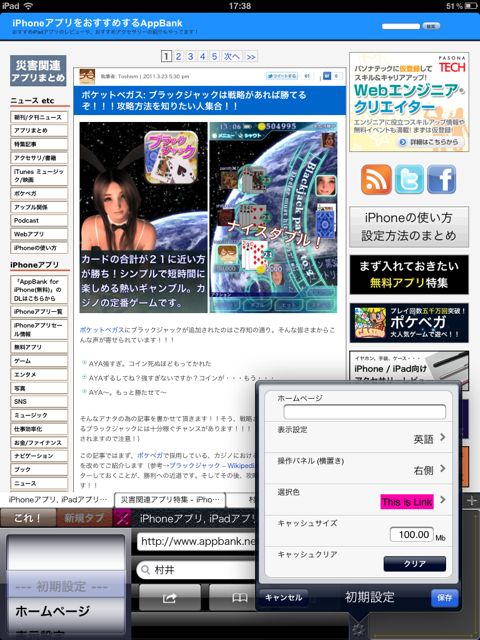
設定はこんな感じですね。
ホームページにGoogleなどを設定しておくのもよさそうです。
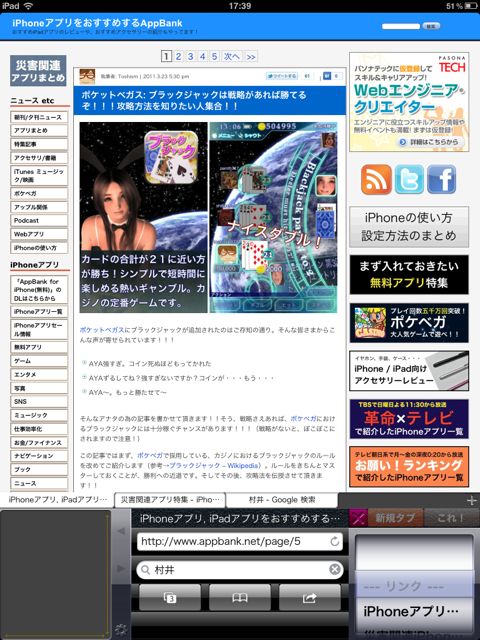
左右をかえることもできます。ここはご自由に〜。
横にして使うことも可能です
ベッドで横になりながら使うことを考えると、横も結構アリですねー。
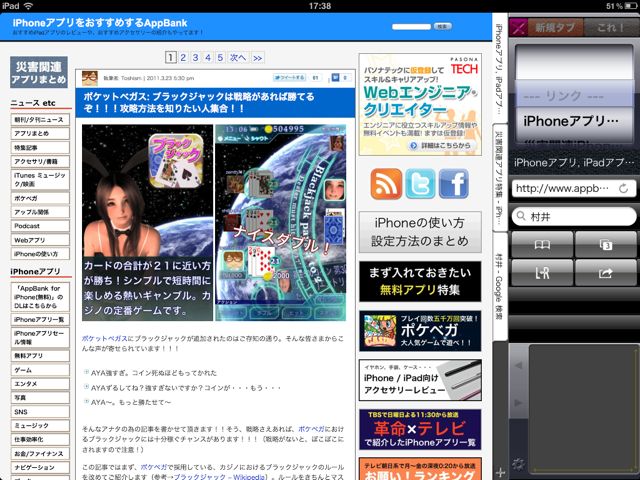
もちろん、操作系は左右入れ替えることができます。
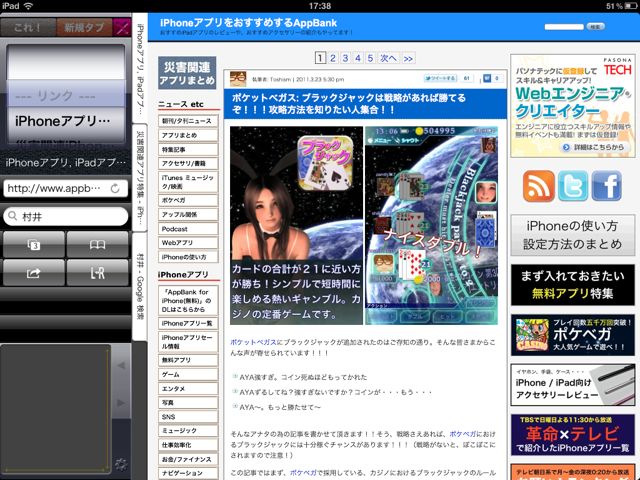
以上です!
これであなたのごろ寝タイムも充実ですな!!!
- 販売会社URL:ios developer Team TRICK STER
- 掲載時の価格:230円
- ユーティリティ
- 執筆時のバージョン: 1.0