
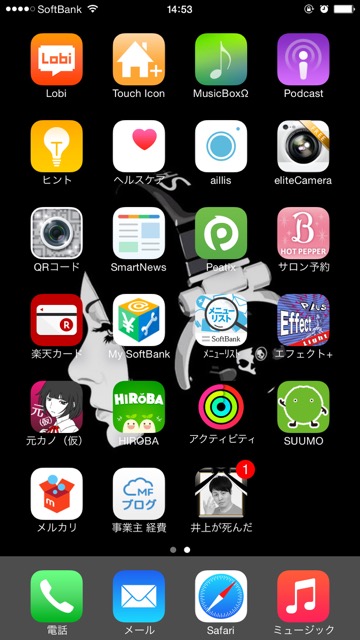
今回はアプリの整理整頓ができる「フォルダ」について解説します。
ごちゃごちゃしていては、とっさの時にアプリを見つけ出すことができません。
ジャンル事でまとめたり、よく使うアプリでまとめることで、より貴方の iPhone が使いやすくなりますよ。
フォルダ作成
1、まずはアプリを長押しします。するとブルブルと震えた状態になります。
2、次にフォルダに入れたい他のアプリと重ね合わせるだけです。
たったこれだけでフォルダの作成ができます。最大12個のアプリを1つのフォルダに入れることができます。
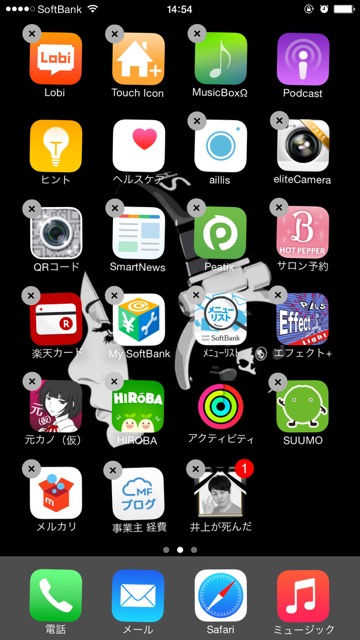
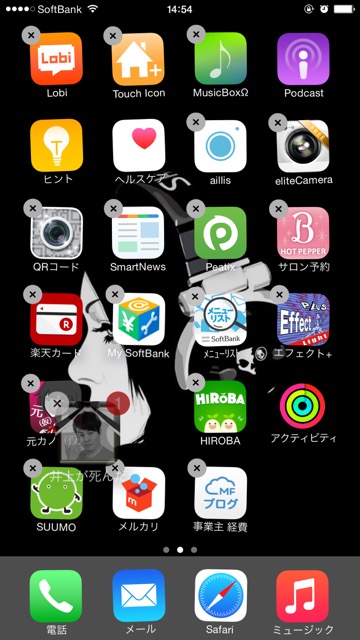
フォルダ名は、アプリ同士のジャンルなどから自動で入力されます。(後ほど名前変更を解説します)最後にホームボタンを押せばこの通りフォルダの完成です。
またアプリにバッチ情報がある場合は、このようにフォルダにもバッチが付きます。
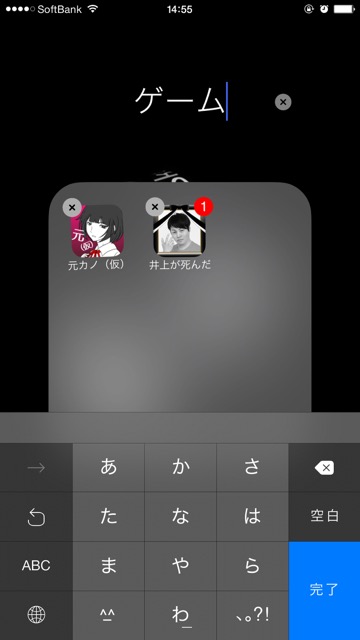
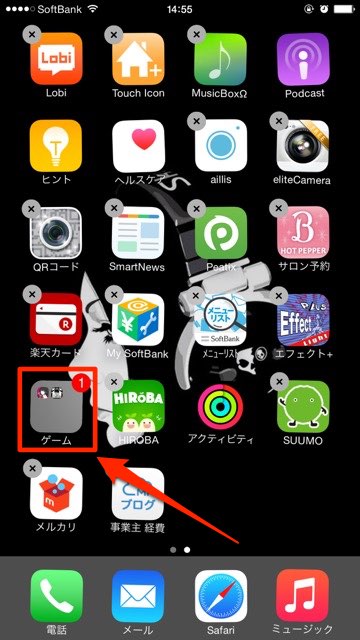
フォルダにアプリを乗せれば追加もこのように簡単です。バッチ数は合算されます。
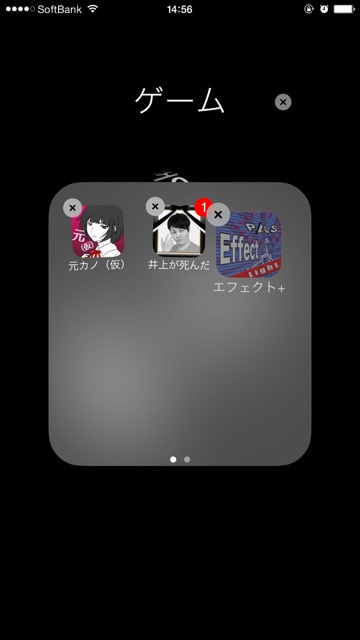
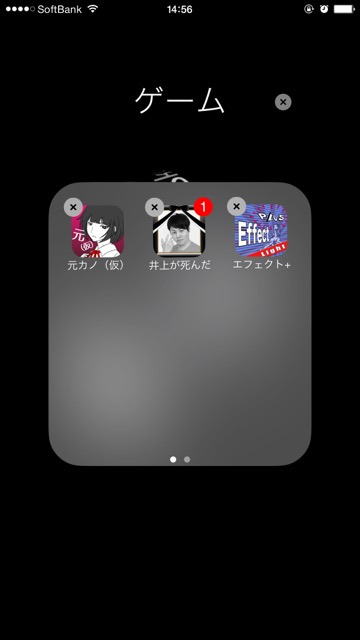
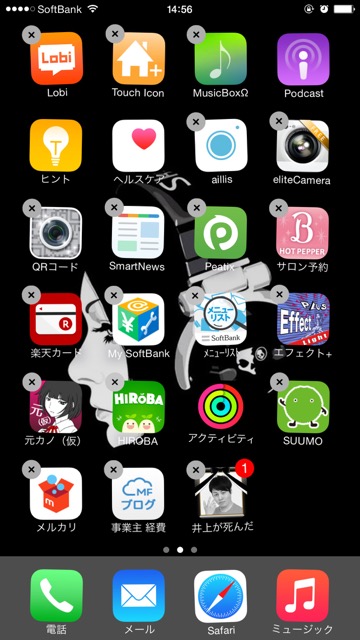
・フォルダの削除方法も簡単です。
1、フォルダ内のアプリを長押しし、ブルブル状態にします。
2、続いてアプリをフォルダの外に出します。
全てのアプリがフォルダ外に出されたら、自動で消滅します。
非常に簡単ですね。
フォルダの名前を変更
フォルダ作成時に自動で名前が付きますが、解りやすい名前に変更も可能です。
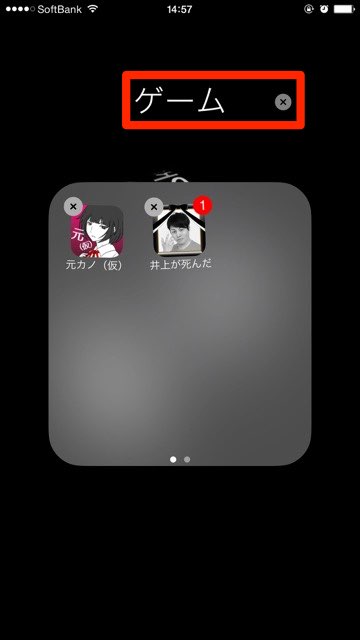
1、フォルダ内のアプリを長押しし、ブルブル状態にします。
2、名前の部分をタップし、好きな名前に変更します。
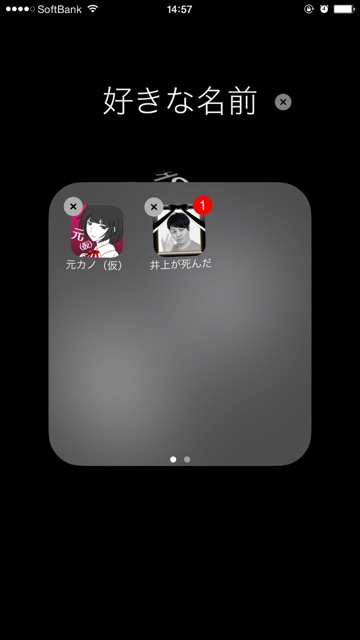
名前を決めたらホームボタンを押して決定。
今回は「好きな名前」に変更しました。
・漢字は6文字を超えるときちんと表示されません。
・アルファベットは13文字を超えるときちんと表示されません。
フォルダ作成例
最後に私のフォルダ作成例です。参考にしてみてください。
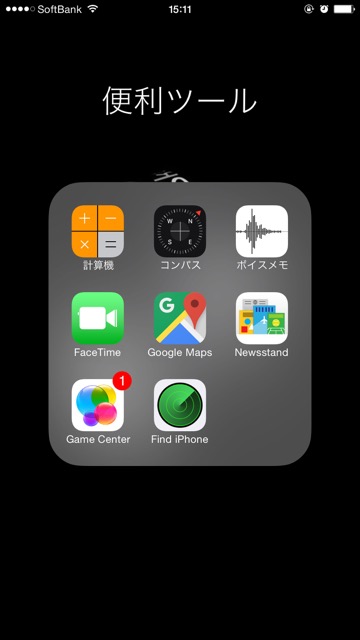
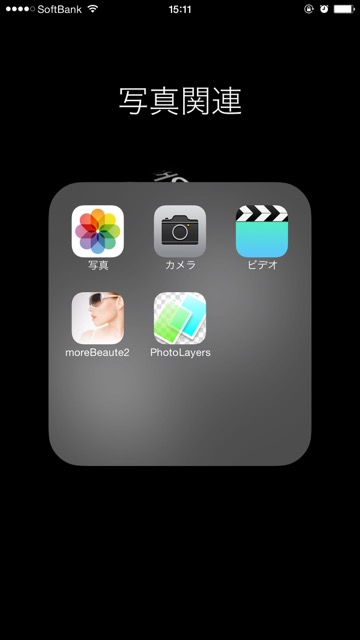
以上です。
フォルダ作成をすることで、iPhone の整理ができます。
積極的にまとめて使いやすくしてくださいねぇ。
iPhoneの基本的な使い方や、便利なTipのまとめはこちらからチェックできます!
iPhoneの使い方、設定方法、便利なTipsまとめ。