
そんなメッセージアプリの新機能や変更点をメインに、他にも注意したい点について解説いたします。
さっそく紹介に入りましょう!
ここが変わりました
iPod touch や iPad でもメッセージのやりとりが行えます
iMessage はiPod touchやiPadからも利用することができます。
ネットワーク環境とApple ID(とメールアドレス)があれば、手軽にメッセージのやりとりを楽しむことができます。
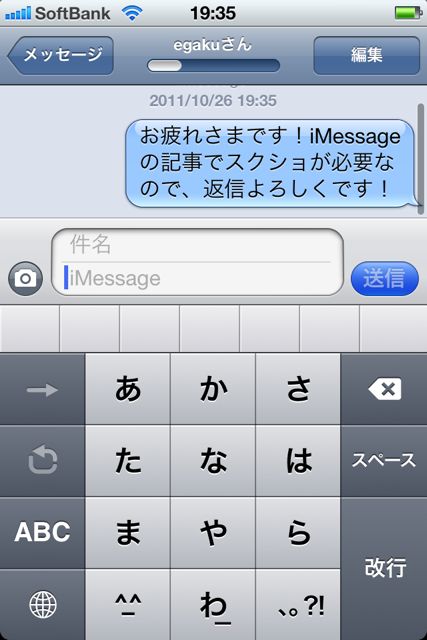
キーボードを隠せる
こちらの記事でも解説しています→iMessage のアレがすごい!! @entrypostman が「iOS 5 でこれが最強!」と大絶賛!
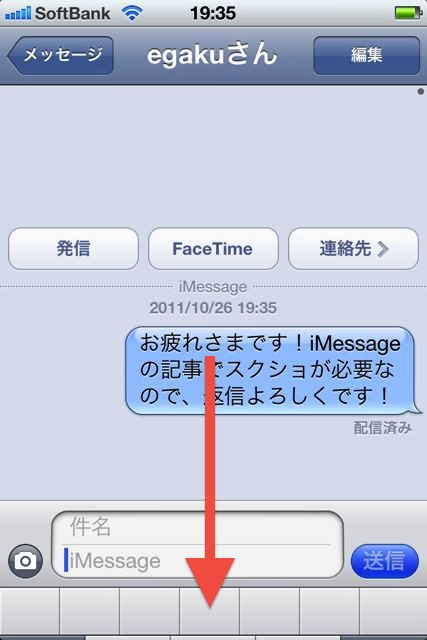
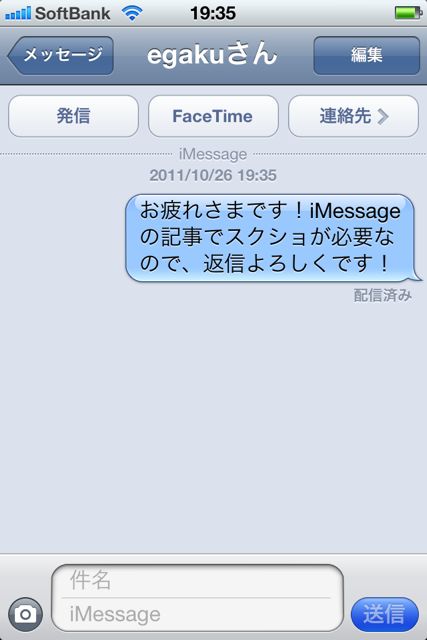
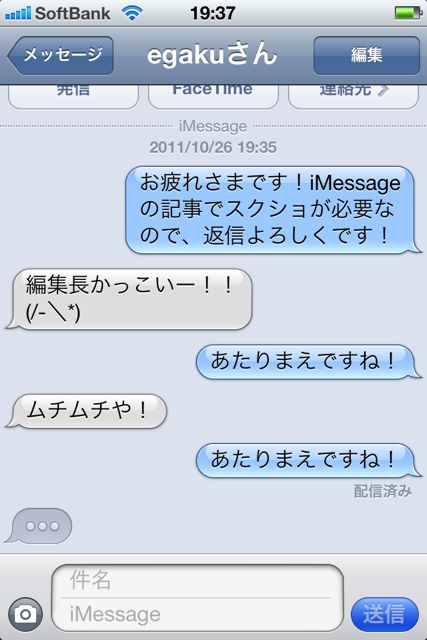
どんな時に便利かというと、こちらの画像のように自分の吹き出ししか見えないような時ですね。
このままではスクロールしないと会話の流れを追うことができません。。
そんな時は、吹き出し部分をタップして下方向にドラッグしてみましょう。キーボードを引っ込ませることができます。これは地味ですが、かなり嬉しい改善です!
相手がメッセージ入力中かわかる
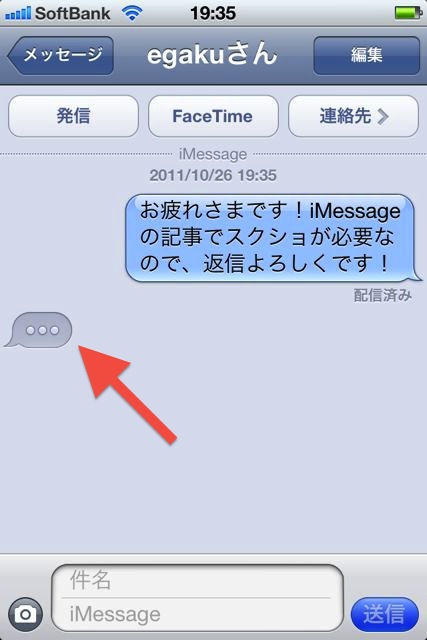
相手がメッセージを入力中の場合、このように吹き出しが表示されます。
複数の iOS デバイスで会話内容を同期
iPhone上での会話内容がiPadやiPod touchにも同期されます。もちろんその逆も可です。
例えば、iPad上で行っていた会話が…
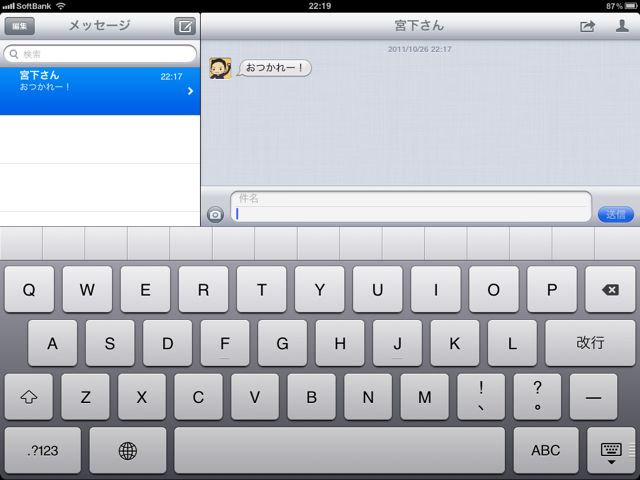
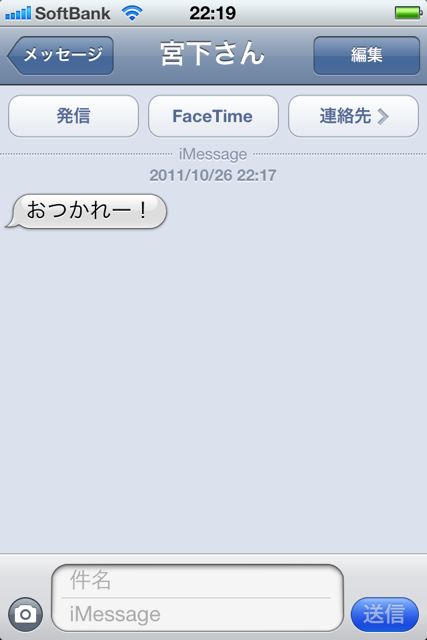
同期、というか感覚的には全てのiOS デバイスにメッセージが配信されている、といった感じでしょう。
お家のiPadで会話していた内容を、外出した時にiPhone上で続けることができます。
ただし、全ての会話が同期されるわけではありませんので注意してください。こちらについては記事の最後のほうで解説します。
メッセージを読んだかどうか知らせることができる
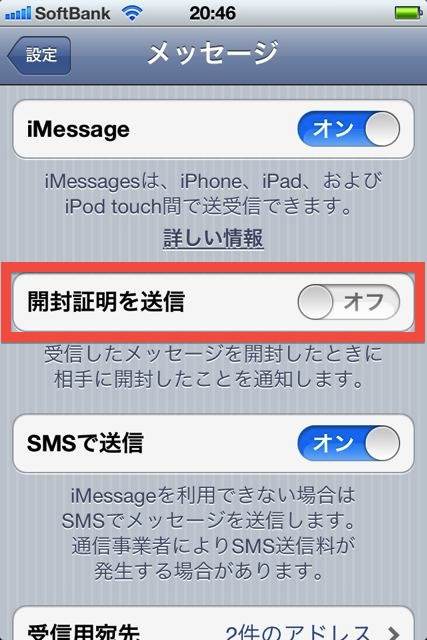
メッセージを確認したことを通知したい場合は、メッセージの設定から【開封証明を送信】をオンにしてください。
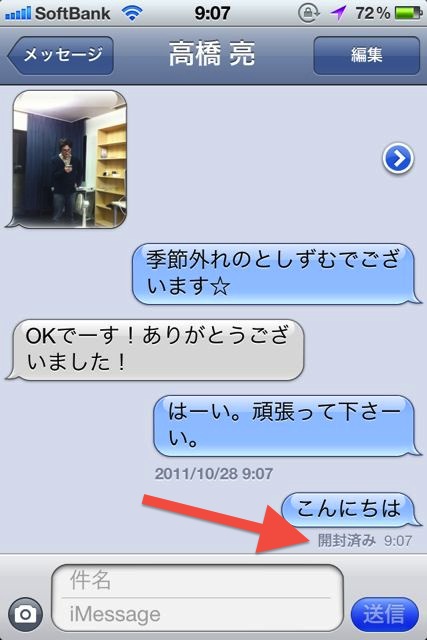
その他
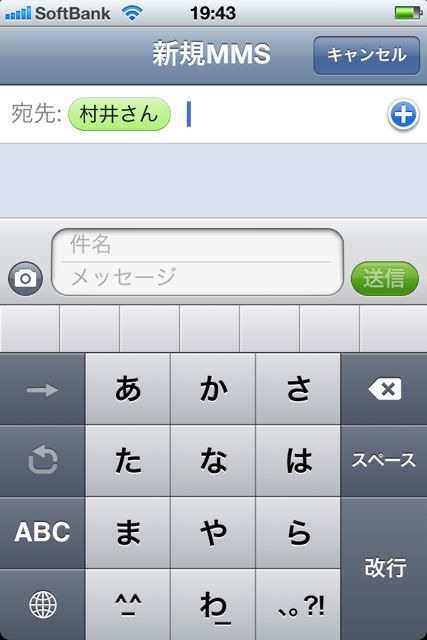
iMessage と SMS/MMS の切り替え
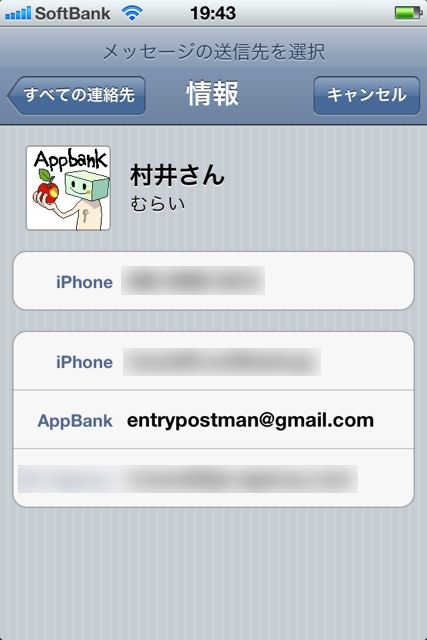
この判定は、宛先を選択した際にAppleのサーバー上で自動で行われるようです。
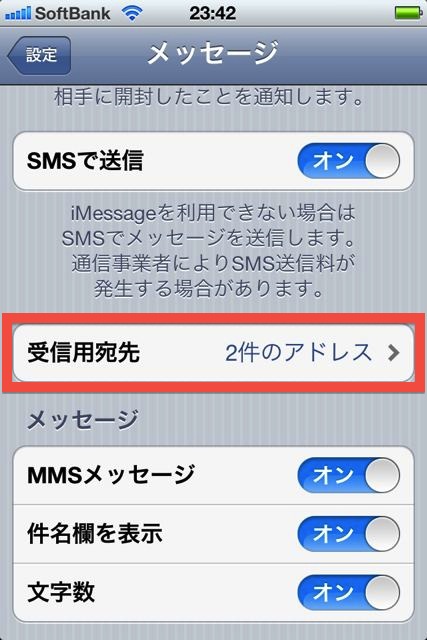
受信用メールアドレスの追加
iPhoneの場合は電話番号とApple IDのメールアドレス、iPod touchとiPadの場合はApple IDのメールアドレスのみが表示されているはずです。
これ以外にも受信用メールアドレスを追加することができます。追加したメールアドレスを宛先としてiMessageのやりとりを行うことができます。
メールアドレスの追加は【受信用宛先】からです。
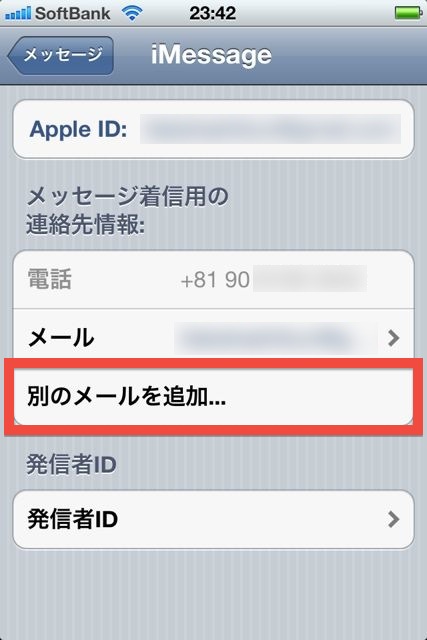
すぐにそのメールアドレスに確認のメールが送信されますので、文中の確認用リンクから登録を完了しましょう。
すでにApple IDとして登録されているメールアドレスなどは登録する事ができません。
MMSメールアドレスの設定
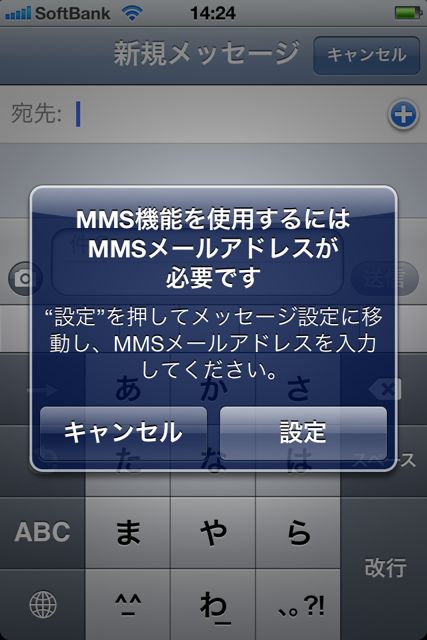
MMSメールアドレスの取得、変更方法はこちらの記事で解説しています。→メールアドレスの設定方法。@softbank.ne.jp編。
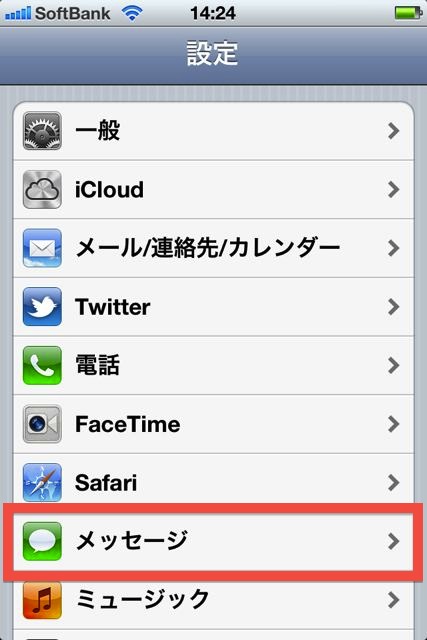
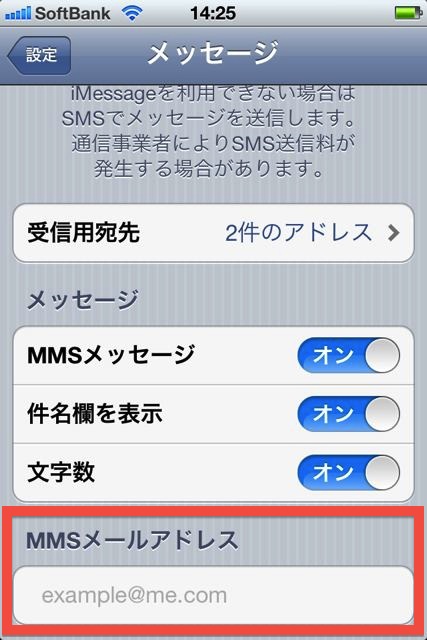
設定アプリの【メッセージ】→【MMSメールアドレス】に入力しておきましょう。
注意点
さて、いろいろと便利になった iMessage ですが、注意すべき点もいくつかあります。
iPhone/iPod touch/iPadでの同期
iPhoneをお使いの場合には、ほとんどの場合が電話番号を使ってメッセージのやりとりを行うと思います。
電話番号を使ってやりとりしていたメッセージは他のiOSデバイスには同期されません。
相手がメッセージを送る時に、Apple IDのメールアドレスや受信用宛先に設定しているメールアドレスを選択してメッセージを送信してくれた場合にのみ、他のデバイスにも会話内容が同期されます。(全てのiOSデバイスに同じ受信用宛先を設定しておく必要があります)
電話番号が知られてしまう場合があります
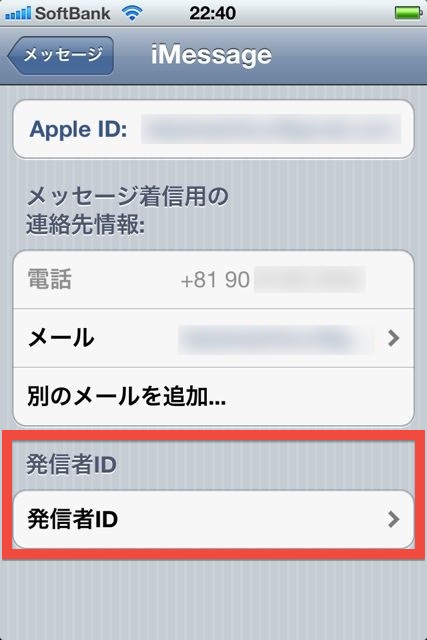
よって、メールアドレスしか知らない相手にメッセージを送る場合に、電話番号が知られてしまうことになります。
現在の設定は【発信者ID】から確認することができます。
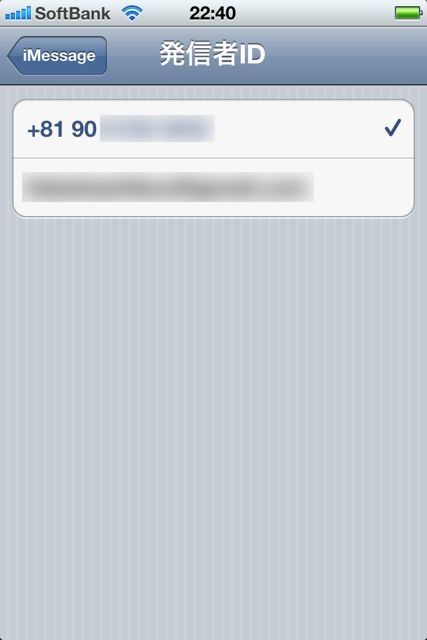
電話番号を知られて困る場合は変更しておきましょう.
以上です。
新機能は嬉しいものが多く、iPod touchやiPadでも使えるようになったりと、かなりよくなっていますね。ぜひともガンガン使いましょう!
注意:auのiPhoneは11年10月28日時点ではiMessageを利用できません。詳細は下記の記事をご覧ください
→「auのiPhone。SMSに画像を添付できないっぽいけど…私だけ?」に答えます。