
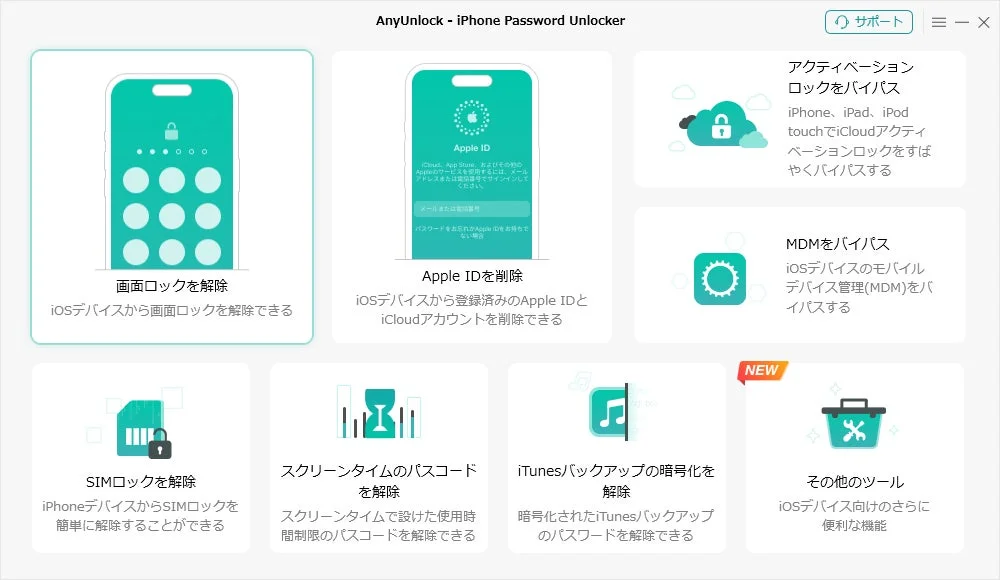
iMobie Inc. は2月10日、iPhone ロック解除アプリ『AnyUnlock』の最新バージョン 2.2.3.1 をリリースしました。このアップデートでは、最新の iPhone および iPad 環境への対応を強化するとともに、操作手順の分かりやすさや内部処理の安定性を中心に、全体的な品質向上が図られています。
アップデート内容
リカバリーモード/DFUモードへの移行ガイドを改善
iPhone 8 以降のモデルおよび Home ボタン非搭載の iPad に対応し、リカバリーモード/DFUモードへの移行手順が、分かりやすい図解付きガイドとして改善されました。初めてのユーザーでも迷わず操作できるよう、視覚的に理解しやすい構成になっているとのことです。
エクスポート時の権限問題を修正
デフォルトのエクスポートパスにおいて発生する可能性があった権限関連の問題が修正されました。これにより、データの書き出し処理がよりスムーズかつ安定して行えるようになっています。
エラートラッキング処理の最適化
異常トラッキング(エラートラッキング)データの収集および処理プロセスが最適化され、ソフトウェア全体の安定性とパフォーマンスがさらに向上しています。
AnyUnlock の特徴
『AnyUnlock』は、忘れてしまった画面パスコードの解除はもちろん、Apple ID や iCloud アクティベーションロックの解除、MDM 制限の解除にも対応しているオールインワンツールです。操作は非常に簡単で、専門知識がなくてもステップごとのガイドに沿って進めるだけで、安全かつスピーディにロックを解除できます。
プライバシー保護の徹底として、解除作業はすべてローカル(オフライン)環境で行われるため、デバイス内の個人情報が外部に漏れる心配がありません。また、独自に開発された高度な解析アルゴリズムにより、従来のツールでは困難だった複雑なロックにも対応しているとされています。
さらに、24時間365日の技術サポートが提供されており、万が一操作中に問題が発生しても、専門のサポートチームがメールやガイドで迅速にフォローしてくれるとのことです。
iPhone 画面ロック解除の使い方
『AnyUnlock』を使用して iPhone の画面ロックを解除する手順は以下の通りです。
まず、公式サイトから『AnyUnlock』をダウンロードして、Windows または Mac にインストールします。付属の USB ケーブルでロックされた iPhone をパソコンに接続します。
次に『AnyUnlock』を起動し、メイン画面で「画面ロックを解除」を選択します。画面に表示される iPhone モデルや iOS バージョンを確認し、『AnyUnlock』が提案するファームウェアをダウンロードします。
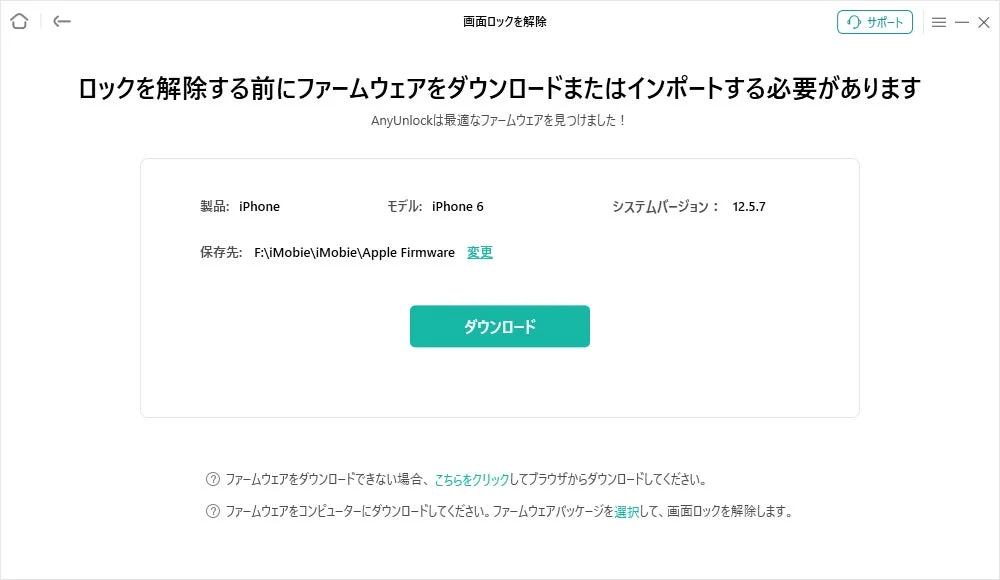
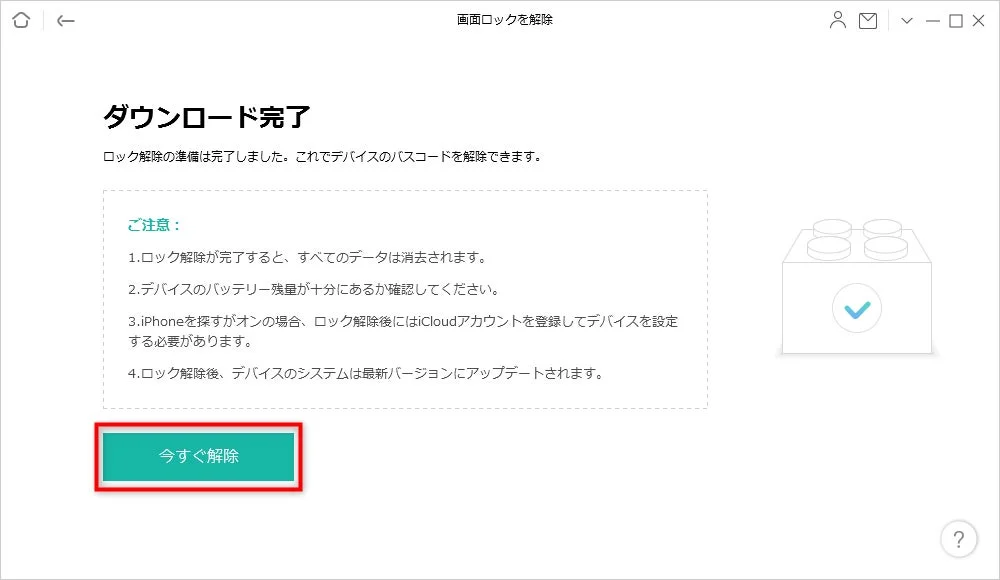
ダウンロードが完了したら、「今すぐ解除」ボタンをクリックして、解除プロセスを開始します。
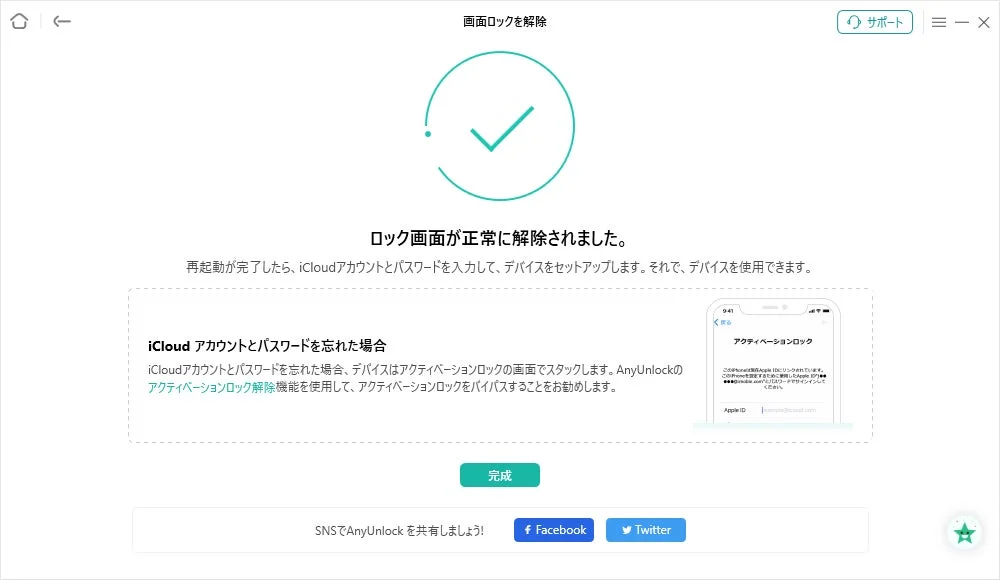
数分待つと画面ロックが解除されます。画面に「解除完了」の表示が出たら、iPhone を自由に使用できるようになります。
動作環境
『AnyUnlock』の対応機種は幅広く、iPhone 3GS から最新の iPhone 17 シリーズまで対応しています。iPad は第2世代から最新モデル、iPad mini/Air/Pro シリーズも対応しており、iPod touch は第2世代から第7世代まで対応しています。
対応 iOS は iOS 5 から最新 iOS 26 までとなっており(モデルや機能によって一部制限あり)、Windows は Windows 11/10/8/7、Mac は macOS 10.13 以降で動作するとのことです。
関連リンク
- AnyUnlock 公式サイト:https://reurl.cc/ZlK5ap