
このページでは、ソフトバンクのメールアドレス@i.softbank.jpを自分でiPhoneに設定する方法を解説しています。
ソフトバンクのメールアドレス@i.softbank.jpは、iPhoneを購入すると使えるようになるものです。通常はiPhoneの契約時にメールアドレスの設定を一緒にしてくれます。(店舗によっては設定してくれない場合もあります)
店舗で設定してくれなかった場合や、iPhoneを初期化したので再度設定したい、そういった場合にどうしたらいいのかわからない方がいるかもしれません。
そんな時のために「@i.softbank.jp」の設定方法を解説していきます。解説する項目は、
- 簡単な設定方法(しかも、オマケつき!)
- 自分でポチポチと入力して設定する
- メールアドレスの変更方法
- My SoftBankへのログインパスワードを忘れてしまったら…
- メールアドレスのパスワードを忘れてしまったら…
以上5つです。
今までSMS/MMSしか使っていなくて@i.softbank.jpも使ってみたい、最近iPhoneを使い始めてメールアドレスの設定方法がわからないお友達がいる、そんな方もぜひチェックしてみてください!
最も簡単な設定方法
iPhoneで@i.softbank.jpを使えるようにする最も簡単な設定方法は、SoftBankが用意している「一括設定」を適用する方法です。
この方法を使うと自動で「@i.softbank.jp」の設定をしてくれます。さらにmobilepointやFonなどのWiFiポイントの設定も一緒にやってくれます。
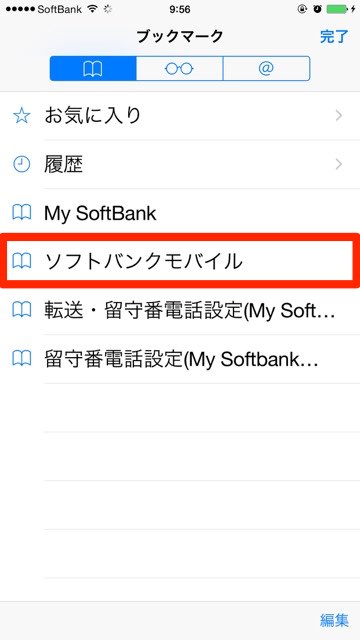 まず「Safari」のブックマークを開き、「ソフトバンクモバイル」のページを開きましょう。
もしブックマークから削除してしまった方は「ソフトバンク」と検索して一番最初に表示されるページにアクセスしてください。(モバイル|ソフトバンク)
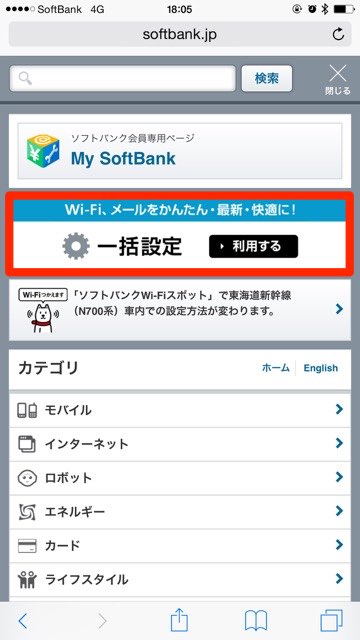
開いたページの右上のメニューをタップし、「一括設定」をタップします。
ここで一つ注意事項なのですが、WiFiをオンにしている場合はオフにしてください。3G、4G回線でないと設定を進めることができません。
なお、「My SoftBank」にはログインしておく必要はありません。
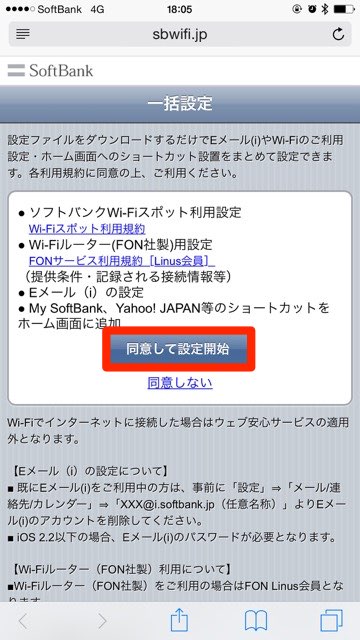 こんなページが開きます。真ん中に表示されている【同意して設定開始】をタップして設定を開始しましょう。
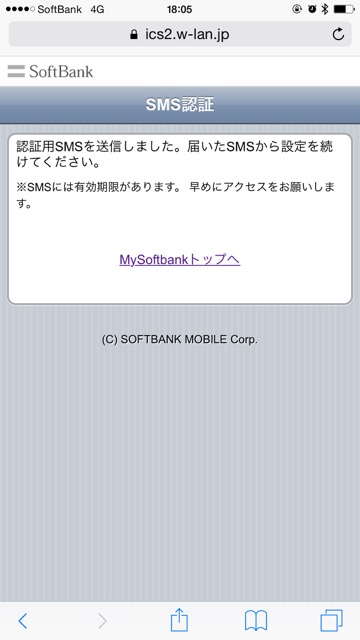 するとSMSに認証用のURLが送られてくるので、SMSを開きましょう。
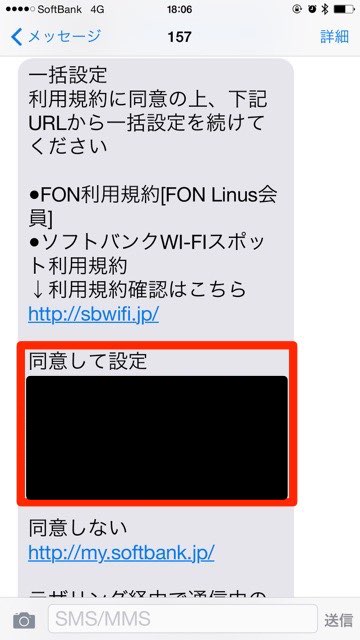 SMS内にある同意して設定のURLをクリックしてください。
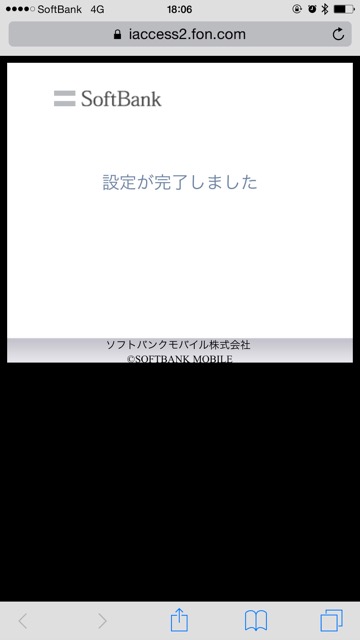 自動的に設定が完了するので、あとはブラウザを閉じても大丈夫です。
なんとたったこれだけでメールアカウントの設定が完了してしまいます!恐らく時間にして1〜2分です!一緒にWi-Fiポイントの設定もやってくれてこのはやさ!すごい!
自分でポチポチと設定する
一括設定を使わずに自分でポチポチと設定することもできます。
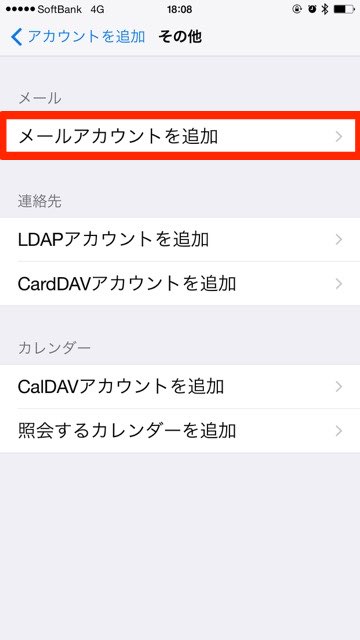
設定アプリの「メール/連絡先/カレンダー」から【アカウントを追加…】をタップし、【その他】→【メールアカウントを追加】とタップしていきます。
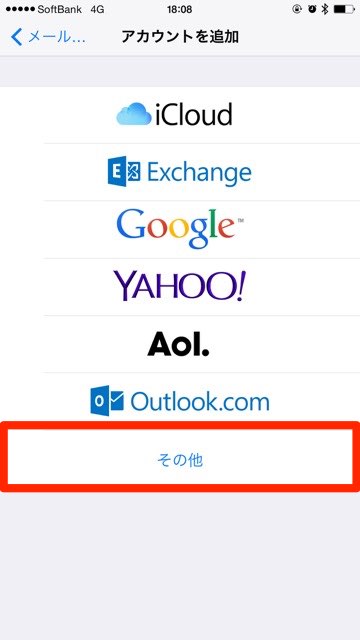
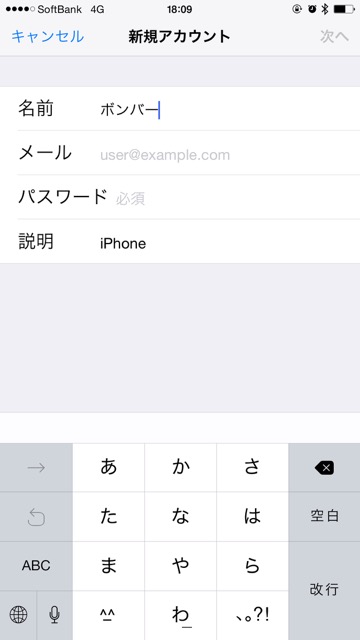
あとは名前、アドレス、パスワード、説明を入力するだけです。入力が終わったら右上の【次へ】をタップ、メールをオンにして【保存】をタップです。
メールアドレス変更方法
メールアドレスを変更したい場合は、「My SoftBank」へログインして変更します。
Safariから「My SoftBank」を開きログインします。ログインにはiPhoneの電話番号とパスワードが必要です。パスワードはiPhoneを購入したときにSMSで送られてきます。
(パスワードを忘れてしまった方のために、記事の最後で確認方法を解説していますよ)
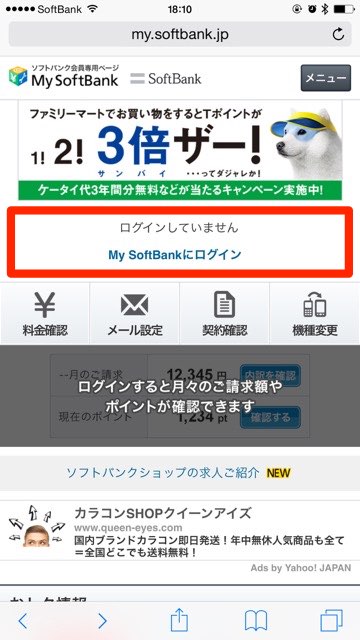
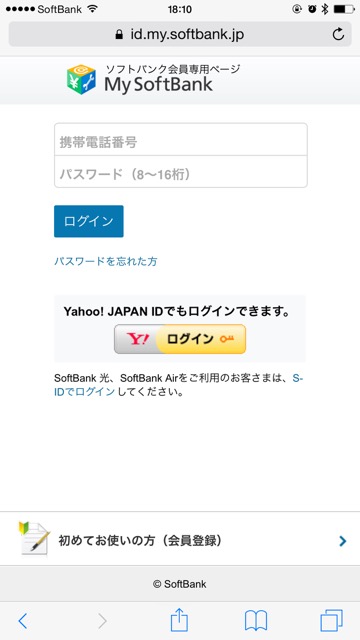
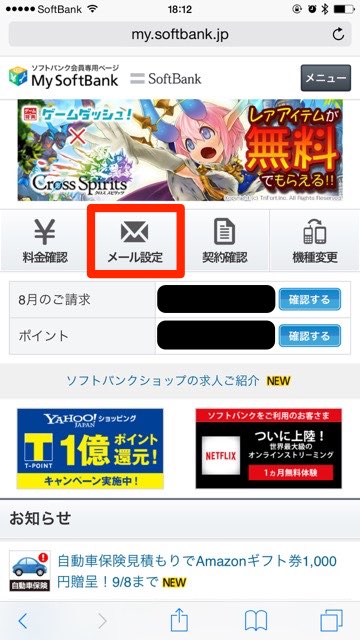
ログインできたら赤枠で囲んだ【メール設定】をタップし【Eメール(i)】の設定するをタップしましょう。
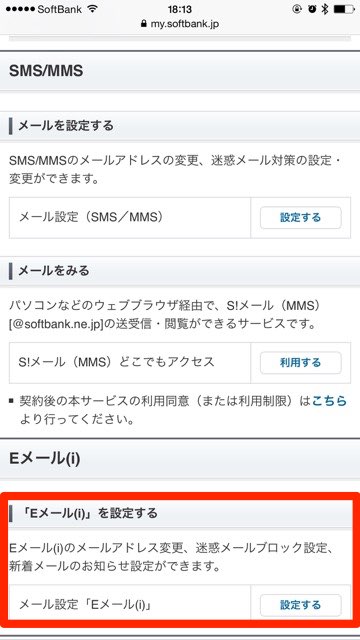
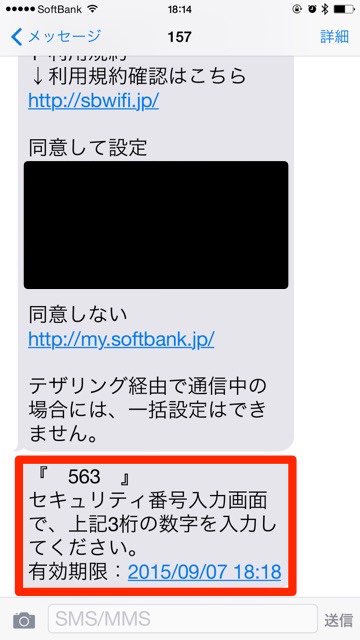
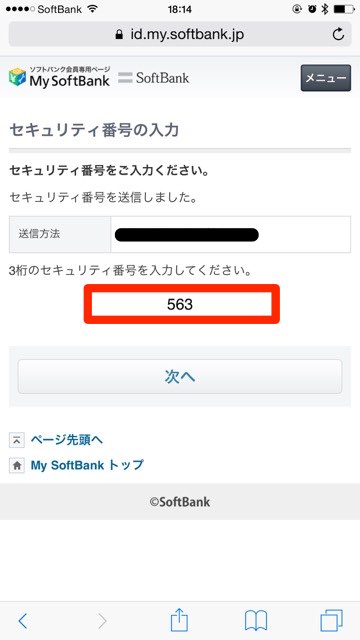
自動でSMSにセキュリティ番号が送られてくるので、SMSを開きましょう。セキュリティ番号を入力し、次へをおしてください。
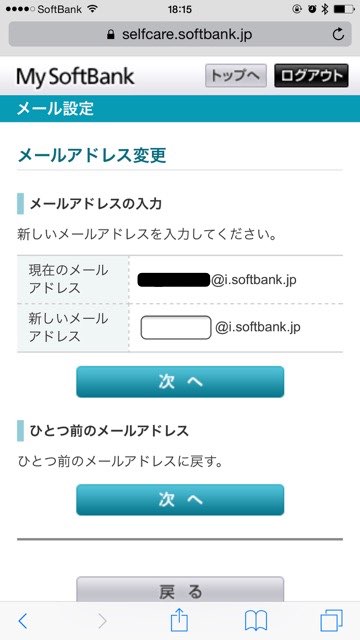
【メールアドレス変更】から変更したいメールアドレスを入力して完了です。あとは、変更したメールアドレスに設定し直すことを忘れないでください。
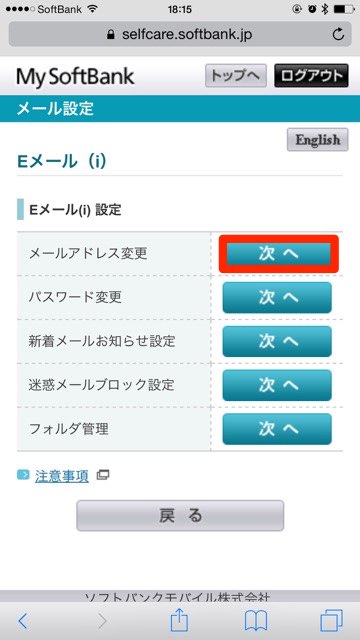
My SoftBankへのログインパスワードを忘れてしまったら…
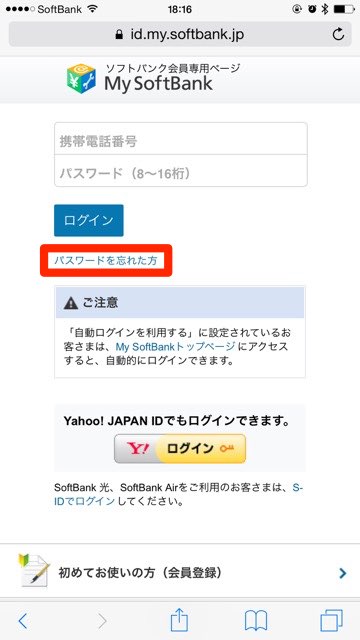 メールアドレスを変えてみようかなぁと思い、さっそくMy SoftBankにログインしようとしたけれど…パスワードを忘れてしまった。。そんな場合があると思います。
安心してください!パスワードを確認することができます!
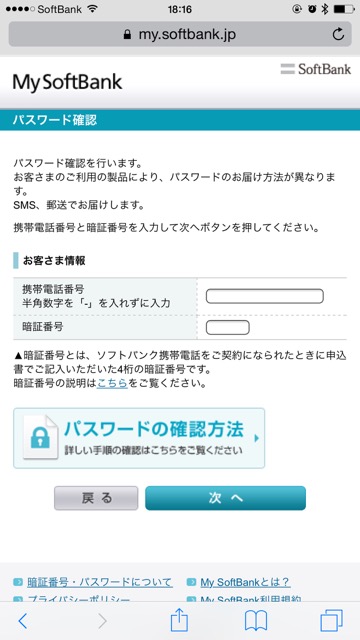 必要な情報はiPhoneの電話番号と、契約時に決めた4ケタの暗証番号です。
これらを入力するだけでSMSでパスワードを教えてくれます。僕はすぐにSMSが届きましたが、1〜2日かかる場合もあるようです。
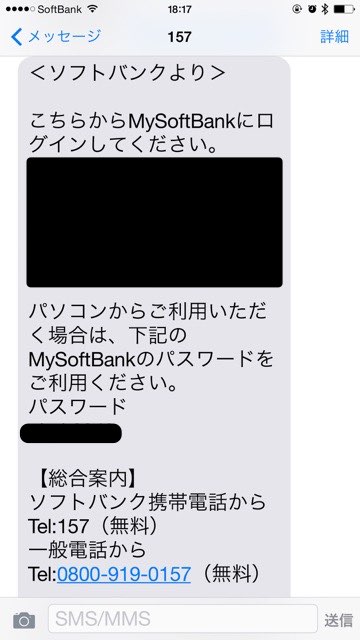 SMSには、リンクとパスワードがのっています。
このリンクをタップするとMy SoftBankへ自動ログインすることができます。自動ログインはいやだという方、PC/Macからログインしたい方はこの下にのっているパスワードを使ってログインしてください。
メールアドレスのパスワードを忘れてしまったら…
メールアドレスのパスワードは、悲しいことに現在は確認ができません。唯一の確認方法は変更することです。変更には、My Softbank を利用します。
ステップはこちらの通りです。
- My SoftBankにログイン
- 「メール設定(Eメール(i))」をクリック
- 「パスワード変更」をクリック
- パスワードを入力 > 「変更」をクリック
ただし、パスワードを変更した場合、メールの送受信が行えなくなりますので、再度メールの設定を再度行う必要があります。
方法1:この記事の上にある「最も簡単な設定方法」を始めからやり直してみましょう。これで設定が可能です。
方法2:この記事の上にある「自分でポチポチと設定する」で行います。「新規アカウント」設定欄における「パスワード」を、再設定したものに変更しましょう。
以上です。
メールアドレスの設定方法が忘れてしまったらいつでも戻ってきてください!
その他のメールアドレスの設定方法はこちらから
@gmail.com
→メールアドレスの設定方法。@gmail.com編。
@softbank.ne.jp
→メールアドレスの設定方法。@softbank.ne.jp編。
iPhone関連情報
iPhoneの基本的な使い方や、便利なTipのまとめはこちらからチェックできます!
→iPhoneの使い方、設定方法、便利なTipsまとめ。
iPhoneをもっと便利に使える小技裏技はこちらから
→iPhoneの裏技・小技まとめ