メールアドレスの設定方法。@softbank.ne.jp編。

カテゴリ: iPhoneの使い方 | ライター:


SMSMMSSetUp SMSMMSSetUp

ここでは、@softbank.ne.jpメールアドレスの変更方法や設定方法を解説します。

今まで一度も変えたことがないのでやり方がわからない、iPhoneを初期化して設定方法を忘れてしまった、そんな方々の助けになれればと思います。

なかなか簡単なのでサクッとチェックしてみてください!

メールアドレスを変更する

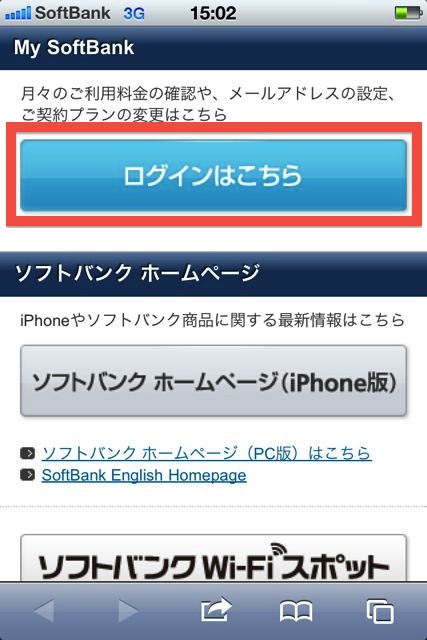
Safariのブックマークから「My SoftBank」へアクセスしましょう。もしブックマークから消してしまった方は「my softbank」と検索してください。
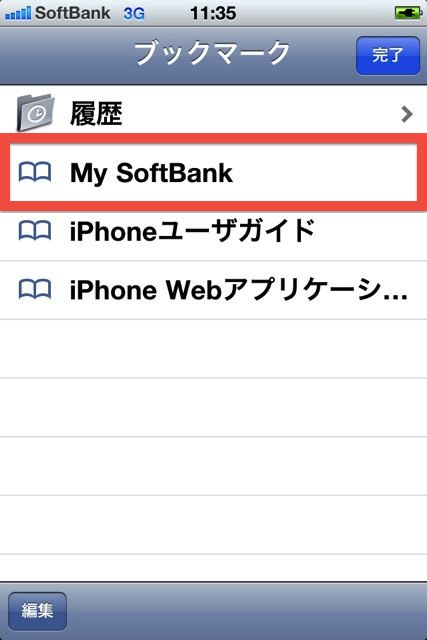
MailAccountSetUp SMSMMSSetUp


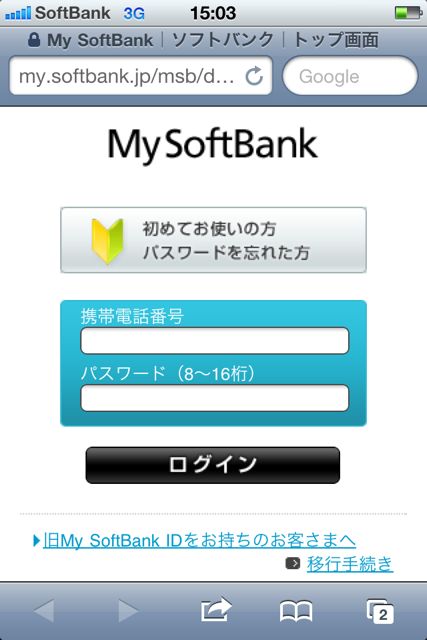
SMSMMSSetUp 「My Softbank」へログインします。

ログインパスワードを忘れてしまった方はこちらの記事をチェックしてみてください。
メールアドレスの設定方法。@i.softbank.jp編。

記事の最後の方でパスワードを知る方法が解説されています。
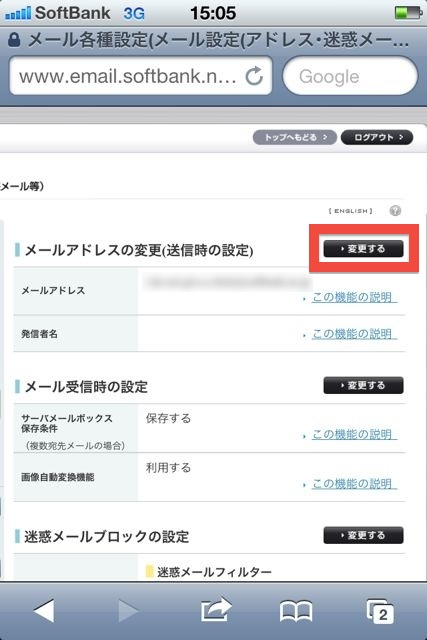

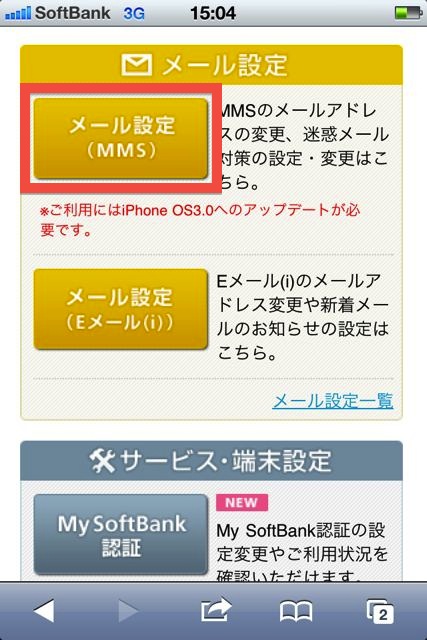
SMSMMSSetUp ログインが完了したら、ページの真ん中ぐらいにある【メール設定(MMS)】をタップしてください。ここから変更できます。


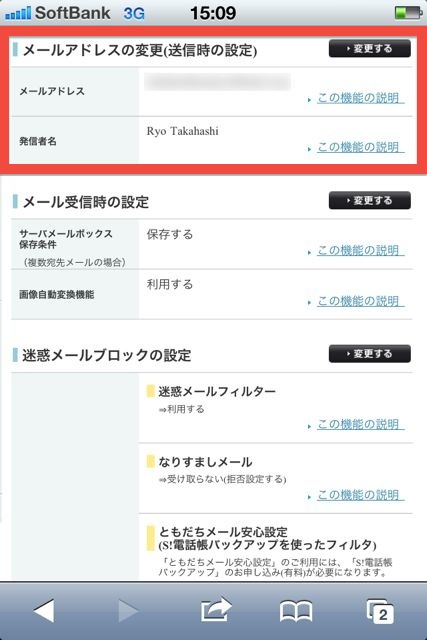
SMSMMSSetUp 赤枠で囲んだ部分をタップしてください。

PC用のページが開きますので、適宜拡大して見やすくしておきましょう。

また、このページにはメールアドレスの設定以外にも、受信時の設定や迷惑メールブロックの設定を変更できたりする場所がありますよ。


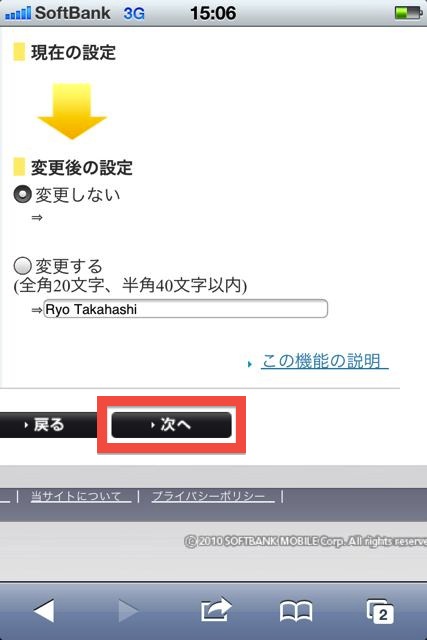
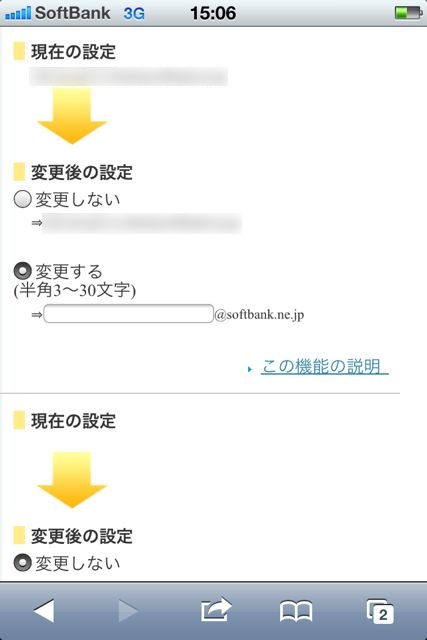
ここで変更したいメールアドレスを入力しましょう。メールアドレスと一緒に相手側に表示される名前も変更することができます。

入力が完了したら、「変更する」が選択されていることを確認して【次へ】をタップしてください。(右側の画像は「変更しない」のままになっていますね。これはダメです。)
SMSMMSSetUp SMSMMSSetUp

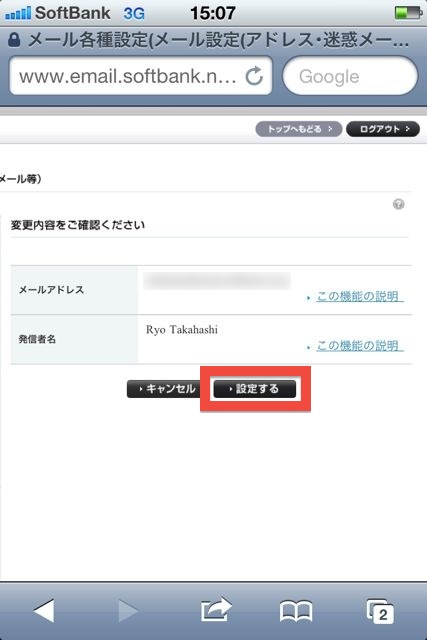
SMSMMSSetUp 変更内容を確認して、問題がなければ【設定する】をタップして完了です!

まぁ簡単でしたね!


設定が完了したら、しっかりと変更されているか確認することができます。
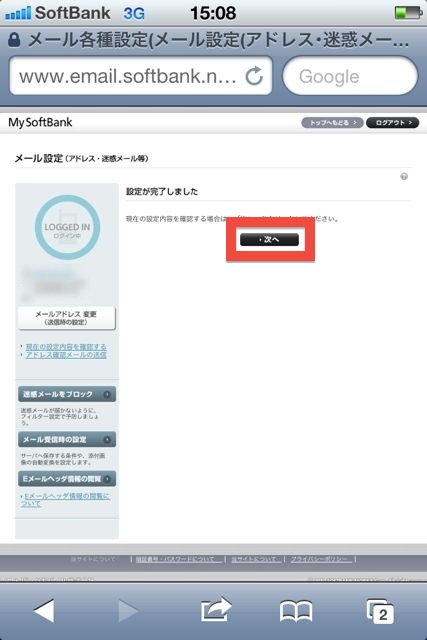
SMSMMSSetUp SMSMMSSetUp

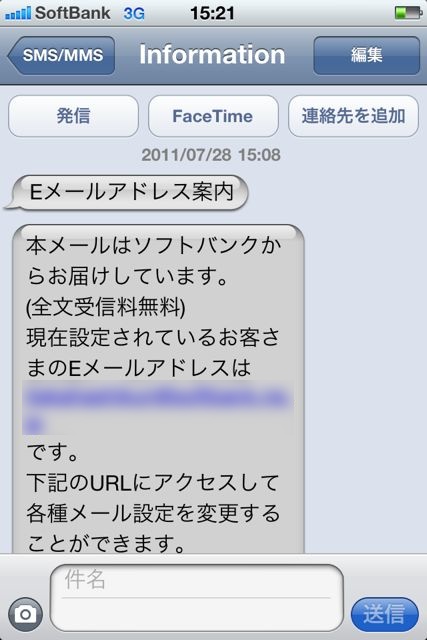
SMSMMSSetUp さらに、メールアドレス変更を知らせるSMSもすぐに届きますよ。


MMSを使えるように設定する

最後に一つだけ注意です!

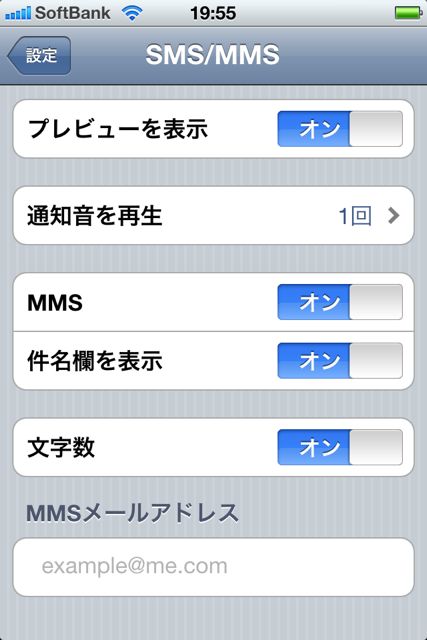
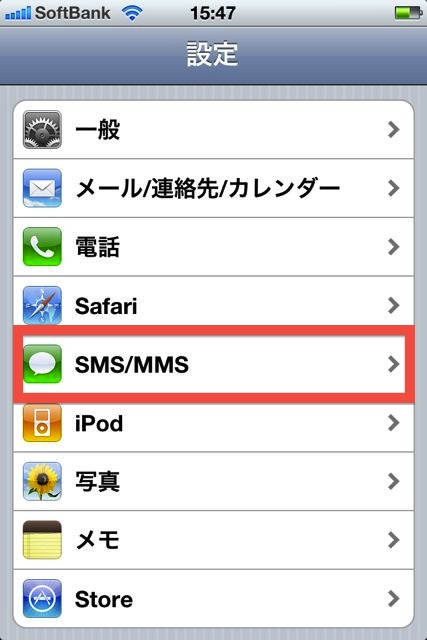
設定アプリの【SMS/MMS】をタップし、【MMS】をしっかりとオンにしておいてください。オンにしないと先ほど設定したメールアドレス宛てのメールが届かなくなってしまいます。。

豆知識ですが、【MMSメールアドレス】の欄は入力してもしなくてもオッケーです!
SMSMMSSetUp SMSMMSSetUp


以上です。

@softbank.ne.jpのメールアドレスの変更方法や設定方法を忘れてしまったり、わからないとお嘆きのお友達がお近くにいましたら、ぜひこの記事を教えてあげてください!

iPhoneの基本的な使い方や、便利なTipのまとめはこちらからチェックできます!
iPhoneの使い方、設定方法、便利なTipsまとめ。


AppBank for iPhone | iPhoneアプリ AppBank for iPad | iPadアプリ

この記事に付けられたタグ

, , , , ,

ライター / 記事カテゴリ

itakahashikun | 2011.7.28 8:15 pm | iPhoneの使い方

Twitterで@appbankをフォローして最新情報をゲット!


最近話題のレビュー記事一覧 ( 直近2週間の記事のRT数順 )


このエントリーをはてなブックマークに追加

サイト内検索

例: カレンダー、カメラ、デコメ、なめこ


神 iPhoneアプリ 特集


教えて!AppBank


無料iPhoneアプリ ランキング


AppBank の iPhoneアプリ

iPhoneの説明書iPhoneの説明書(無料)
iPhoneを買ったばかりの人やいまいち使い方がわからない人が、iPhoneをもっと楽しめるようになる。そんなアプリです。


AppBank Store AppBank Store(無料)
お気に入りのiPhoneケース、アクセサリ・周辺機器を探そう!


心理テスト 心理テスト(無料)
まるで心を見透かされる!?


ポケットベガスポケットベガス(無料)
大富豪やソリティア、リバーシなどのゲームが無料で遊べる大人気ゲームアプリ!


もっと見る>>


特集まとめ記事