
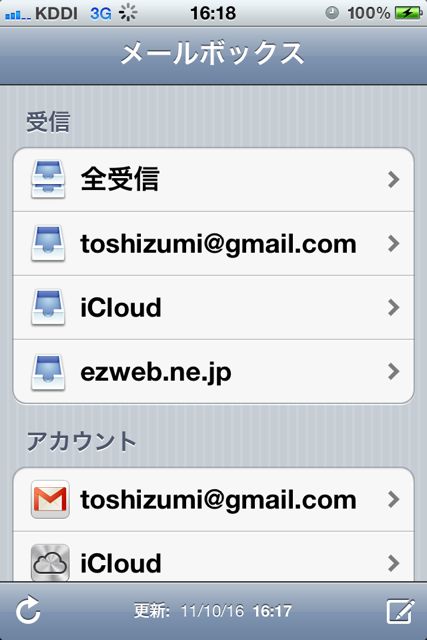
iPhone 4S から au ユーザーな としずむ です。
au は Softbank とは違って iPhone を扱い始めたばかり。そのためか、まだまだ iPhone をスムーズに使える状況になっていません。これから整備が進んでいくことを期待したいところです。
今回ご紹介するのは、@ezweb.ne.jp を iPhone で作成して、受信設定する方法。手続きが複雑で、多くの人にとっては自力で行うのが難しいものになっています。
というわけで、ご紹介します。
WiFiをオフにしましょう
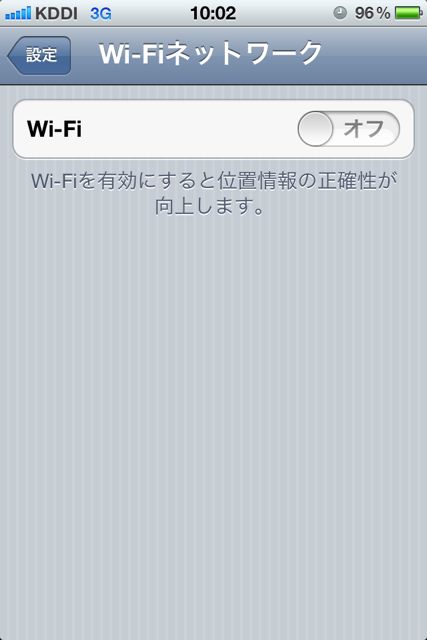
設定 > Wi-Fi
から、Wi-Fiをオフにしましょう。(設定完了後にオンに戻すことを忘れずに!)
メールアドレスの「作成」と「設定」
メールアドレスそのものの「作成」を行い、さらに「設定」まで行います。
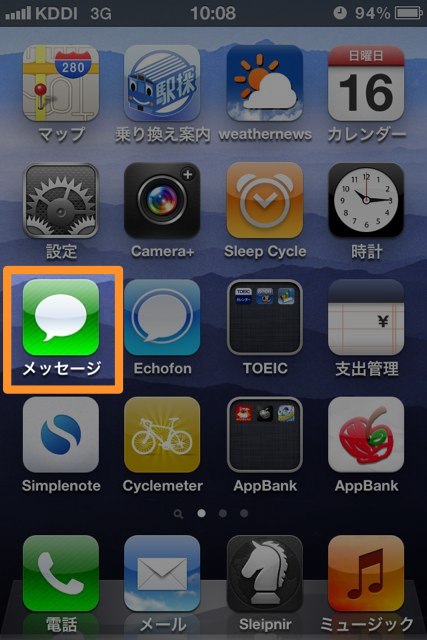
使うのは「メッセージ」アプリ。
これを起動します。
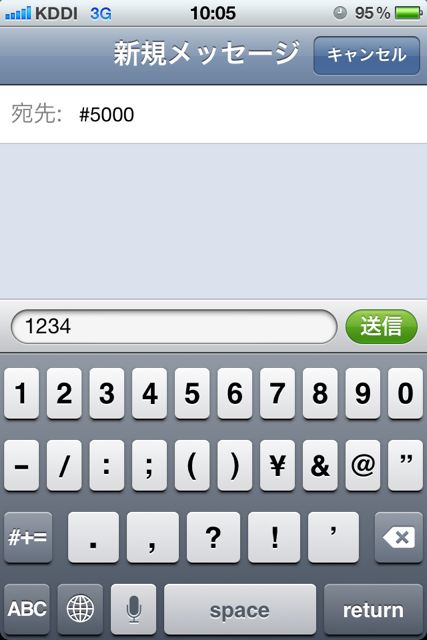
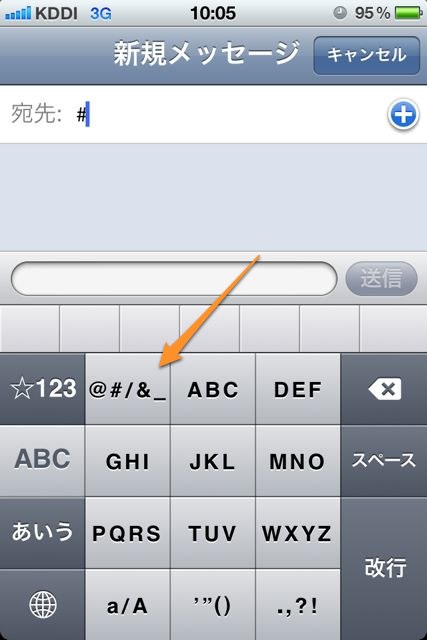
そして宛先「#5000」に対して「1234」というメッセージを送信しましょう。「#」の入力に戸惑うと思います。「#」は数字の画面ではなく、ローマ字を打つ画面から打つことができます。
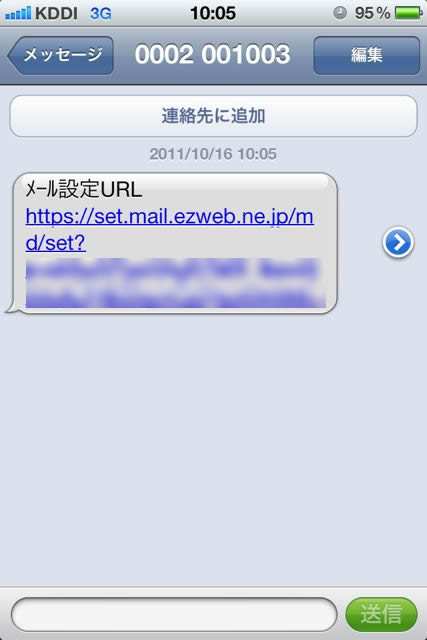
すると、メールが送られてくると思います。
さっそくこれをタップしましょう。
今度はブラウザ(Safari)が起動します。指示に従って進みましょう。【Eメール利用登録設定】、そして【設定する】をタップします。
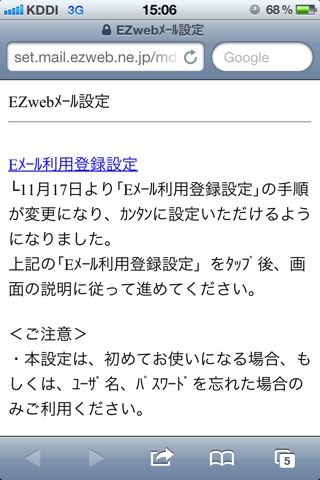
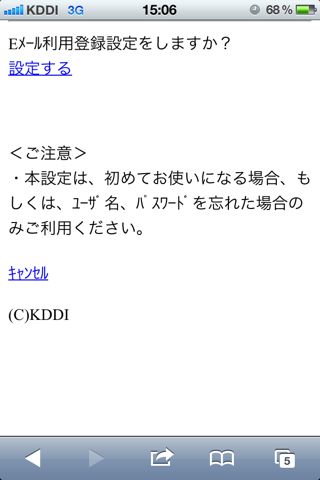
【メールアカウント自動設定を行う(推奨)】はタップせずに、画面を下にスクロールします。そして、【メールアドレス変更はこちら】をタップします。(メールアドレスを変更しない場合、【メールアカウント自動設定を行う(推奨)】を選択しましょう)
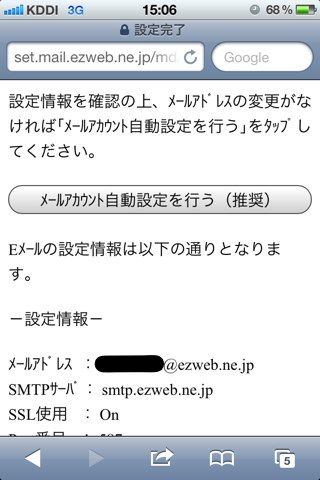
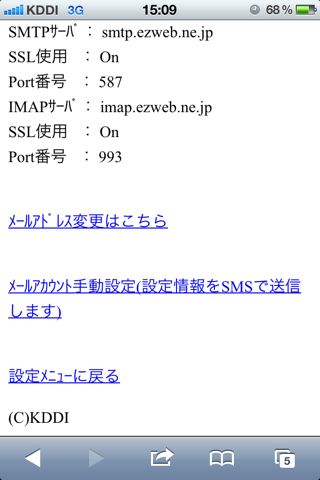
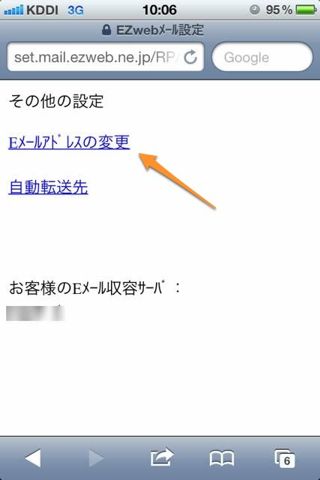
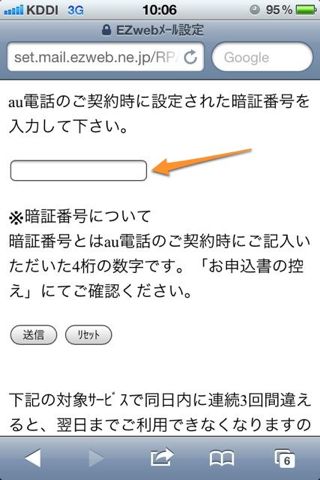
【Eメールアドレスの変更】をタップし、ボックス内に、au電話の契約時に設定した暗証番号を入力します(4桁)。そして【送信】をタップします。
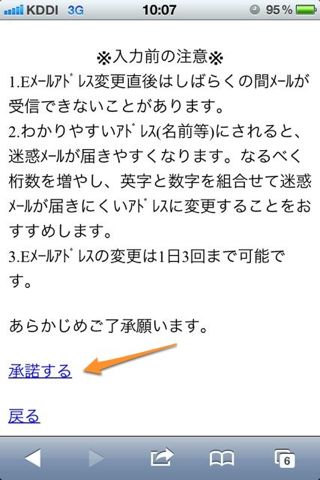
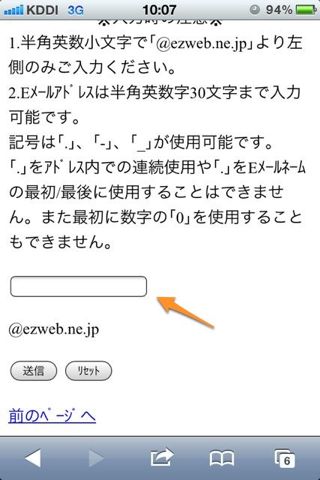
【承諾する】をタップします。次の画面で、ボックス内に、設定したいメールアドレスを入力しましょう。そして【送信】をタップ。
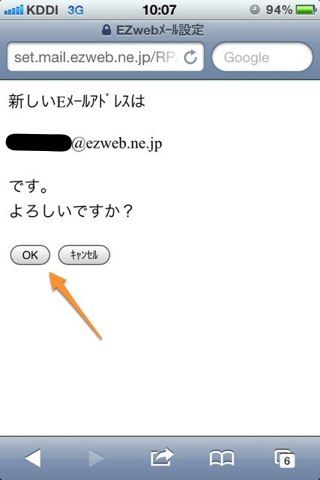
新しいEメールアドレスを確認して、それで良いのであれば【OK】をタップします。先ほどみた画面に戻ってくるので【メールアカウント自動設定を行う(推奨)】をタップ。
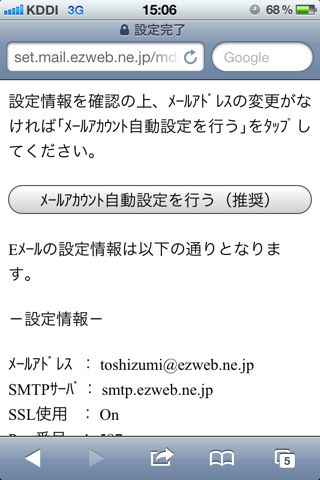
画面が切り替わるので、【インストール】をタップします。ポップアップが表示されるので【インストール】を再度タップ。
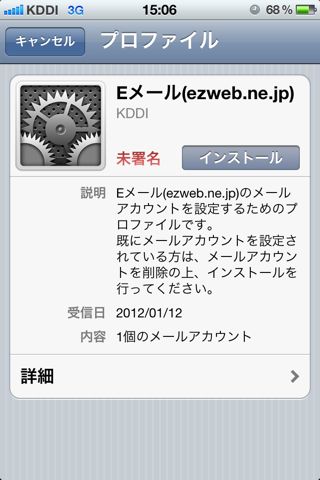
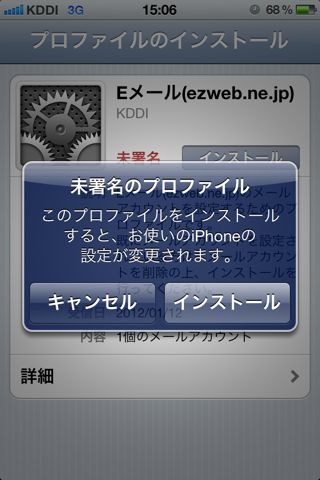
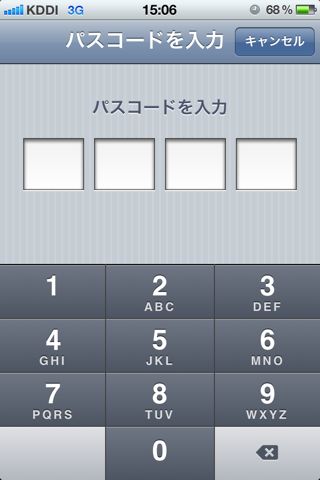
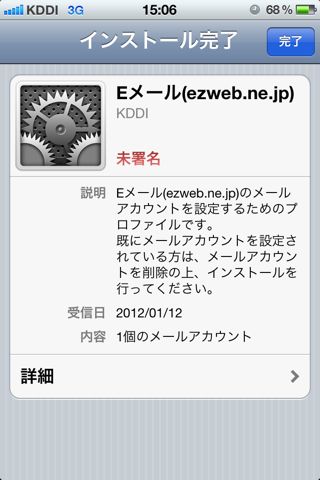
パスコードを入力し、右上の【完了】をタップ。これでメールアドレスの作成と設定が完了です。
3/13以降に設定を行う場合、以下の設定は不要です。
受信設定
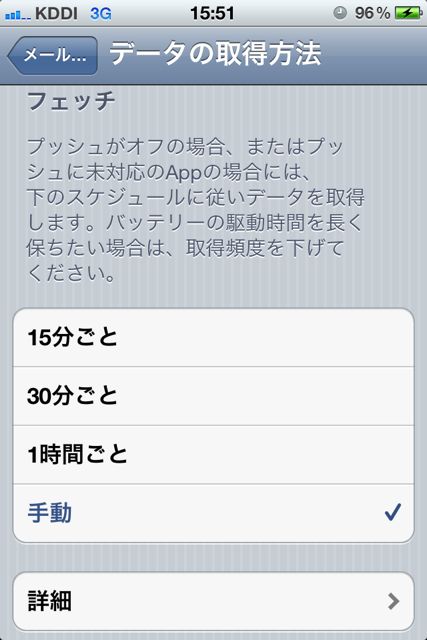
@ezweb.ne.jp の場合、 @i.softbank.jp のような「プッシュによる受信」ができません(メールがきた時に、受信を知らせてくれる機能)。「フェッチ」という、一定時間に一回取りに行く方法しか使えません。がびーんなのですが、そうなのです。
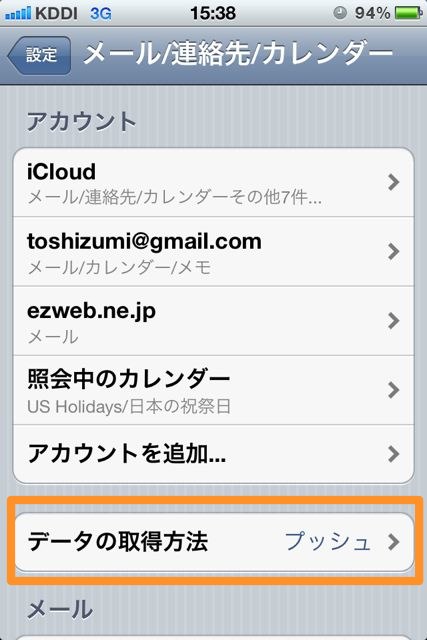
というわけで、データの取得方法にある「フェッチ」を「15分ごと」に変更しましょう。これで、15分に1回、 @ezweb.ne.jp にメールが届いているかチェックしてくれるようになります。届いていたら、お知らせしてくれます。
「今メールが届いているか知りたいんだ」という場合は、 @ezweb.ne.jp の受信ボックスを開いて、更新ボタンを押しましょう。それで、今メールが届いているかを確かめることが出来ます。