
「iPhone になってTwitter をはじめました」って声と同時に「iPhone になって mixi 使ってないです」という声もよく耳にする AppBank女子本部です。
でも iPhone でも使いやすい mixi アプリあるんです!
その名も「mixia」。
日記、写真の公開はもちろんmixiVoiceやコミュニティーの書き込みもできます。
書きこむだけじゃなく、読みやすい機能もあります。
気になる使い方をさっそくチェック!

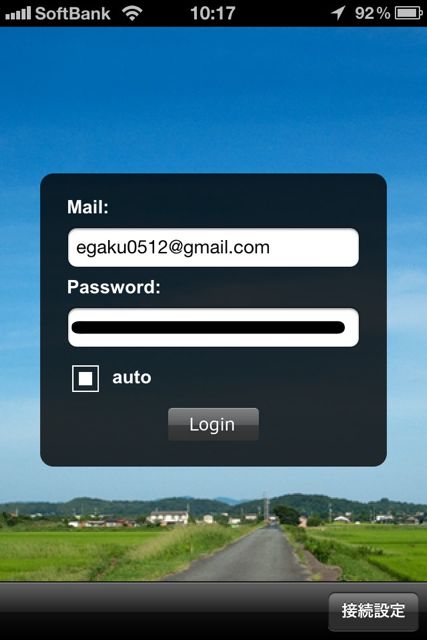
mixiへのログイン情報は【auto】にチェックを入れておくと、次回以降ログイン画面はスキップすることができます。
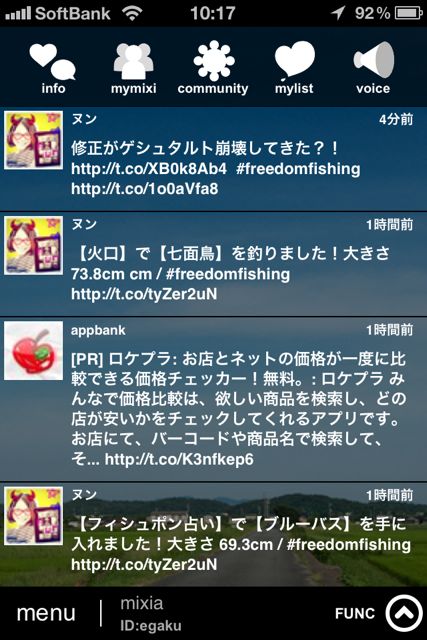
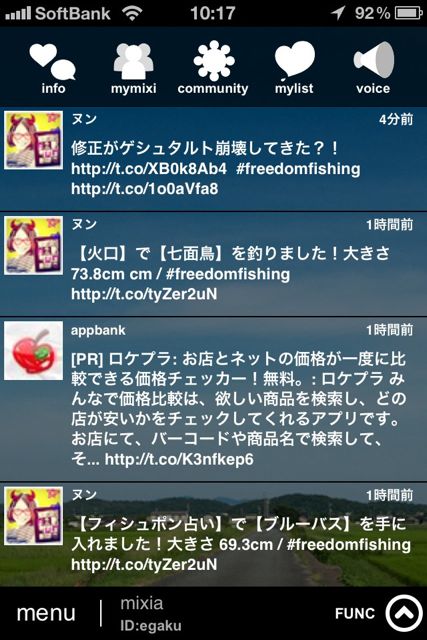
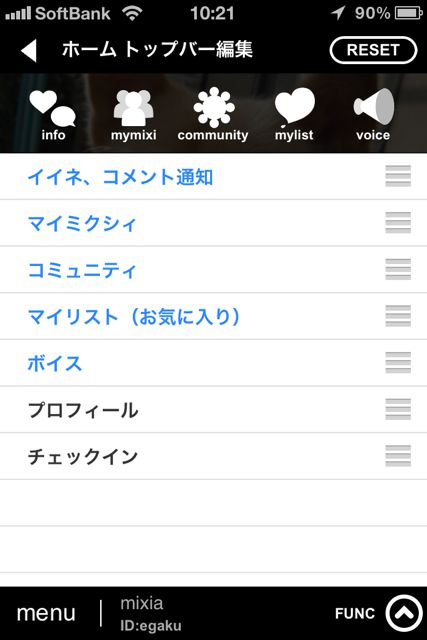
画面上にパソコンでアクセスしたときのようなmixi内のコンテンツへのショートカットメニューがあります。
新着情報がアイコンや時間と一緒に表示されてて見やすいです。
他の画面もみてみます。
【Community】のボタンをタップします。
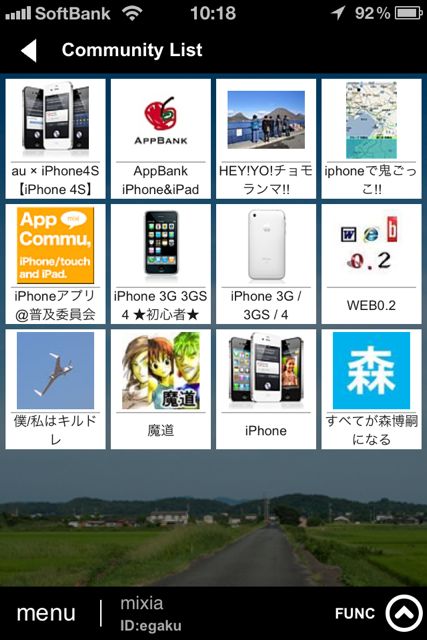
実はパソコンからアクセスしているときも、見つけづらいなぁと感じていたのです。
mixiaなら一発でいきたいコミュニティに行けます。
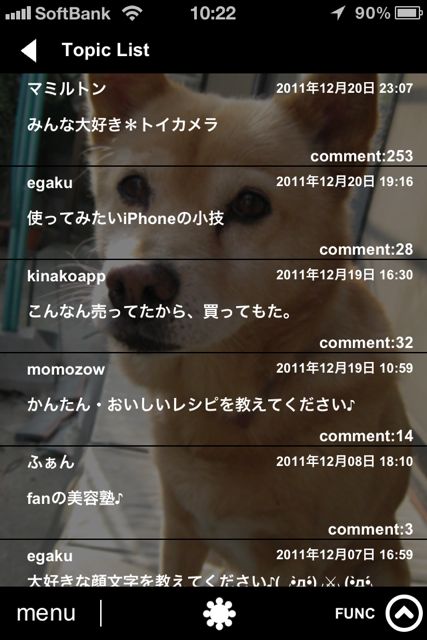
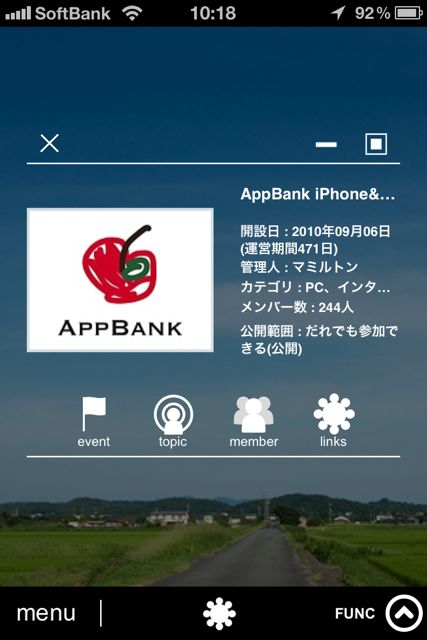
コミュニティーページを選択するとコミュの概要と、コミュのどのページに行くのか選択できます。
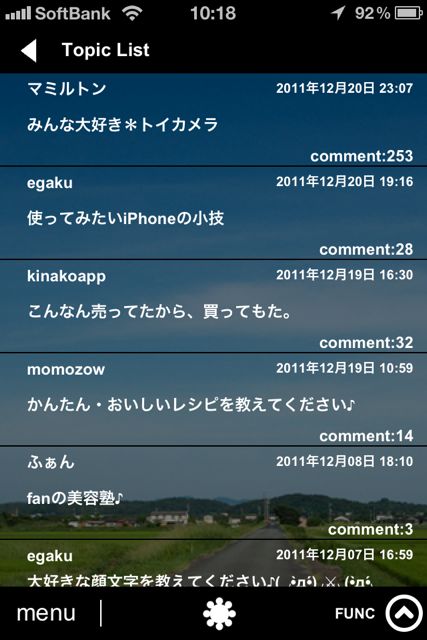
トピックを選択すると、新着順で表示されます。
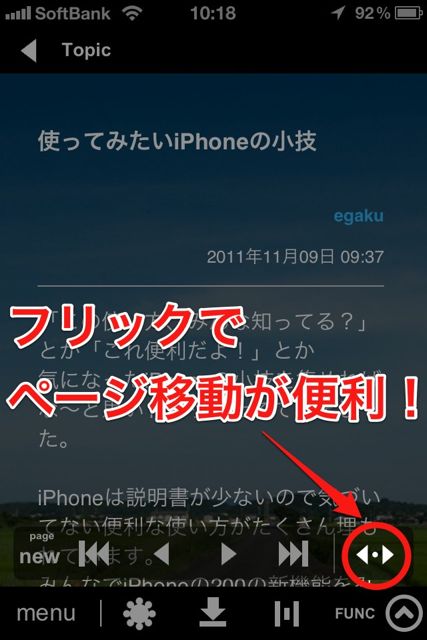
それ以外にも右端の左右に向いた矢印を押しながらフリックするとページ移動ができます。
ページの移動メニューが表示されていないときは、画面一番下のメニューの右から2番目のこんな感じ【IiiI】のボタンで表示させたり非表示にさせたりすることができます。
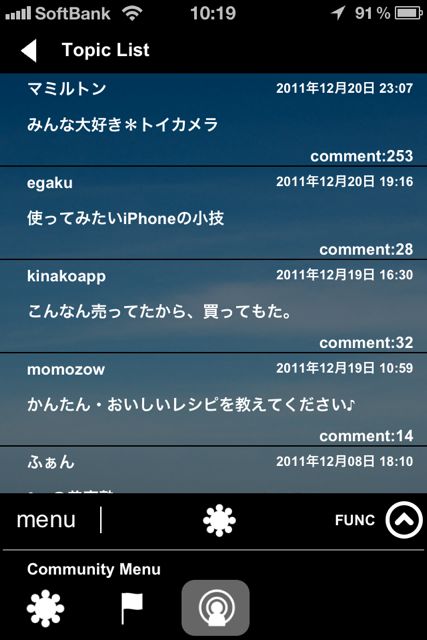
左から「概要ページ」、「イベントページ」、「トピック一覧ページ」へのメニューです。
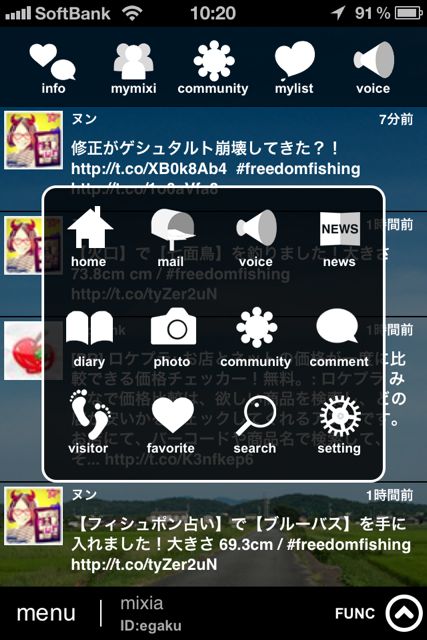
アプリの設定もここからジャンプします。
次はmixia の魅力である【設定】についてみてみます。
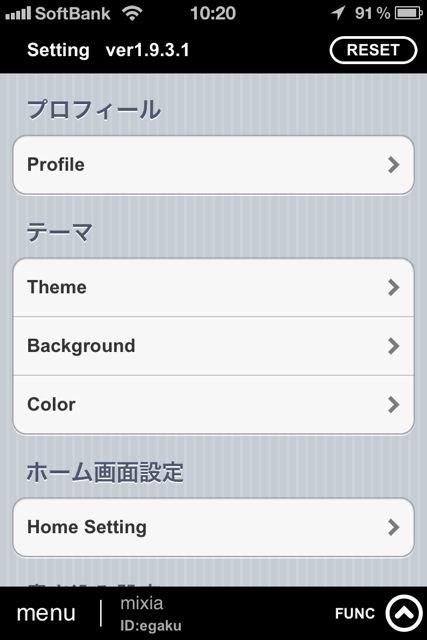
なんといってもオススメは【テーマ】の中の【Background】です。
さっきまでのどかなアゼミチが移されていた背景の画像を変えることができます。
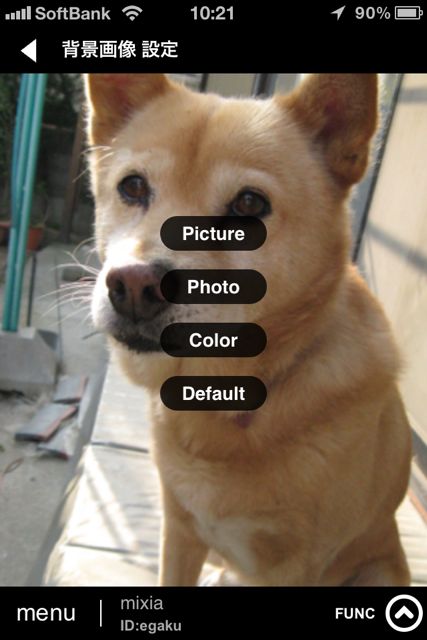
明るめの画像や白い画像でも、自動的にすこし暗めのスクリーンがつくので、文字が読めなくなることはあまりありません。
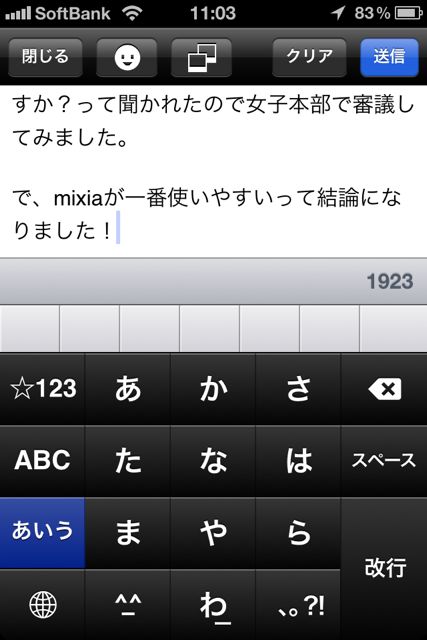
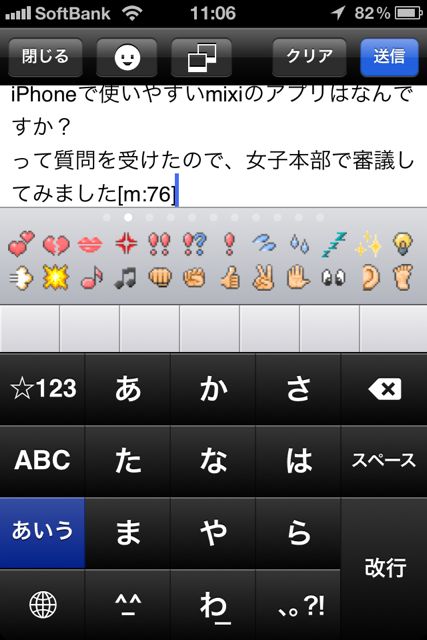
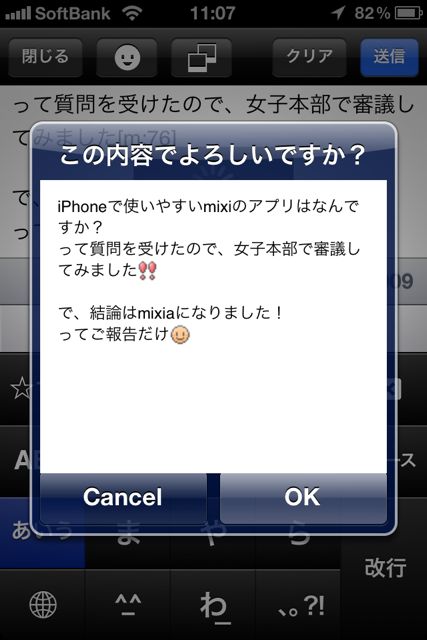
文字の書き込みだけじゃなく、絵文字や写真の投稿もできます。
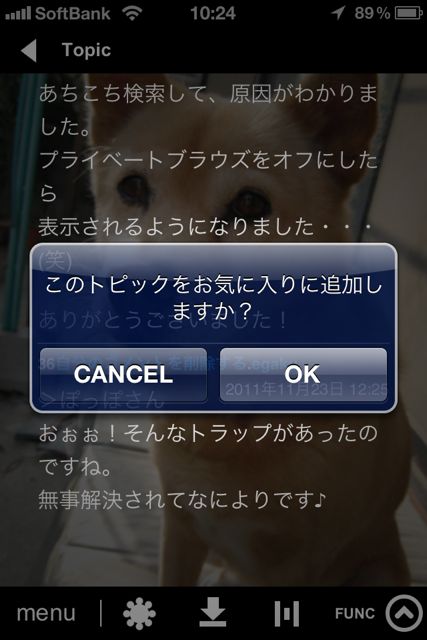
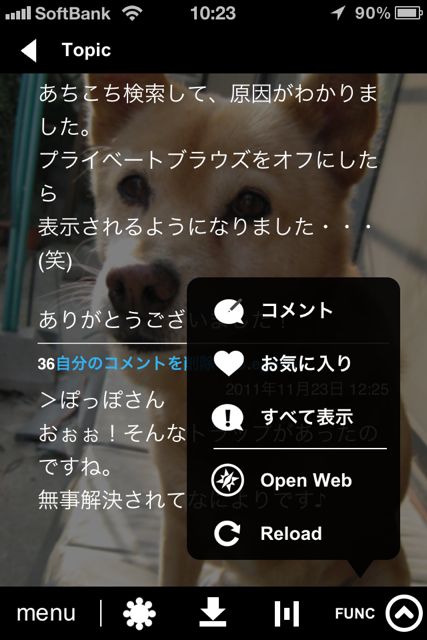
アプリから毎日チェックしたいトピックや日記などを「お気に入り」に追加することができます。
いかがだたでしょうか。
AppBank女子本部みんなで検討した結果、「mixi で楽しみたいコンテンツが思う存分使えるアプリがmixiaだ!」という結論になりました。
「こんな機能ができるアプリはないの?」という質問はいつでも受け付けていますので、お気軽に mixi 内やTwitter でお問い合わせください。
AppBankコミュもよろしくお願いします♪
| 開発 | kazagulma inc. |
|---|---|
| 掲載時の価格 | ¥250 |
| カテゴリ | ソーシャルネットワーキング |
| 容量 | 4.8 MB |
| 執筆時のバージョン | 1.9.3.1 |

mixia