
こちらが最新の記事となります。
→ 【iOS 7】無料で標準のカレンダーに祝祭日・六曜・天気予報を表示する方法。
ーーー
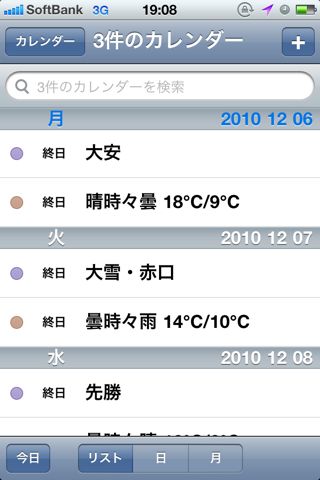
祝祭日や六曜(大安・友引など)、さらには天気予報を標準アプリ「カレンダー」に追加・表示する方法をご存知でしょうか?
標準アプリ以外に必要なものはありません。
もちろんすべて無料です。
様々なカレンダーを追加して、より便利なツールにしちゃいましょう!
今回はその方法と、インターネットで公開されているカレンダーをご紹介します。
iPhoneにカレンダーを追加する
今回はこちらのカレンダーをiPhoneに登録してみましょう。
・iCal天気 – Weather Hacks – livedoor 天気情報
このカレンダーを追加すれば、天気予報が標準アプリ「カレンダー」から確認できます。地域ごとの天気予報が確認でき、さらに1日の予報をまとめたコメントも読むことができるので便利です。
iPhoneのSafariからも一連の作業は可能ですが一部のウェブサービスでは困難な場合もありますので、PCのウェブブラウザからアクセスすることを前提にご説明します。
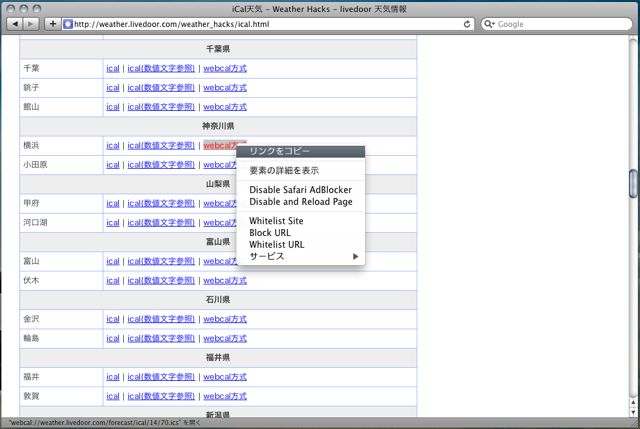
それではまず、上記のリンクからlivedoor 天気情報にPCのウェブブラウザからアクセスして地域を探します。今回は神奈川県の横浜の天気予報カレンダーを追加してみます。
目的地域の「ical」あるいは「webcal形式」を右クリックしてリンクをコピーします。
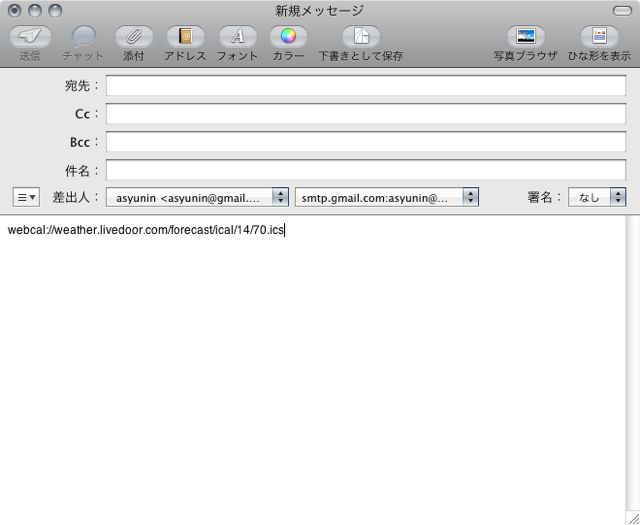
コピーしたURLをメール等でiPhoneに送り、iPhoneでもそのURLをコピーします。
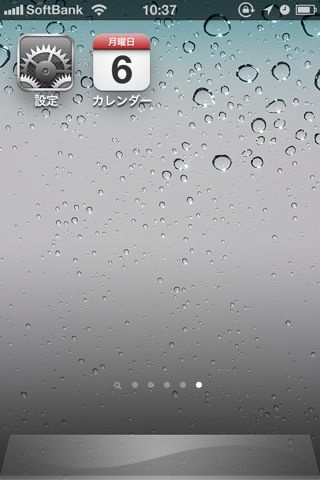
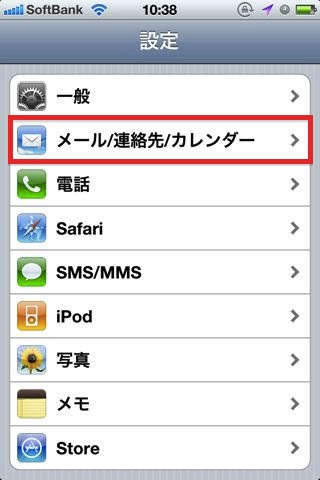
左:標準アプリの「設定」を開き…
右:「メール/連絡先/カレンダー」を開きます。
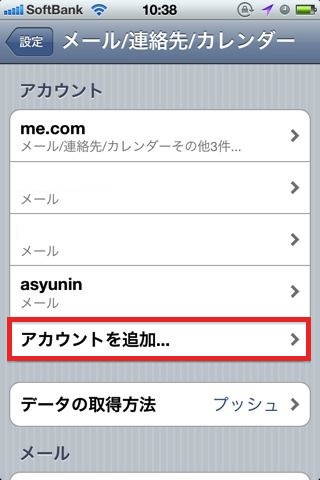
左:「アカウントを追加…」をタップ。
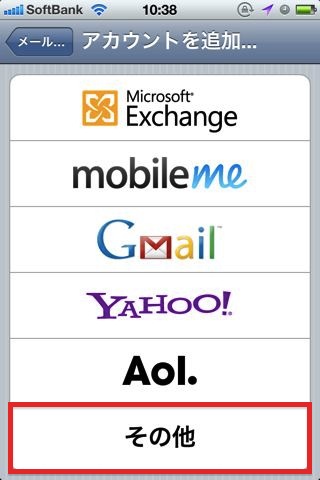
右:次に「その他」を選びます。
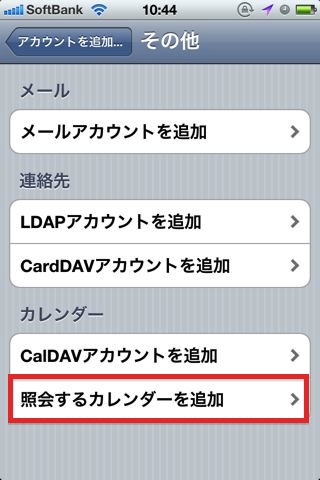
左:さらに「照会するカレンダーを追加」を選び…
右:「サーバ」の欄に先ほどコピーしたURLをペーストします。
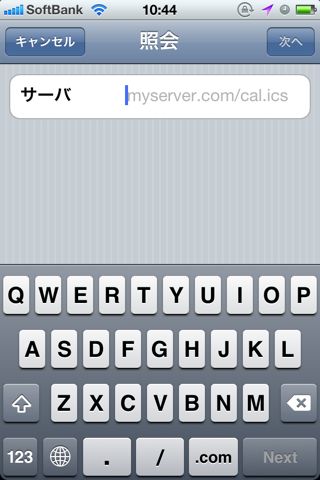
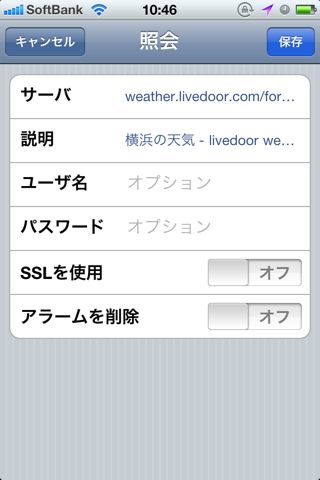
左:読み込み終了後、設定が変更できるようになりますが特に変更点はありません。
右:アカウントの一覧に追加されていれば完了です!
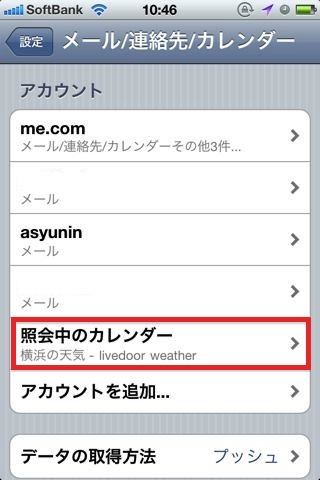
左:「カレンダー」アプリにもしっかりと追加されていますね!
右:詳細を見るとURLがあり、これにアクセスすればより詳しい天気が分かります。
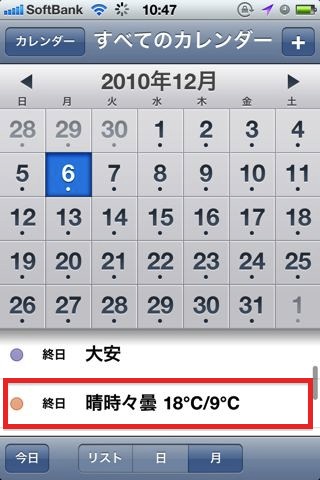
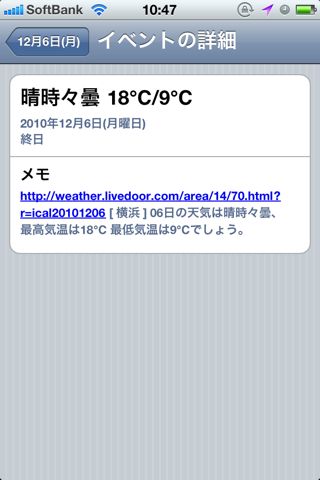
というように、PCのウェブブラウザからページにアクセス。そしてiCalendar形式あるいはWebCalendar形式カレンダーデータのURLをiPhoneに持ってきて、「設定」アプリから登録するだけです。
以後、照会するウェブサイトも基本的には同じ方法で登録することができますので、ぜひお試しください!
六曜
やはり社会人にとって欠かせないのは「大安」「先勝」などの六曜ですよね!
六曜カレンダーの利用方法(iCal、iPhone、Googleカレンダー) | Reverse Lookup にて公開されている「六曜カレンダー」を照会しましょう。リンク先の記事を参考に照会できるように設定する必要があります。
もし、リンク先の記事を参考にして設定を行ってもカレンダーに接続できない場合は iPhoneアプリ開発、システムサポート、ホームページ制作のITサービスを提供しているTEAM STACCATO(チーム・スタッカート)からお問い合わせください。
ToDo
カレンダーの予定との親和性が高いのがToDo。ToDoアプリで確認するのもいいですが、カレンダーに統合するとToDoと予定の両方の情報が一度に確認できるので効率的。
Remember The MilkやToodledoでは登録したToDoの期限日に自動で予定が追加されるカレンダーを公開しています。ToDoを追加・削除する度に自動更新されるので、iPhoneを使っている方には特に便利ではないでしょうか。
Remember The Milk
タスク一覧画面で右側に表示される「iCalendar」「iCalendar(イベント)」のURLをコピーしてiPhoneで登録します。
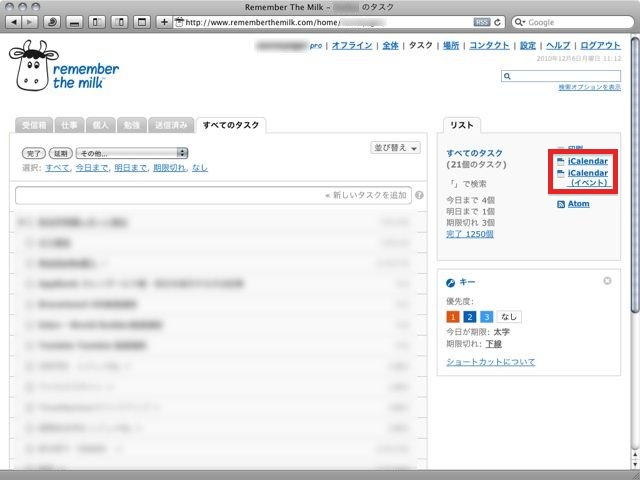
iPhoneに登録する際には、Remember The Milkのアカウント名とパスワードが必要になりますがその代わり、セキュアにカレンダー情報が取得できます。
Toodledo
次にご紹介するのはRemember The Milkと共にToDo界の双璧とも呼べるToodledo。
こちらもカレンダーの期限日にToDoを予定として表示させられます。
・Toodledo : iCal Subscriptions
「Enable Calendar Subscriptions」をオンにして「Save Changes」をクリック。
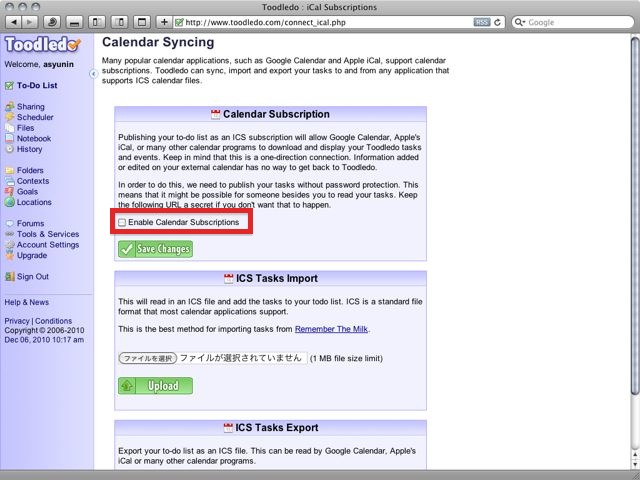
これで追加できるToodledoのカレンダーURLが表示されます。ここからお好みのカレンダーのURLをコピーしてiPhoneに登録するだけです。
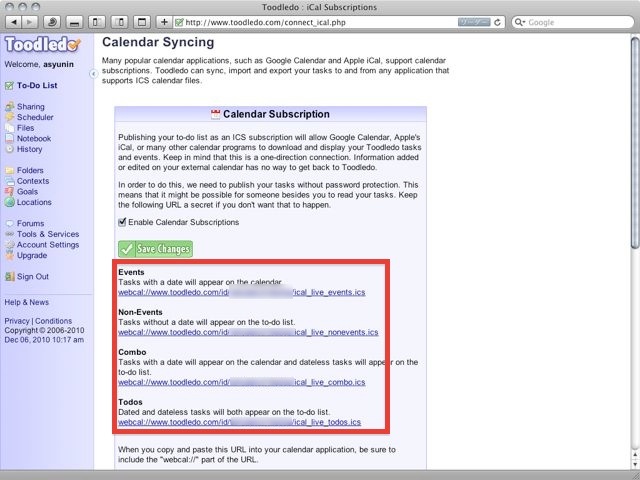
こちらはRemember The Milkとは異なり、登録時にアカウントとパスワードを入力する必要がありませんがその代わり、このURLが外部に流出すると誰もがあなたのToDoを見られてしまうので、扱いには注意が必要です。
新刊情報
新刊.net
新刊.netはユーザーアカウントを作成し、自分の気になるキーワードを登録しておくことで、これに該当する書籍やCD・DVDなどの出版日をカレンダーでチェックできます。
予定の詳細を見れば新刊情報が記載されているウェブページへアクセスできます。
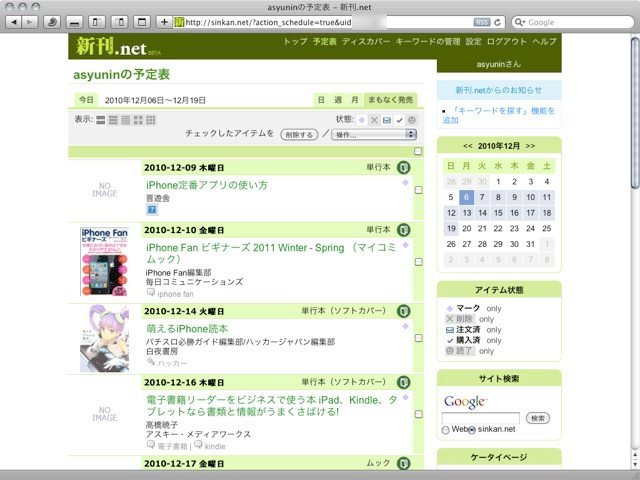
キーワードをいくつか登録したら、予定表のページにアクセスします。
下にスクロールしていくと…
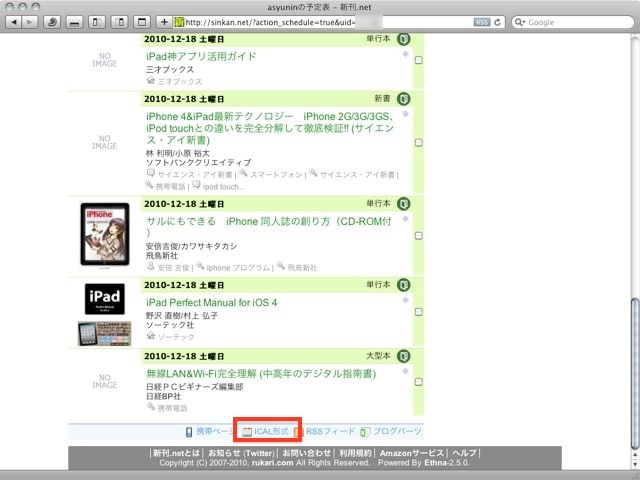
一番下に「ICAL形式」というリンクがあります。これをクリック。
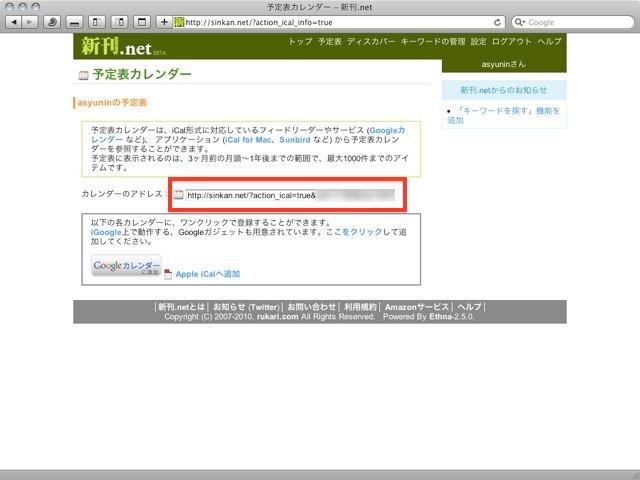
すると「カレンダーのアドレス」が表示されているので、これをコピー。
あとはiPhoneに持っていって登録するだけです。
Amazon2ical
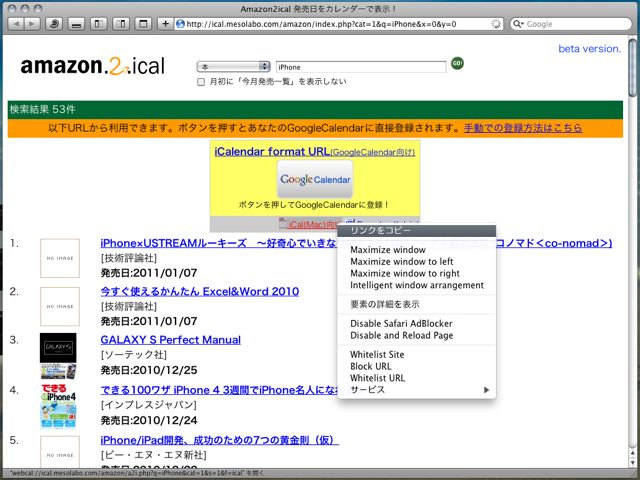
Amazon2icalを利用すればAmazonで購入できる書籍等の発売日をカレンダーからチェックできます。こちらはユーザー登録が必要ありません。
こちらはキーワードで商品を検索した時に「iCal(Mac)向け」というリンクが表示されるので、これをコピーするだけ。非常に簡単です。
日食・月食・惑星現象・二十四節気・雑節など
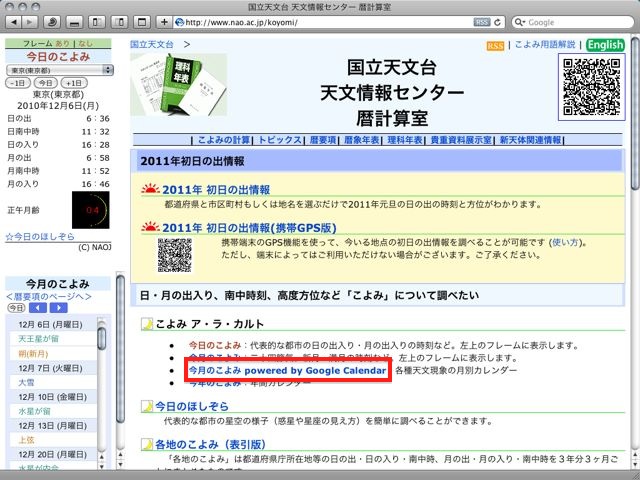
国立天文台 天文情報センター 暦計算室
日食・月食に惑星現象、さらには二十四節気(立春・雨水など)に雑節(彼岸・土用など)と、その日の詳しい情報を知りたいなら、これを入れておけばOK!
国立天文台のデータなので惑星現象についてはどこよりも詳しい事うけあいです。
「今月のこよみ powered by Google Calendar」をクリック。
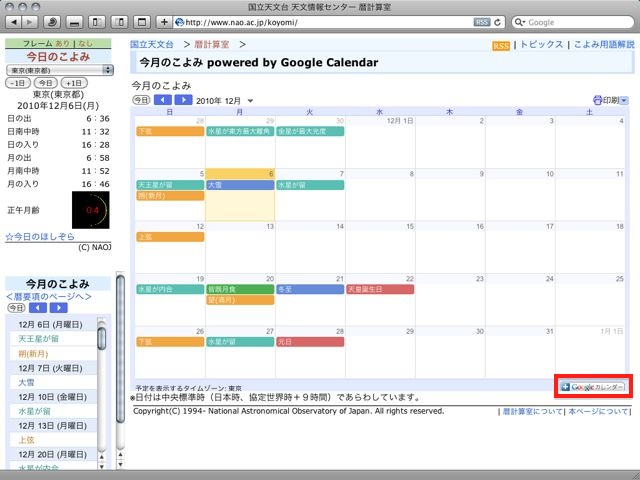
右下の「+ Googleカレンダー」と書かれたボタンをクリックします。
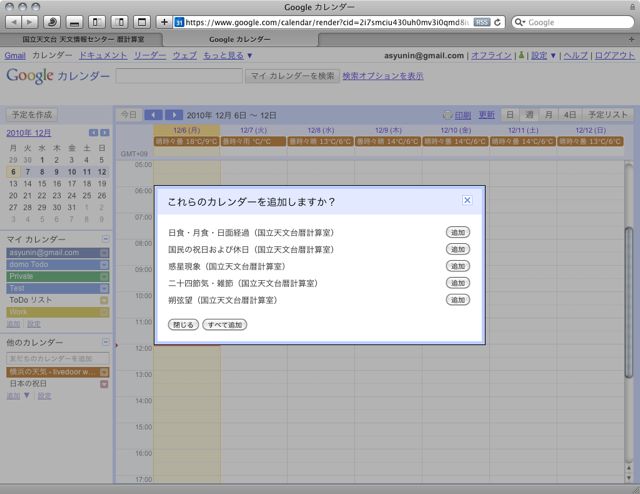
Googleカレンダーに自動で移動し、追加したいカレンダーを選択します。
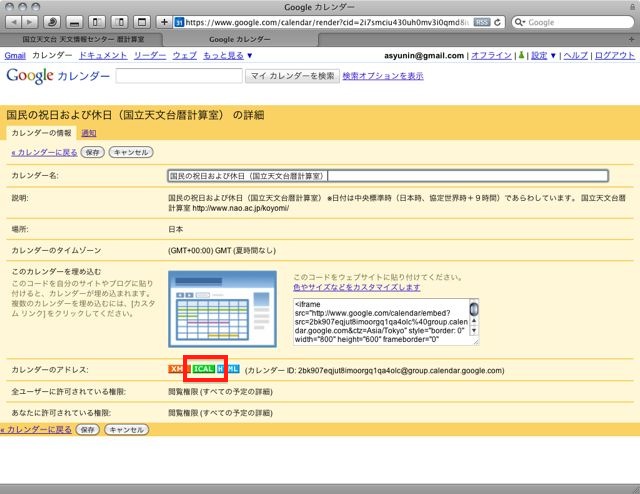
Googleカレンダーの設定画面へ移動して追加したカレンダー、例えば「国民の祝日および休日」をクリックします。
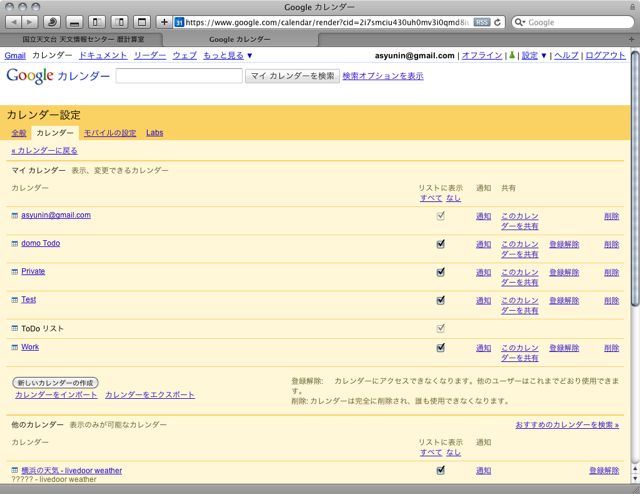
最後に「カレンダーのアドレス」というところにある「ICAL」という緑のボタンのリンク先URLをコピーして、iPhoneに登録すればOKです。
iCalendar形式でカレンダーを公開しているウェブサイト
さらにカレンダーをお求めの方は、以下のウェブサイトで探してみてください。
やはり定番はAppleによるまとめページです。これだけは外せない、日本の祝祭日カレンダーが公開されています。その他、アメフトの試合カレンダーなど欧米で行なわれるスポーツのカレンダーが充実しています。
こちらは海外のイベントをまとめたカレンダーが多数公開されているウェブサイト。
日本でも使えるカレンダーがいくつか公開されています。
様々なアプリを起動することなく、カレンダーを起動するだけでその日の情報・予定・天気までが一気に確認できるのは便利ですよね!ぜひお試しください。
iPhoneの基本的な使い方や、便利なTipのまとめはこちらからチェックできます!
iPhoneの使い方、設定方法、便利なTipsまとめ。