
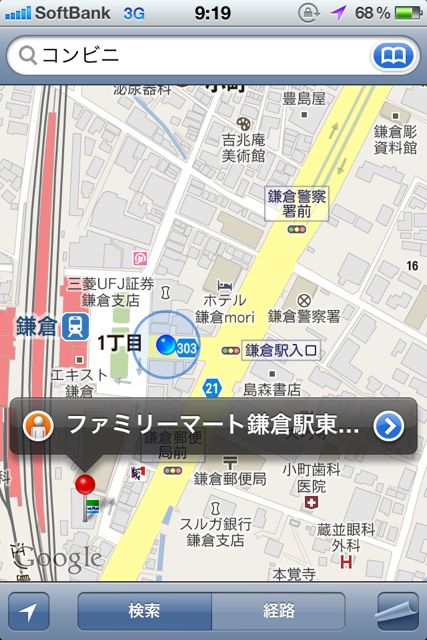
検索機能やストリートビューの解説をしたいと思います。
検索を使うことで、現在地から1番近いコンビニを探したり、トイレを探したりすることが可能です。ストリートビューを使えば、実際にその土地を歩いているように街並みやお店の雰囲気を知ることができてしまいます。
やはり標準アプリの「マップ」は神ですね。
検索機能を使いこなそう
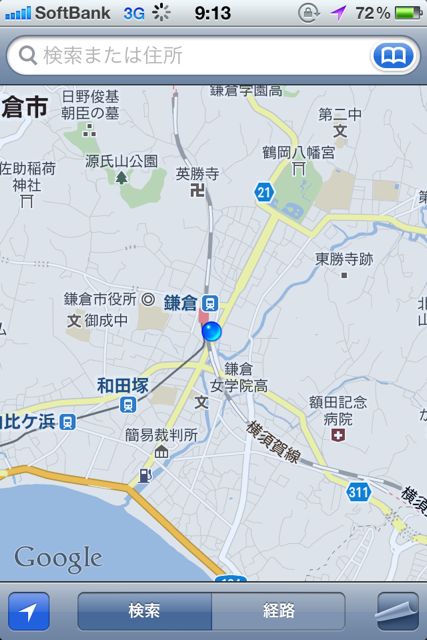
まずは上部にある検索バーに、調べたい場所などを入力します。
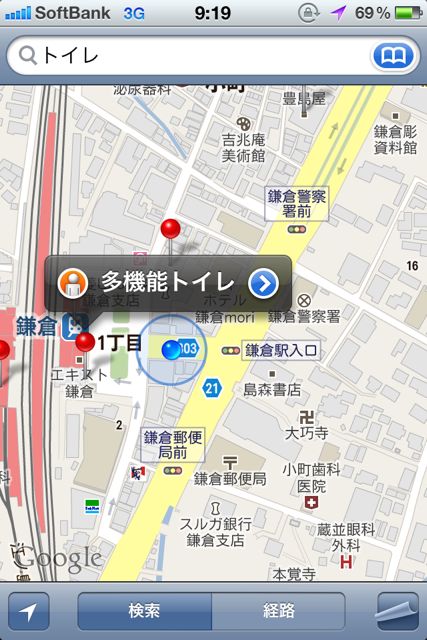
急にトイレに行きたくなることってありますよね。そんな時は「トイレ」と検索します。するとマップ上に表示している地図の中から「トイレ」を検索してくれます。もし表示されなかったら地図を縮小し、再度検索しましょう。
他にも「コンビニ」や「ガソリンスタンド」、「銀行」、「本屋」、「マクドナルド」、「喫茶店」など検索すると便利ですよぉ。特にmobilepointはかなり便利ですね。お近くのmobilepoint(iPhoneで無料で使えるWi-Fiポイント)を検索して表示してくれます。
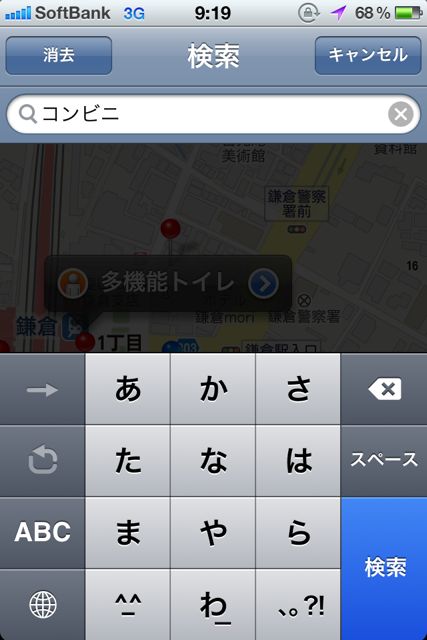
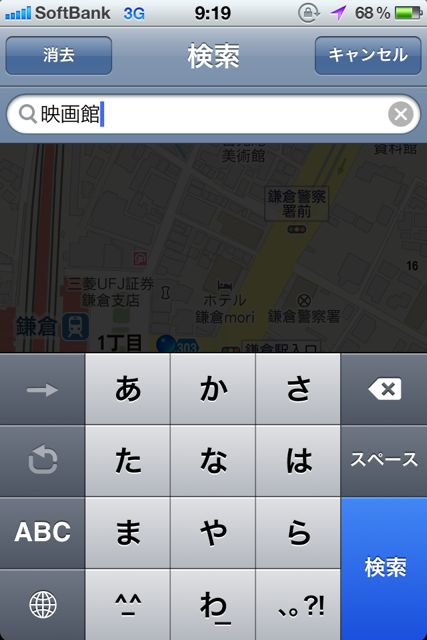
映画を見たい。しかし近くに映画館があるかわからない、上映時間もわからない。そんな時もiPhoneのマップを使えば大丈夫です。まずは映画館が近くにあるかを検索します。
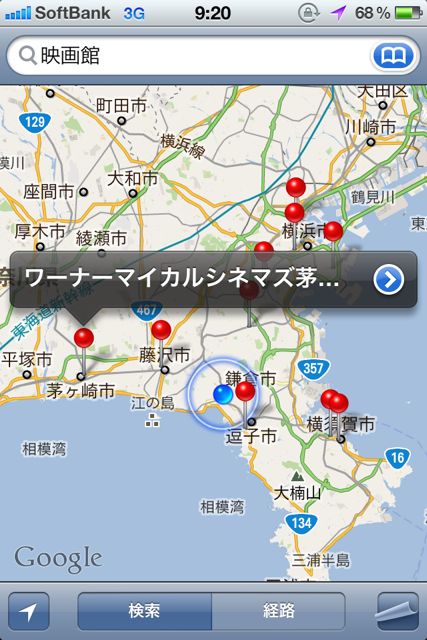
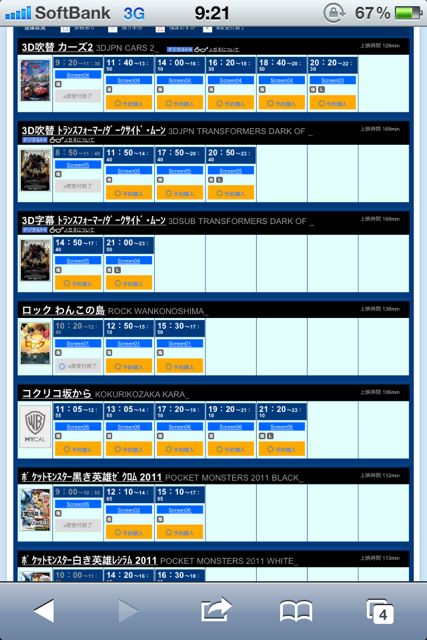
情報を表示し、WebページをタップすればSafariにジャンプし、このように上映時間をチェックすることができます。

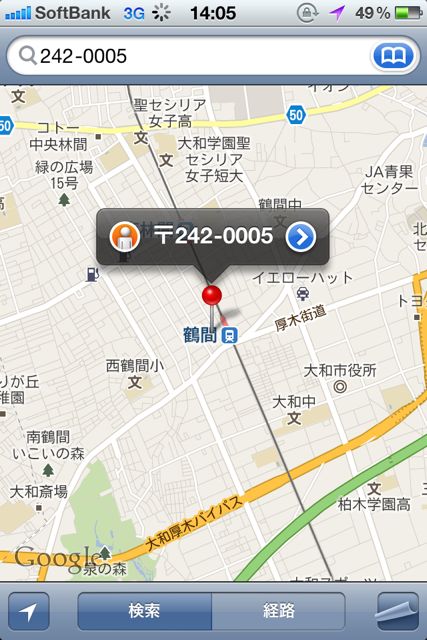
郵便番号や、住所を直接入力しても検索できます。
気になった土地や、場所を積極的に検索してみましょう。
ストリートビュー
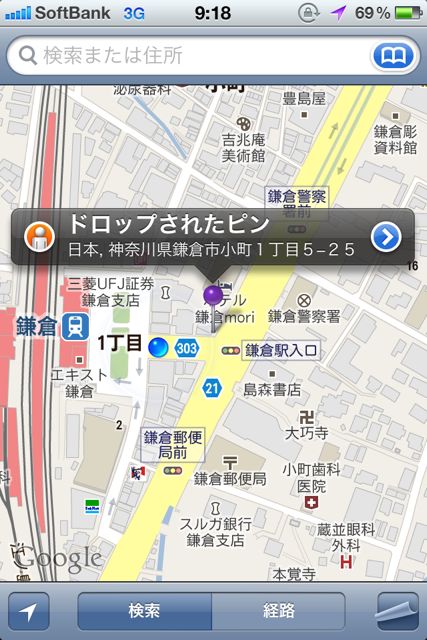
ピンはマップ上をタップし続けることでたてることができます。
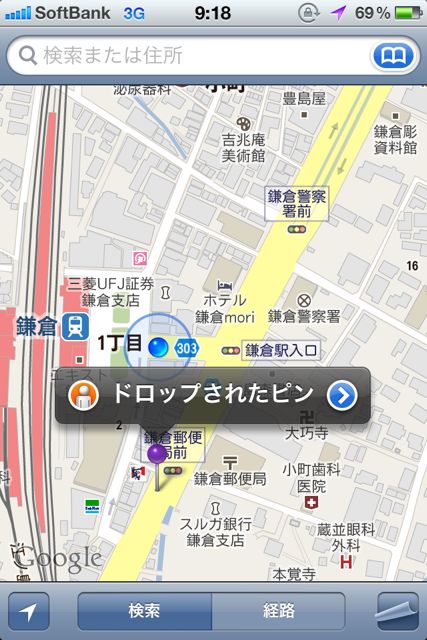
ピンの移動は移動させたい場所をタップし続けるだけでOKです。自動でピンが移動してくれます。
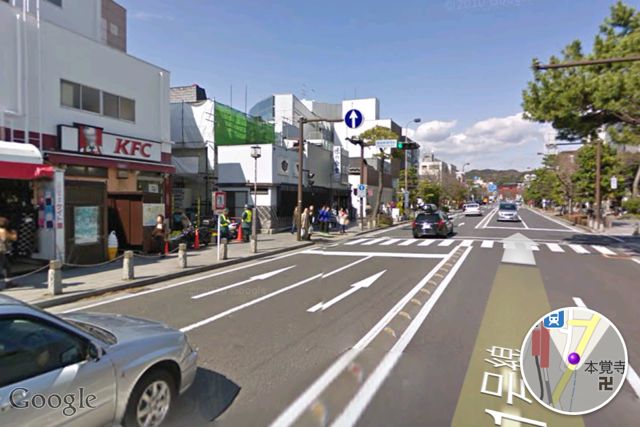
「ドロップされたピン」の左側に表示されているオレンジ色のボタンをタップすることでストリートビューが表示されます。
じゃ〜〜ん。凄い綺麗ですね。
このように、ストリートビューを使えば平面的なマップからはわからない街並みを確認することができます。
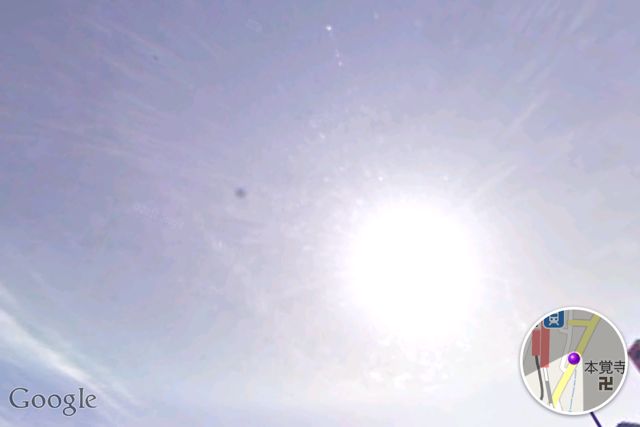
視点を動かすことができ、このように空も見ることができます。
またマップ上にある矢印をタップすることで、その方向へ進むことができます。
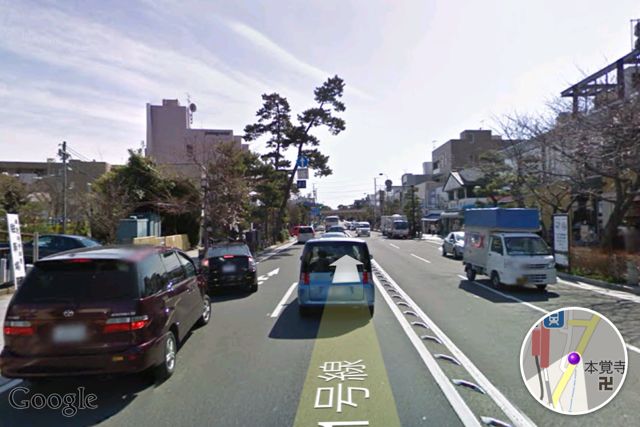
凄いですね。実際にその土地に行っている気分になります。マップに戻りたい時は、右下をタップしてください。
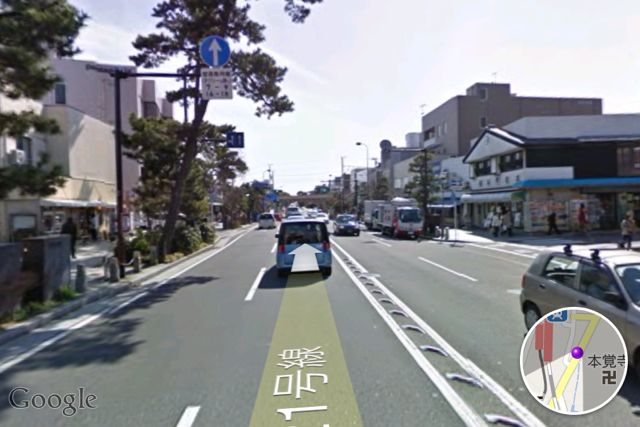
以上となります。
検索機能や、ストリートビューを使うことで、「マップ」アプリをもっと楽しく便利に使うことができます。iPhone標準アプリの「マップ」は神ですね。
iPhoneの基本的な使い方や、便利なTipのまとめはこちらからチェックできます!
iPhoneの使い方、設定方法、便利なTipsまとめ。