
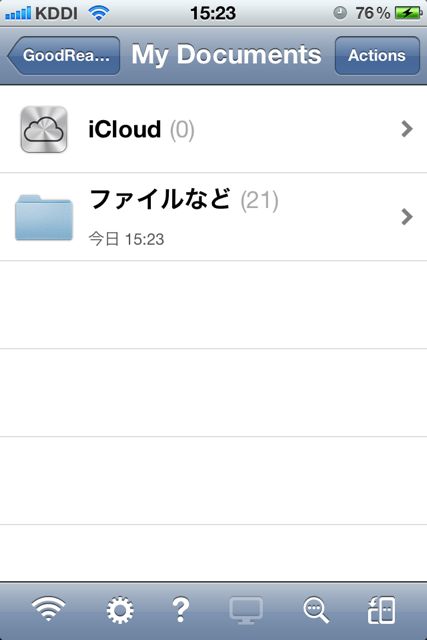
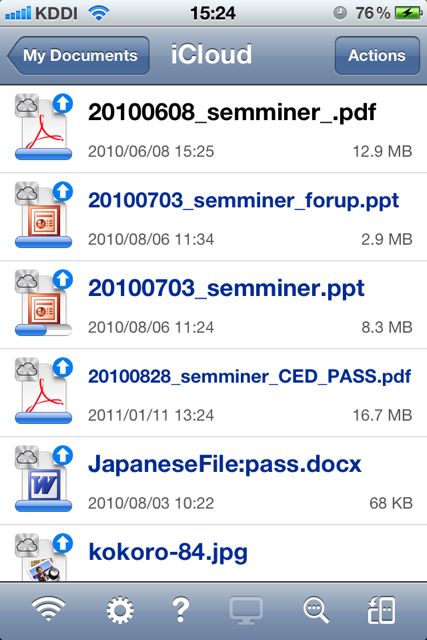
GoodReader for iPhoneが、最新のアップデートで iCloud に対応しました。
iOS5にアップデートし、GoodReader for iPhoneを最新版にアップデートすることで、特別な設定をすることなく、使い始めることが出来ます。
さらにiPad版とも同期します!
参考:【iPhone版】iOS 5 初回セットアップ方法の解説。
それでは早速見ていきましょう。

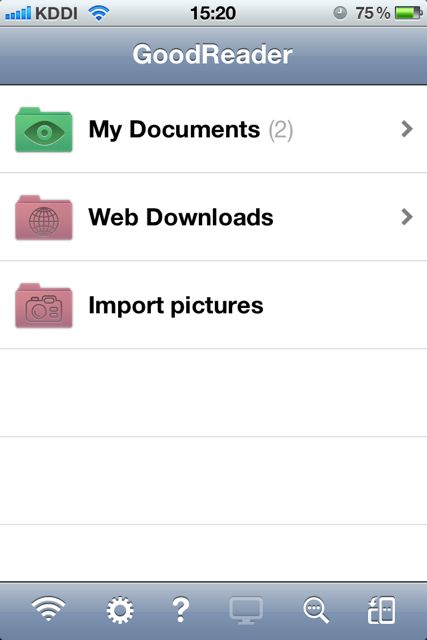
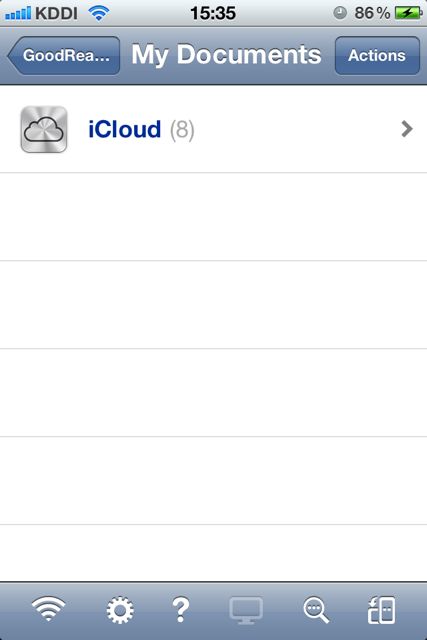
起動したら「My Documents」に移動しましょう。
すると「iCloud」というフォルダが!!!
それだけでなんだか感激です。
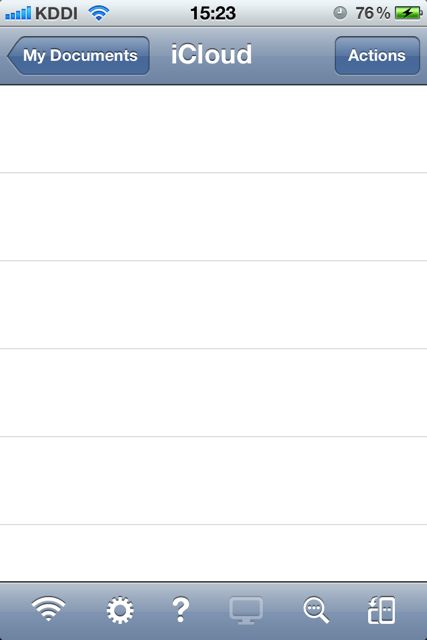
もちろん中身は何も入っていません。
他のフォルダからファイルを移動させましょう。
GoodReader for iPhoneの使い方詳細はこちら
→GoodReader for iPhone の完全まとめ。使い方・機能の全てを網羅しました。
ファイルをおくと、次々に iCloud 上にファイルがアップされていきます。
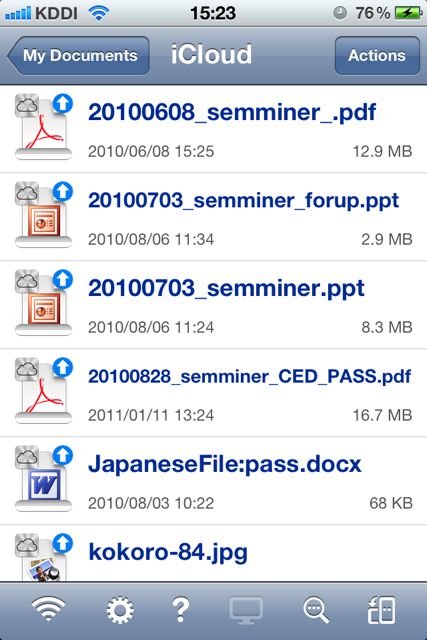
もし、iOS5にして、GoodReader for iPhoneを最新版にしても、iCloudが使えない場合は、設定を確認しましょう。
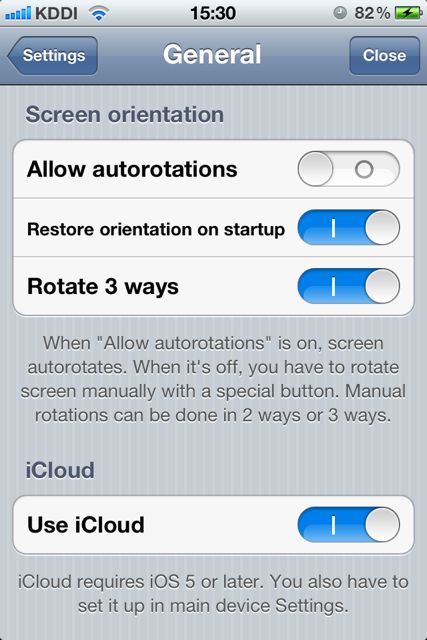
設定の General Settings に iCloud という項目があります。
そこの「Use iCloud」をオンにしましょう。
これで、iCloudを使えるようになります。
もし GoodReader を間違えて削除してしまっても…
iCloud に保存しておけば、GoodReader for iPhoneを間違えて消してしまっても大丈夫。再度アプリをインストールした上で、iCloud フォルダにアクセスすれば、iCloud に保存していたファイルを復元することが可能です。
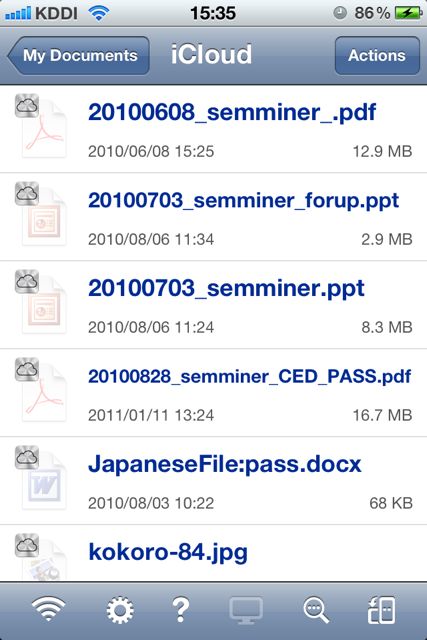
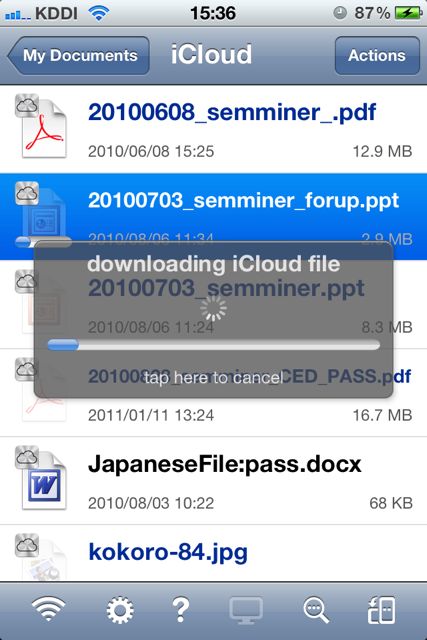
ファイルをタップすると、iCloud からファイルがダウンロードされてきます。
わーい!
GoodReader for iPadとも同期!!
なんと、GoodReader for iPadと同期します。iPad版も最新版にアップデートすれば、My Documentsに「iCloud」というフォルダが出現しているはずです。
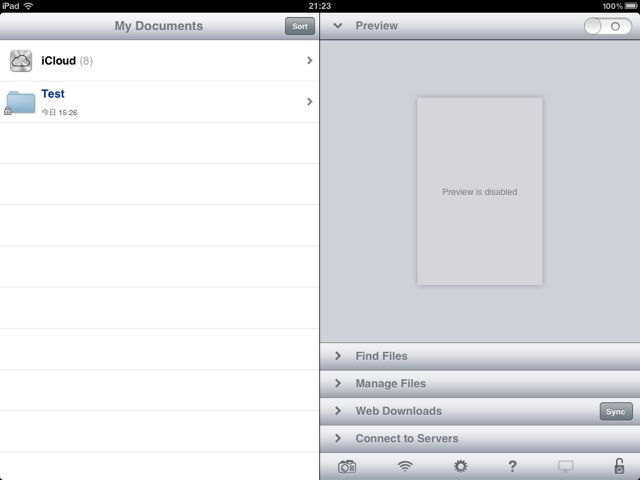
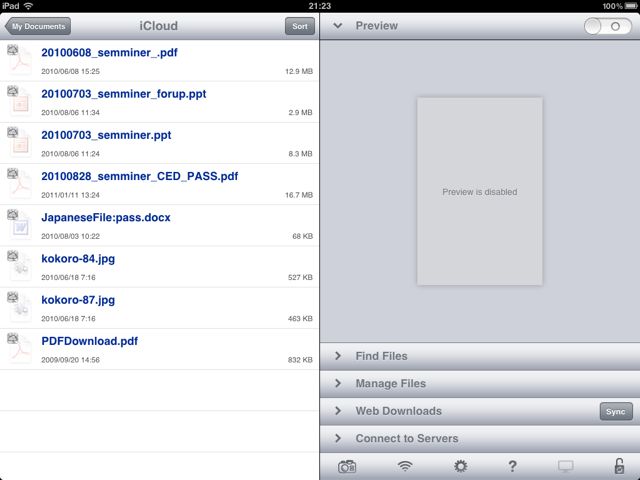
これを選択すると、さっきiPhone版でiCloudフォルダにいれたファイルを同期(ダウンロード)することが出来ます。すごい!
iCloudの「書類とデータ」をオンにしてください
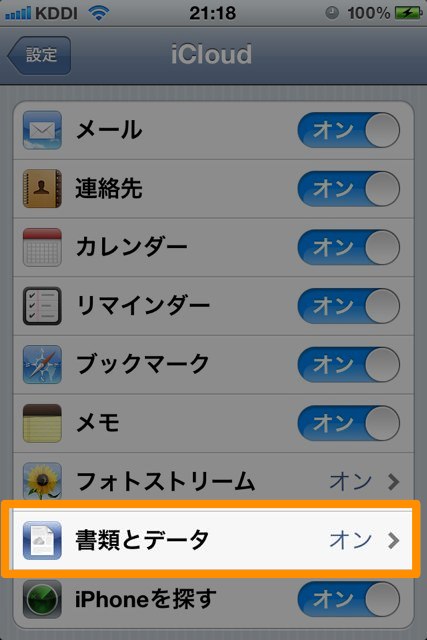
GoodReader for iPhone で iCloud を使うには、「書類とデータ」をオンにする必要があります。
以上です。
超便利や!!!!
GoodReader for iPhone の完全まとめ
こちらもどうぞ
→GoodReader for iPhone の完全まとめ。使い方・機能の全てを網羅しました。
| 開発 | Good.iWare Ltd. |
|---|---|
| 掲載時の価格 | ¥450 |
| カテゴリ | 仕事効率化 |
| 容量 | 23.9 MB |
| 執筆時のバージョン | 3.9.1 |
GoodReader for iPhone
