
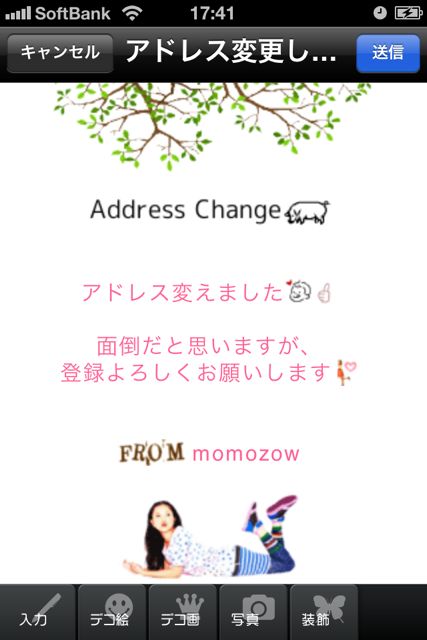
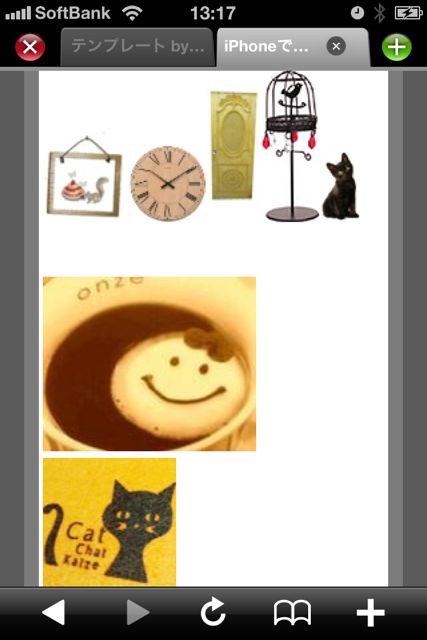
以前もご紹介させていただいたデコメーラーですが、先日のバージョンアップでauのEZwebメールに対応した!ということで再度ご紹介させて頂きます。
iPhoneだってデコメがしたい!!これは女子の願望であります!!それを叶えるデコメアプリは数あれどこのデコメーラーは並じゃないんです!!
まず一番のポイントは、デコメブラウザがあること。それによりブラウザから絵文字の保存などが簡単にできるので、自分好みの絵文字が「無料」で増やせるんです。
テンプレートも無料。それだけでドキドキしてきますね!
というわけで四の五の言わず、ご紹介させていただきます!

初期設定をしましょう
最初に初期設定が必要です。
Gmailなども設定できますがSoftBankの方なら@i.softtbank.jp、auの方ならEZwebメールがやっぱり便利だと思います。
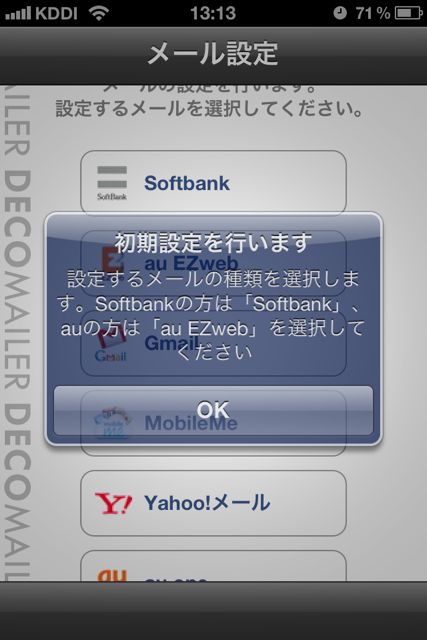
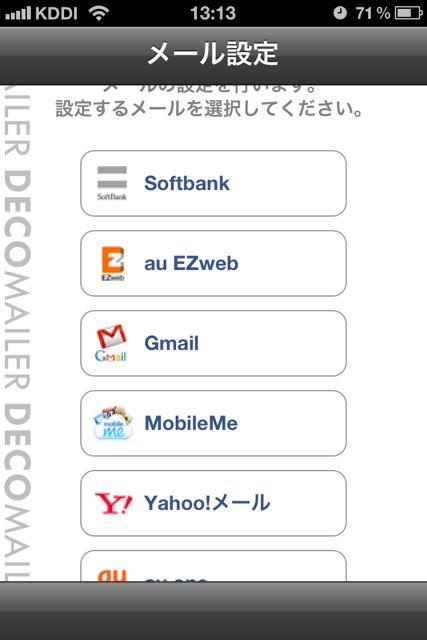
SoftBankの設定画面
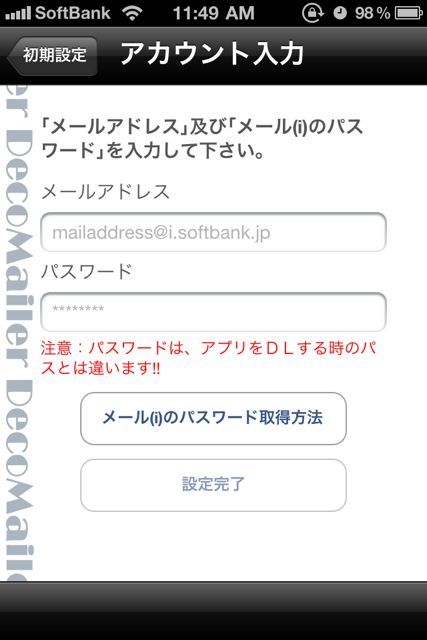 パスワードですが、My SoftBankのログインPWではなく@i.softbank.jpのメールPWが必要です。
もしPWがわからなくなってしまった場合はこちらの記事を参照してください。
→ メールアドレスの設定方法。@i.softbank.jp編。
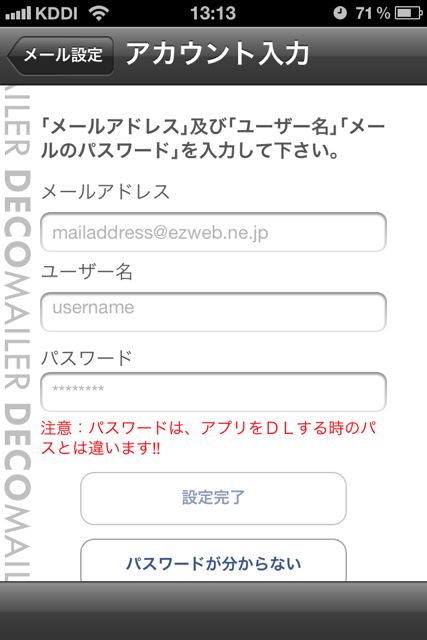
auEZwebメールの設定画面
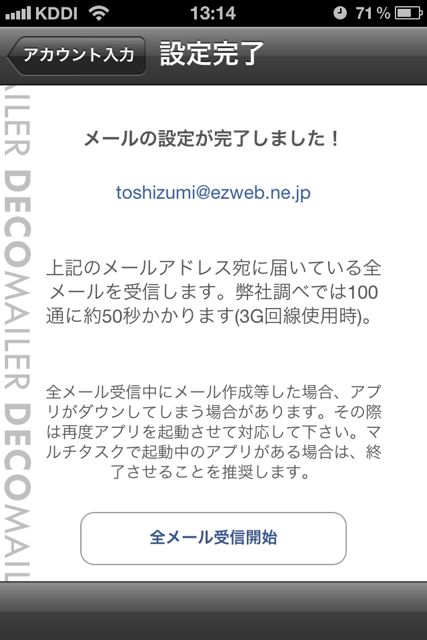
EZwebメールの設定画面です。
パスワードがわからなくなってしまった場合は画面下部の【パスワードが分からない】から確認方法をチェックしてください。
絵文字・デコ画像を集めよう
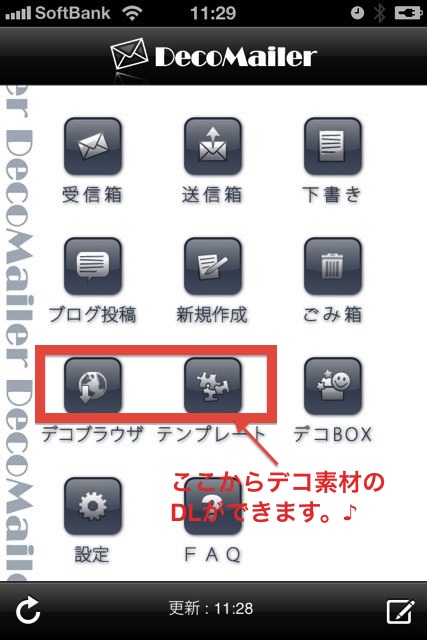
やっぱり絵文字の数は多いほうがイイ!と思うのは私だけではないはずです。
このアプリのすごいところはデコブラウザから無数にデコメ素材のDLができる点でございます。
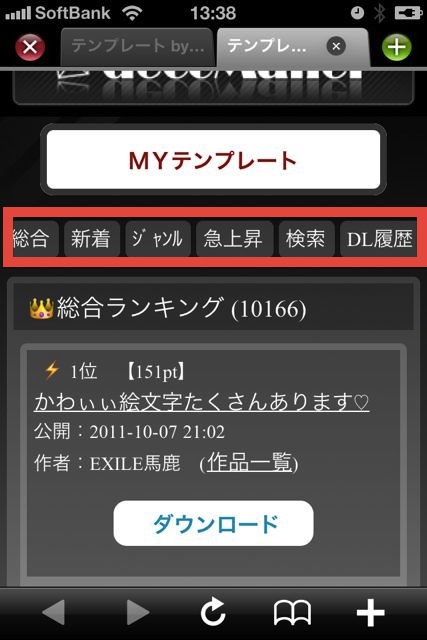
【総合】から順に見ていくもよし。【検索】でキーワード検索して探すもよし。【新着】から新しく投稿されたものをチェックするものいいですね。
ちなみに私は「ガーリー」や「実写」などのキーワードで探しています。
気になった項目は【ダウンロード】をタップして、どんなデコ画像か確認してみましょう。保存したい画像が見つかったら、右下の【+】ボタンをタップします。
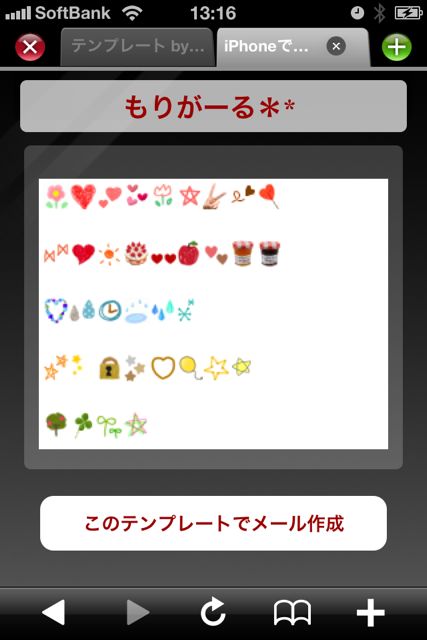
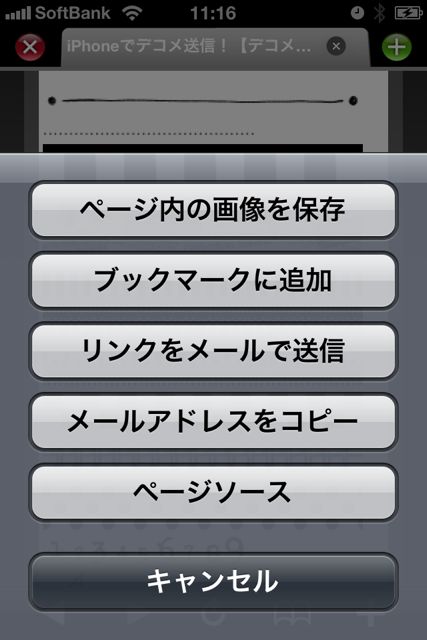
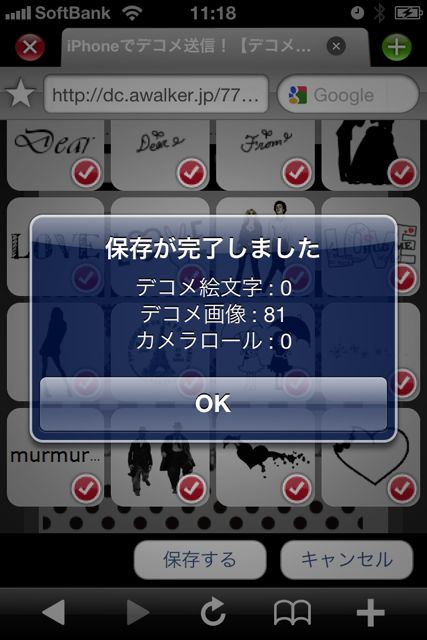
【ページ内の画像を保存】をタップします。すると選択ができるようになるので、保存をしたい画像にチェックをつけて右下の【保存する】をタップします。これでデコBOXに保存されました。
テンプレートの保存方法
と、以前わたしが実際にぶつかった疑問です。
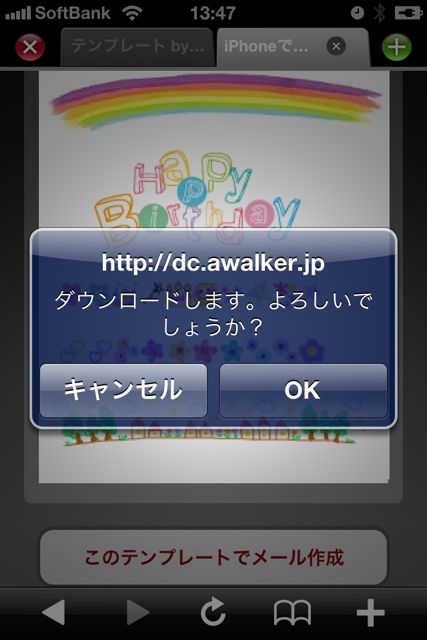
問い合わせたところ、テンプレートは下書きに保存をしてくださいと言われました。【このテンプレートでメール作成】を押すと確認画面が出てくるので、【OK】をタップします。
メールの作成画面が出るんですが、そのまま作成せずに左上の【キャンセル】をタップしましょう。
確認画面が出たら【下書きに保存】をタップします。これで下書きに保存されたのであとから編集し、メールを送ることができます。
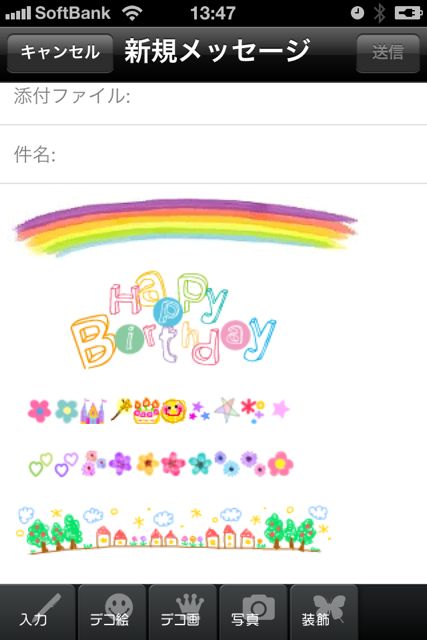
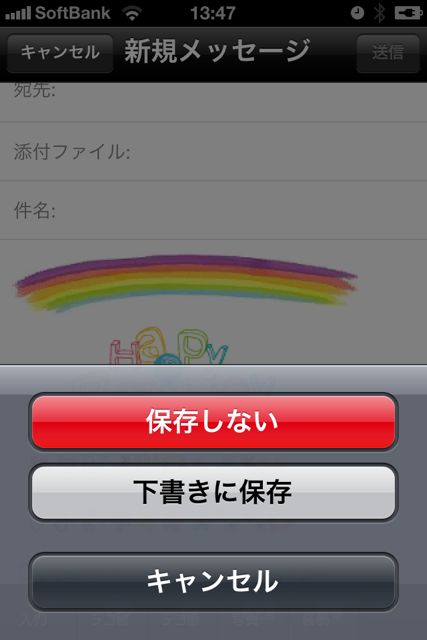
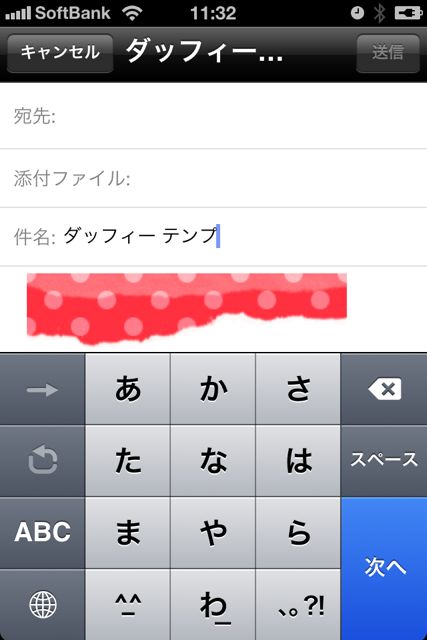
保存するときに【件名】に分かりやすいキーワードを入れておくと、あとから編集するときに見やすいですよ♪
メールの作成をしましょう
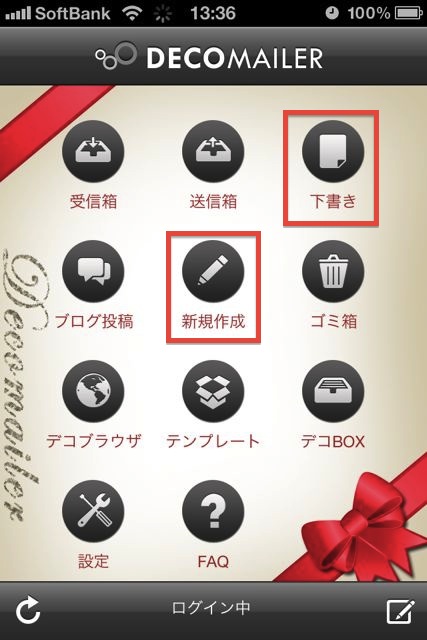
【新規作成】で一からデコメを作ったり、【下書き】から保存したテンプレートを使ってデコメを作成することも出来ます。
ちなみに私はめんどくさがりなので、テンプレ派でございます。
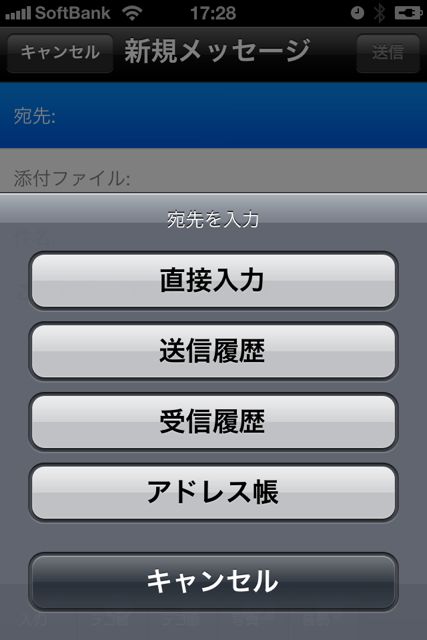
左画像は【宛先】をタップした時の画面です。アドレス帳や受信履歴からもメールアドレスの指定ができます。
続いて本文入力です。可愛いデコメをつくるぞ!
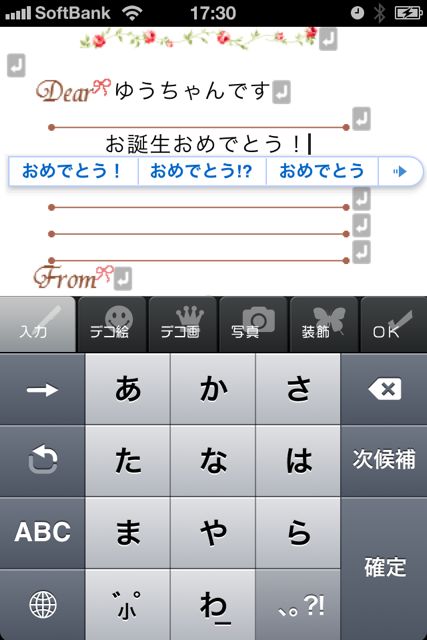
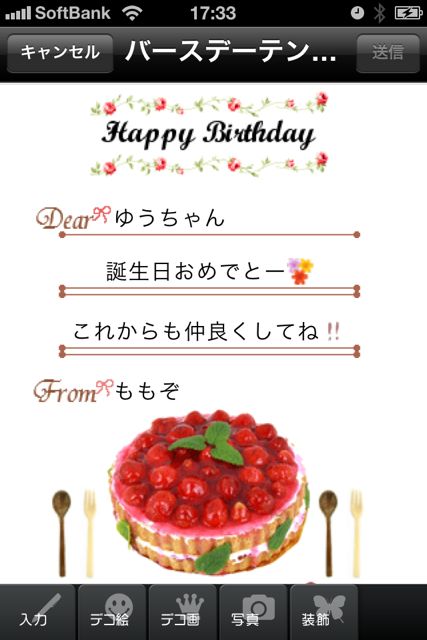
喜んでくれるといいな!
画像の整理をしよう
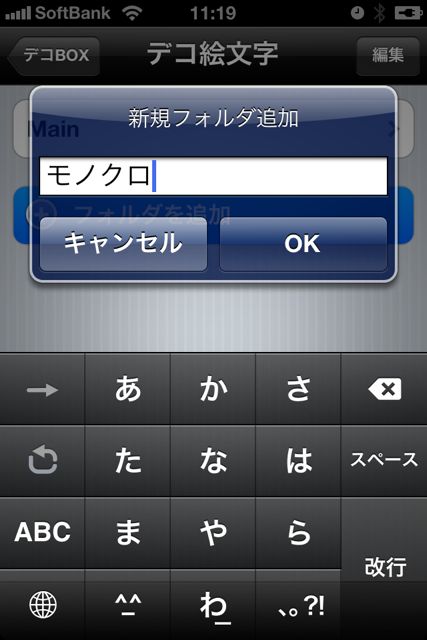
【デコBOX】を開くとデコ絵文字とデコ画像にわかれています。
どちらの項目でも【+フォルダを追加】というところから、好きな名前でフォルダが作成できます。
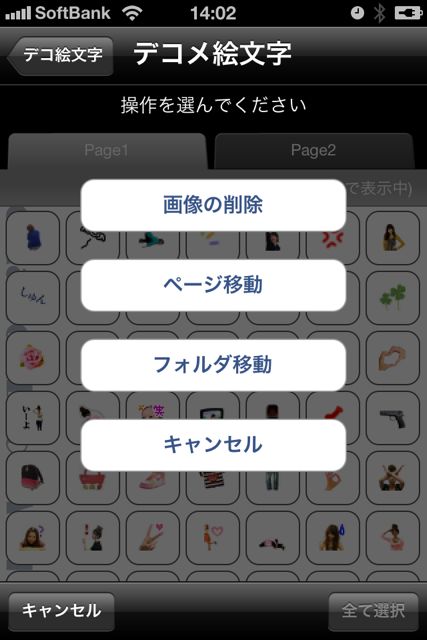
続いて画像のフォルダを開き、左下にある【編集】を押します。すると左画像のようになるので、【フォルダ移動】を押します。
移動したい画像を選択し、右上の【完了】を押します。移動先のフォルダ名をタップしすれば画像が移動します。
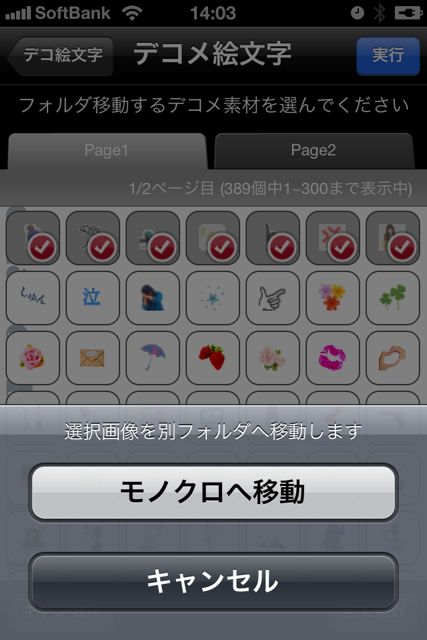
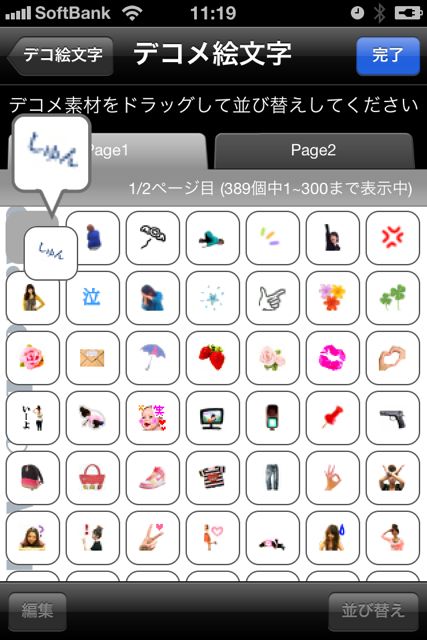
お気に入りの絵文字を上の方に移動させておけば、メール入力がサクサクできますね♪
その他の便利な機能
受信フォルダをわけたり、署名を設定したり…
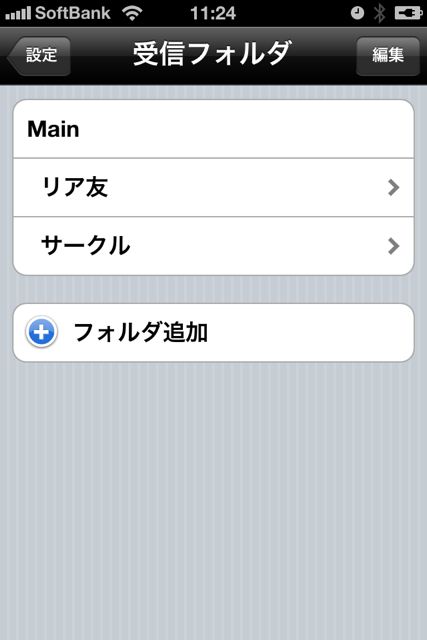
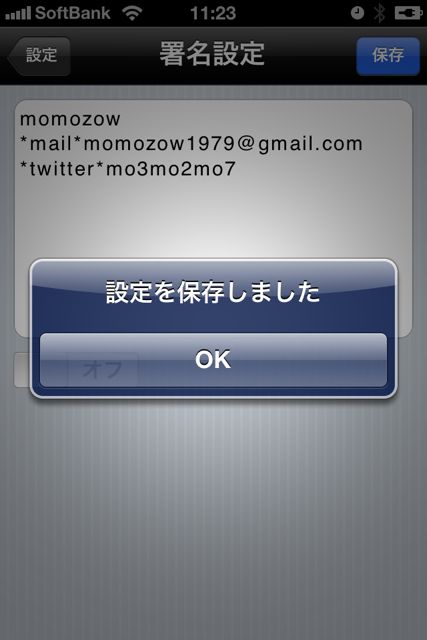
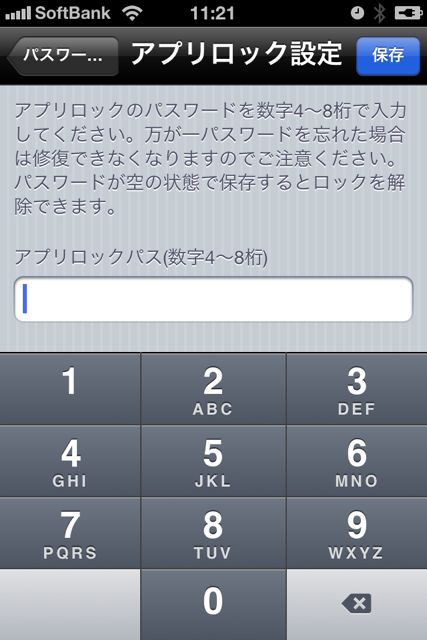
なぜロックする必要があるかは聞きませんが、これも嬉しい機能です。
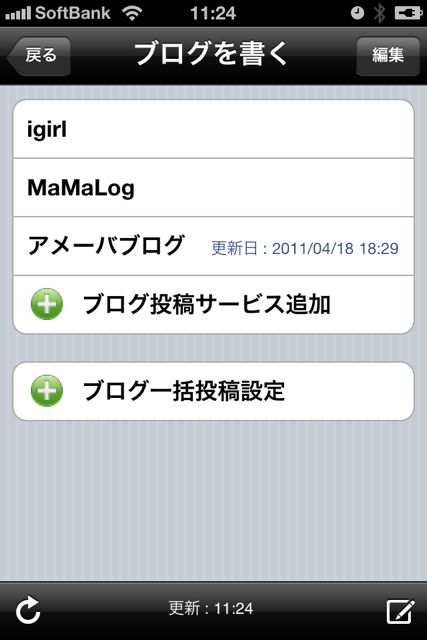
自分が使っているブログが非対応の時は【FAQ】で相談してみましょう!アメーバも要望が多かったようで、アップデートの際に追加になりました。
バージョンアップで追加された機能
オリジナルアイコン作成
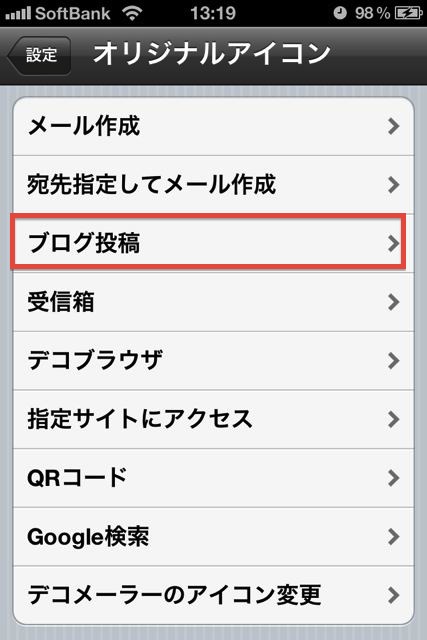
メール作成やブログ投稿などの機能に一発でアクセスできるようになります。
簡単にこのようなオリジナルアイコンを作成することができます。これでアプリを起動して、目的の機能まで何回もタップする必要がなくなりますね♪
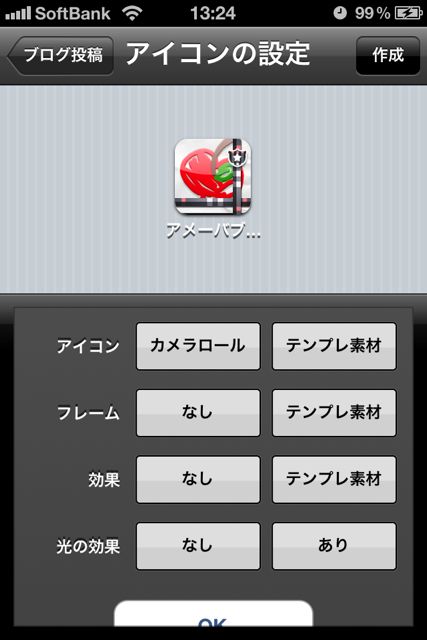
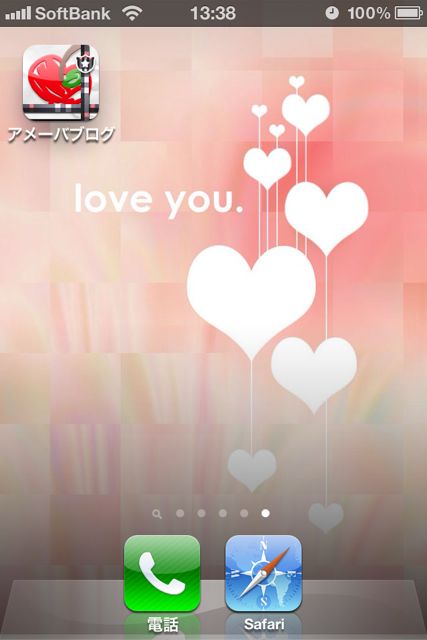
アプリ内の背景も変えられます
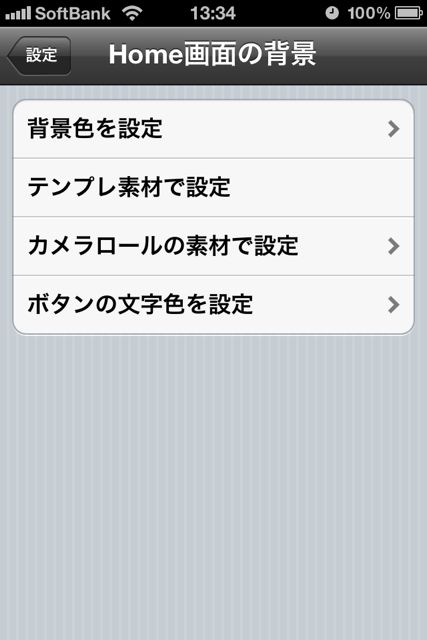
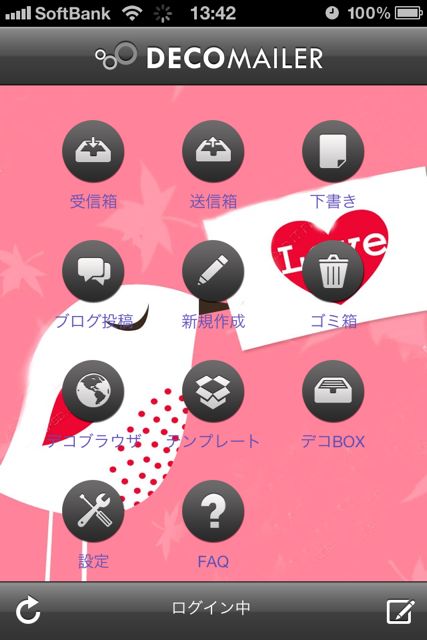
最後にアプリ内の背景も変更できるようになりました!設定から変更できます。
【テンプレ素材で設定】や【カメラロールの素材で設定】も出来るので、お気に入り画像でステキに飾っちゃいましょう♪
いかがですか?
こんな高機能なデコメアプリが全部無料で出来るんです!!
アップデートを繰り返し、どんどん使いやすいものに進化していると思います。
iPhoneだってデコメは出来るんです。デコメ使いは落として損なしですよ!!
| 開発 | AWALKER co., Ltd |
|---|---|
| 掲載時の価格 | 無料 |
| ジャンル | ユーティリティ |
| 容量 | 6.4 MB |
| 執筆時のバージョン | 2.0 |

デコメーラー