
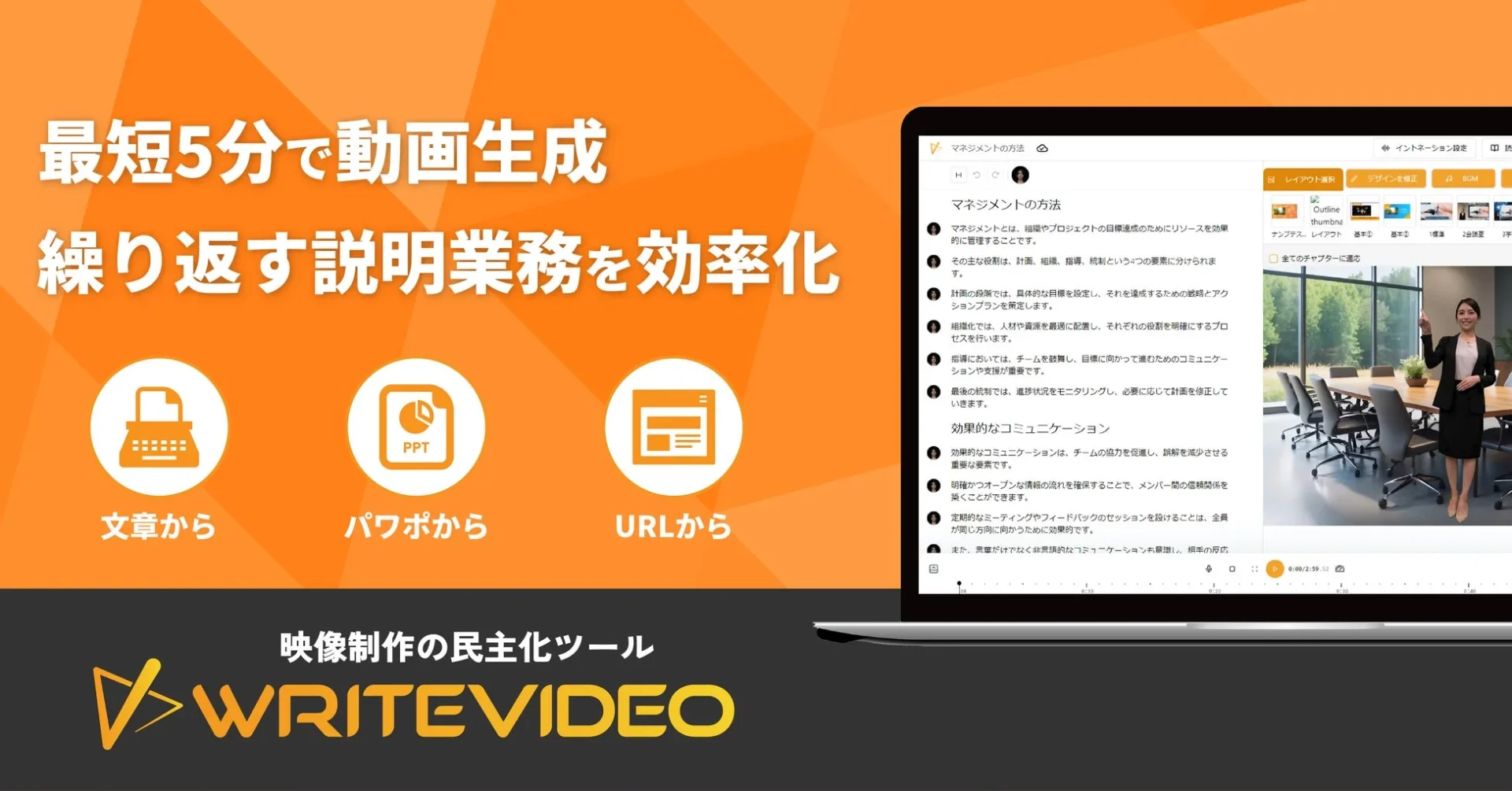
株式会社Xは1月10日、AI動画生成サービス『WriteVideo』において、ナレーションアバターの話し方を感情プリセットとイントネーション調整でコントロールできる「音声設定」機能を提供開始しました。
同じ台本でも「落ち着いた説明」「注意を促す場面」「やわらかい案内」など、場面に合わせた話し方へ調整でき、動画全体の聞こえ方を揃えたナレーションを作成しやすくなります。
背景:話し方で伝わり方が大きく変わる
業務マニュアル、研修、顧客向け案内などの説明動画では、同じ文章でも「どこを強く読むか」「どの単語で音の高低が動くか」「語尾を上げるか下げるか」といった話し方で、理解のしやすさや印象が大きく変わります。
従来は、文章を用意してそのまま音声を生成すると、場面に合わない抑揚になったり、単調に聞こえたりして、「録り直し」や「文面の書き換え」で対応することが起きていました。WriteVideoは、台本の内容は変えずに、話し方(感情・速さ・高さ・抑揚)を画面で調整できるようにし、動画制作の中で”声の仕上げ”まで完結できるようにしました。
新機能「音声設定」の詳細
感情プリセットで声のニュアンスを切り替え
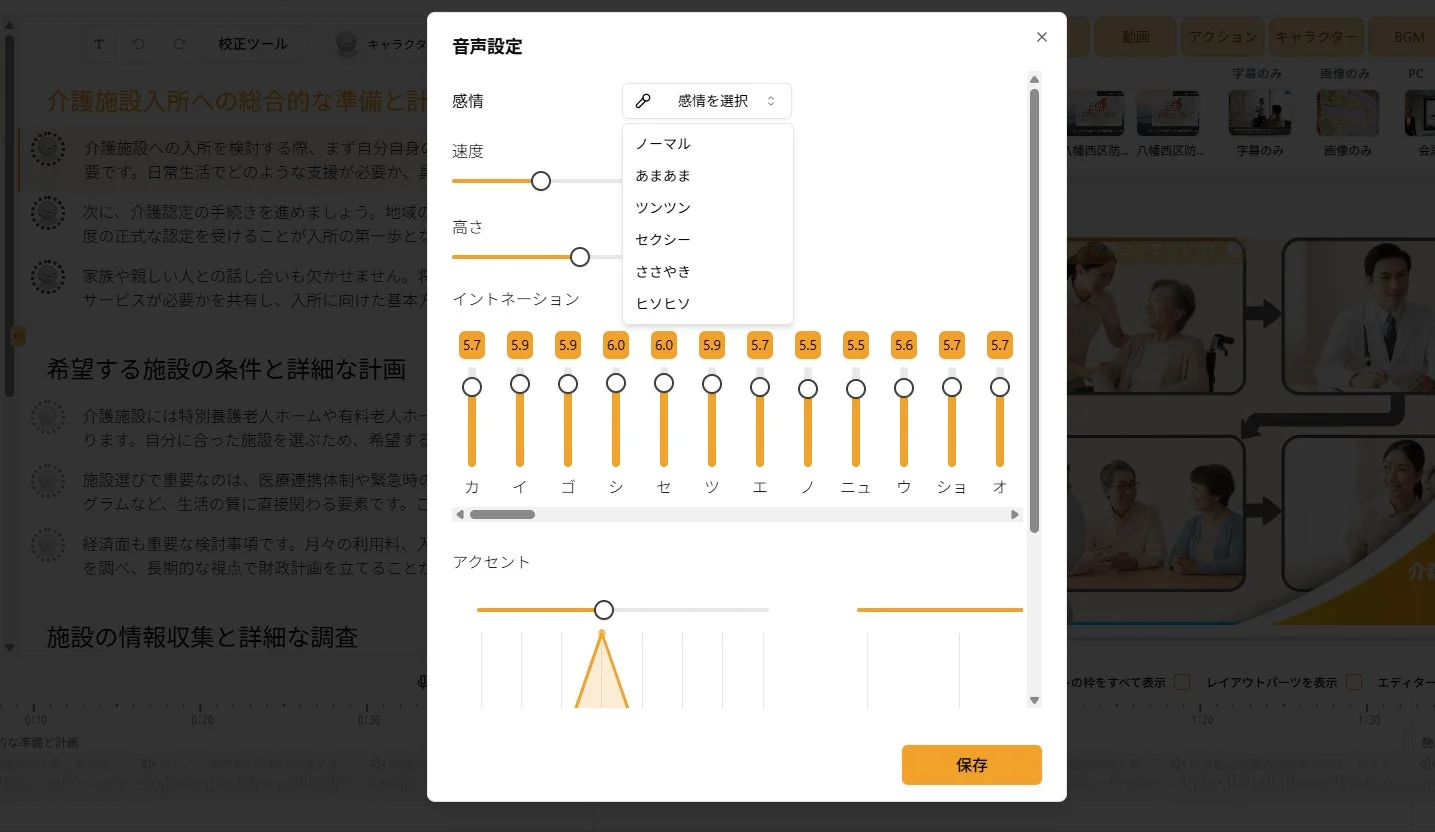
「ノーマル」「あまあま」「ツンツン」「セクシー」「ささやき」「ヒソヒソ」など、話し方の方向性をプリセットから選択できます。注意事項は落ち着いた聞こえ方に寄せる、案内パートはやわらかい言い回しに合わせるといった使い分けがしやすくなります。
速度・高さをスライダーで調整
音声の速度(話す速さ)と高さ(声の高低)をスライダーで調整できます。聞き取りやすさに合わせて速度を揃えたり、動画の雰囲気に合わせて声を少し高めまたは低めに寄せたりといった調整が可能です。
イントネーション(抑揚)を画面上で微調整
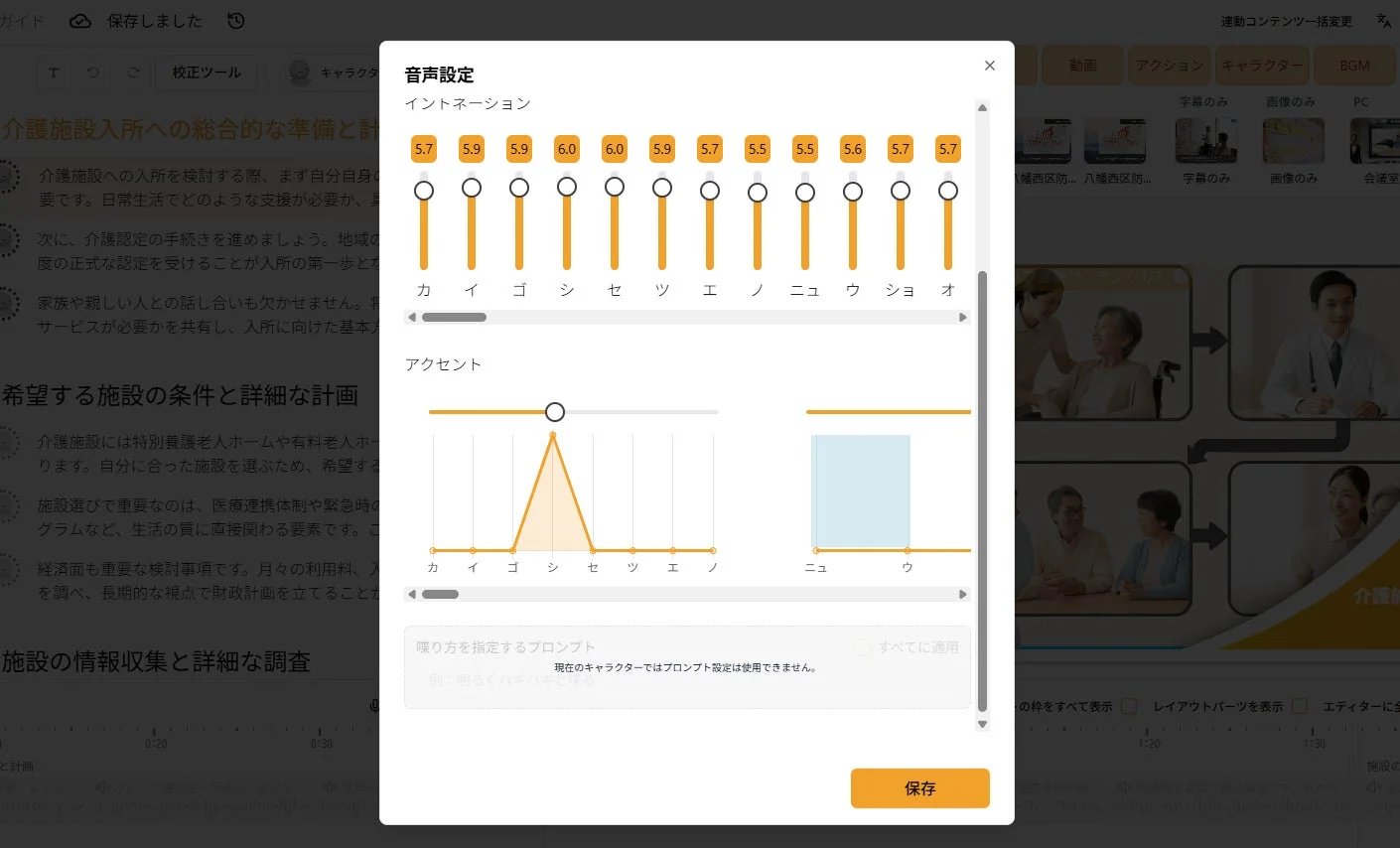
読み上げの抑揚を画面上で見ながら調整できます。「この語だけ強く聞かせたい」「ここは語尾を落として言い切りたい」といった箇所を狙って整えられるため、文章を直さずに”言い方”を合わせられます。
想定される利用シーン
社内研修・オンボーディングでは注意事項のパートだけ話し方を変え、聞き逃しを減らしたい用途に対応します。業務マニュアルではシリーズ動画で速度・声の高低・抑揚を揃えて”回ごとのブレ”を抑えたい場面で活用できます。
顧客向け案内では全編を落ち着いた話し方にまとめ、同じテンポで最後まで聞けるようにしたい場合に効果的です。
提供開始について
機能名はナレーションアバター「音声設定」(感情/イントネーション調整)で、提供開始日は2026年12月です。利用方法はWriteVideoの編集画面でナレーションアバターを選択し、「音声設定」から感情・速度・高さ・イントネーションを調整できます。
WriteVideoの使い方(4ステップ)
① 作り方を選ぶ:テキスト or 資料
作りたい内容を文章で入力するか、PowerPoint・Word・PDFなどの資料をアップロードして、動画の元になる構成案を作成します。
② 構成案を生成:アウトラインと台本を自動作成
入力内容をもとに、動画の流れ(アウトライン)とキャラクターが話す文章(台本)の叩き台を自動生成します。アウトラインは「何を、どの順番で伝えるか」を整理した設計図です。
③ 編集して仕上げる:内容・見た目・シーンを調整
生成された台本や構成を編集画面で修正し、用途に合わせて仕上げます。話す内容、デザインテンプレート、シーン分割を同じ画面で調整できます。
④ 公開・共有:動画として配布、多言語にも対応
完成した動画は共有用の形で公開できます。同じ構成を使った多言語展開にも対応し、用途別・地域別の運用が可能です。
紹介パートナー制度を開始
導入拡大に伴い、DX支援に携わる企業や団体と連携しながらWriteVideoを広めていただく「紹介パートナー制度」をスタートしました。ご紹介に応じて報酬をお支払いする制度で、支援団体・教育機関・翻訳会社など業種を問わずご参画いただけます。
- 無料セミナー情報:https://www.writevideo.ai/seminar-p
関連リンク
- WriteVideo公式サイト:https://www.writevideo.ai/
- 株式会社X公式サイト:https://www.xinc.co.jp/
- 就活ひろば:https://www.syukatsu-hiroba.jp/