
iMobie Inc.は3月6日、iOS向けデータ復元ソフト『PhoneRescue for iOS』の最新バージョン4.3.2を正式リリースしました。
今回のアップデートでは、操作性の向上と復元処理の最適化を中心に改良が行われました。
バージョン4.3.2のアップデート内容
バージョン4.3.2では、3つの改善が実施されています。
まず、各操作ボタンに説明テキストが表示されるようになり、初めて使用するユーザーでも迷わず操作できるようになりました。
くわえて、アプリ内から直接復元手順のビデオガイドにアクセスできる入口が新設され、操作方法をより直感的に学習できるようになっています。
また、写真・動画データの読み込みおよび復元処理が最適化され、処理速度と安定性が向上しています。大切な写真や動画データをよりスムーズかつ安全に復元できるということです。
『PhoneRescue for iOS』の主な機能
『PhoneRescue for iOS』は、iPhoneから完全に削除してしまった写真や動画、メッセージ、LINEメッセージなどのデータを復元できるソフトです。Windows・Mac両方に対応しており、パソコンにインストールして使用します。
iCloudやiTunesにバックアップがない状態でも、デバイス本体を直接スキャンして復元できる点が特徴です。プレビュー機能により、復元前にデータを確認したうえで必要なものだけを選択して復元できるため、不要なデータを復元せずに作業を進められます。
復元処理中もiPhone本体に影響を与えない安全な設計となっているということです。
iPhoneで削除した写真・動画を復元する手順
『PhoneRescue for iOS』を使った写真・動画の復元手順は以下のとおりです。
ステップ1:PhoneRescue for iOSをインストール
公式サイトから最新バージョンをダウンロードし、パソコンにインストールします。
ステップ2:iPhoneをパソコンに接続
USBケーブルでiPhoneをパソコンに接続します。『PhoneRescue for iOS』がデバイスを認識すると、復元モードの選択画面が表示されます。
ステップ3:復元モードを選択
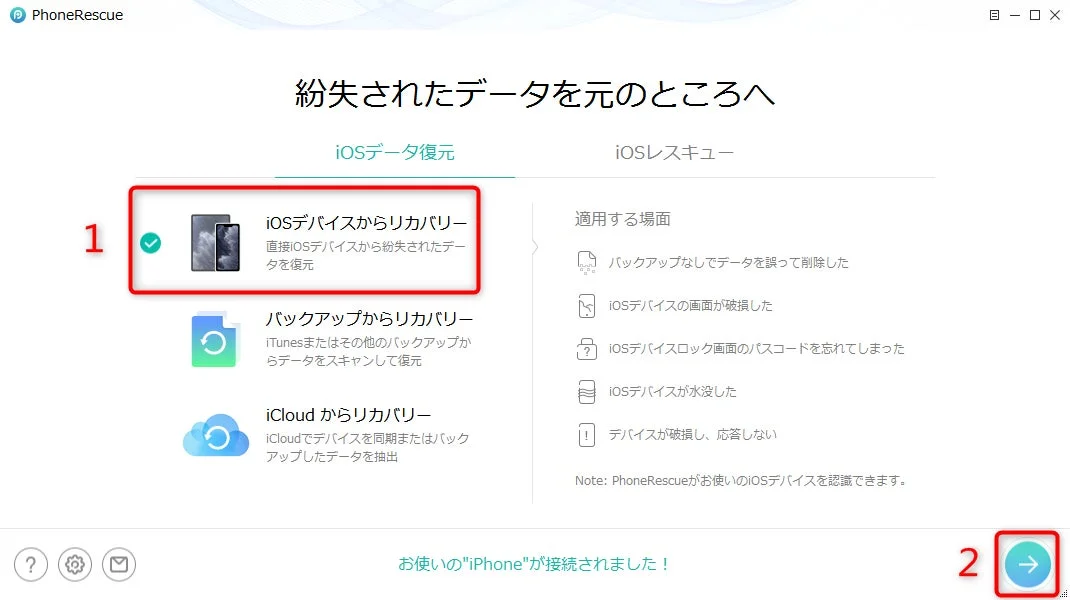
「iOSデバイスからリカバリー」を選択して進みます。
ステップ4:削除された写真や動画をスキャン
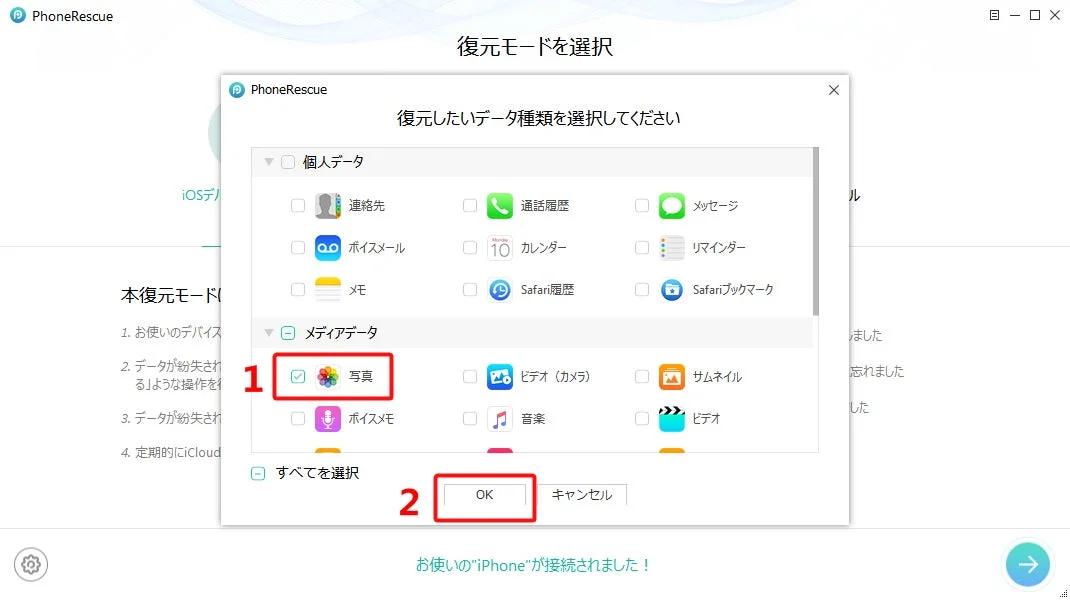
スキャン対象のデータ種類で「写真」「動画」にチェックを入れ、スキャンを開始します。完了まで数分かかります。
ステップ5:プレビューして復元
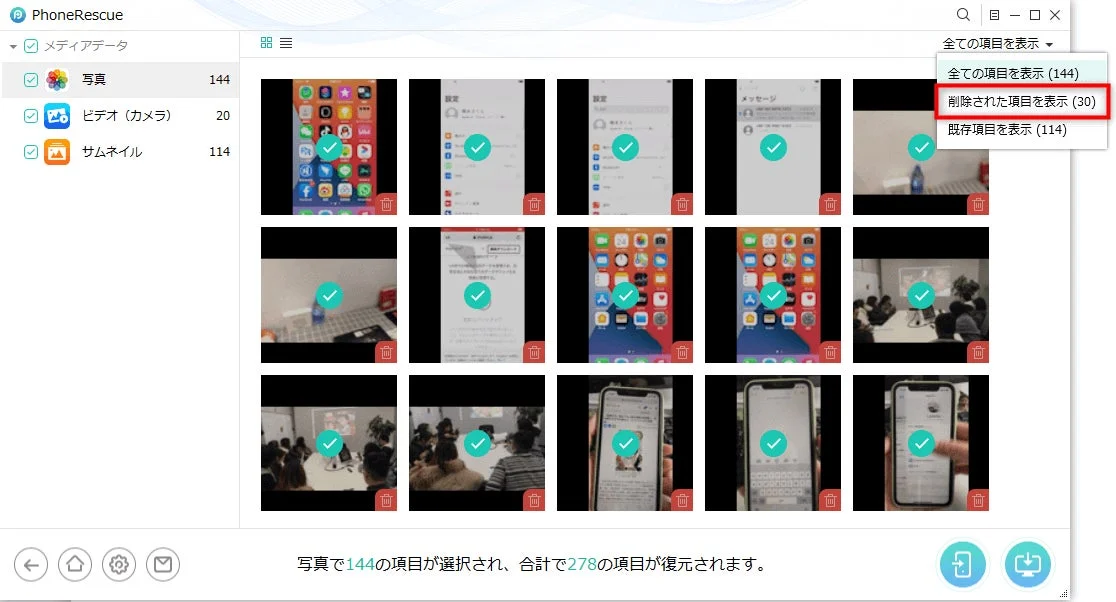
検出された写真や動画をプレビューで確認できます。必要なデータだけを選択し、「PCに復元」または「iPhoneに復元」をクリックします。
ステップ6:復元完了
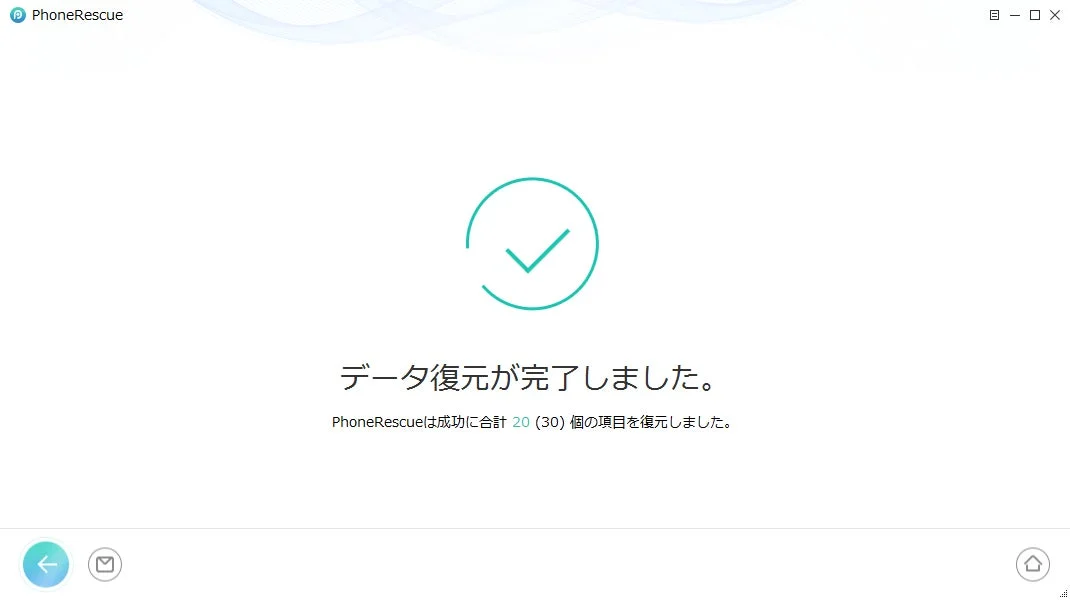
選択した写真や動画が指定先に復元されます。完全に削除したデータも安全に取り戻せます。
関連情報
iPhoneのメモやLINEトークの復元方法については、iMobie公式サイトの関連記事でも解説されています。
- iPhoneメモを完全に削除した後でも復元できる裏技:https://www.imobie.jp/iphone-recovery/iphone-recover-completely-deleted-notes.htm
- 初心者でも安心! LINEトークを間違えて削除したときの簡単復元方法:https://www.imobie.jp/iphone-recovery/line-chat-accidentally-deleted-how-to-restore.htm
- PhoneRescue for iOSの使い方を徹底解説:https://www.imobie.jp/support/how-to-download-and-start-phonerescue.htm
- PhoneRescue for iOS公式サイト:https://reurl.cc/vE3jaj
- iMobie公式サイト:https://www.imobie.jp/
- iMobie公式X(旧Twitter):https://twitter.com/iMobie_jp