
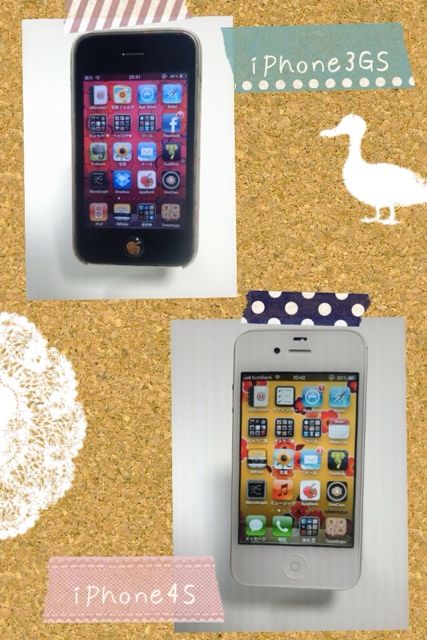
この度、iPhone3GSから、4Sに華麗なる進化を遂げました♪もぉ感動しっぱなしですヾ(o´∀`o)ノ
世間には私みたいに「ラウンドフォルムが好きで、しかもホワイト待ちだった。」という理由で3GSを使っていた女子も多いはずっ( ̄^ ̄)ゞ
とゆーことで、今回は3GSから4Sに進化した人も、まだ進化してない人も…
「iPhone4Sになったら、どんなことが出来るの? for女子」
について、お伝えしたいと思います(σ・∀・)σ
ぶっちゃけ、女の子的には、スペックとかどーでもいいんです。それよりも、
*何ができるか、具体的な内容。
*どうよくなったのか。
という、わかりやすい情報の方が知りたいんです!(難しいことはわからぬっ)
そして、ネーミングはかっこいいのだけど、一体なんの機能なのよ???
と思ってる方も少なくないはず。私がそうでしたので。えへへっ。
ってことで、女子的な視点で、iPhone4Sステキポイントをまとめてみました。
もちろん iPhone 4 と iPhone 3GS のみなさまにもいい情報がありますよっ。
メールがやりやすくなった。→ iMesseage という機能
1.女子が大好きなチャット式SMSアプリで「@i.softbank.jp」のメールもできちゃうよ!
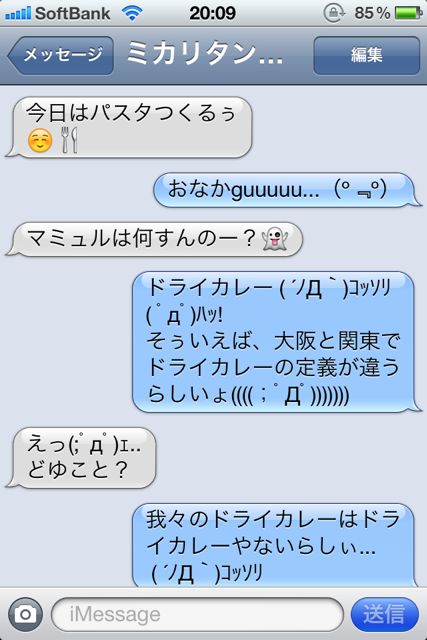
リアルタイムで会話のよーなメールが、出来ちゃうあのステキなSMSが、〜@i.softbank.jpや、〜@gmail.comも追加すると、このiMesseageで送受信できるよーになったんです。
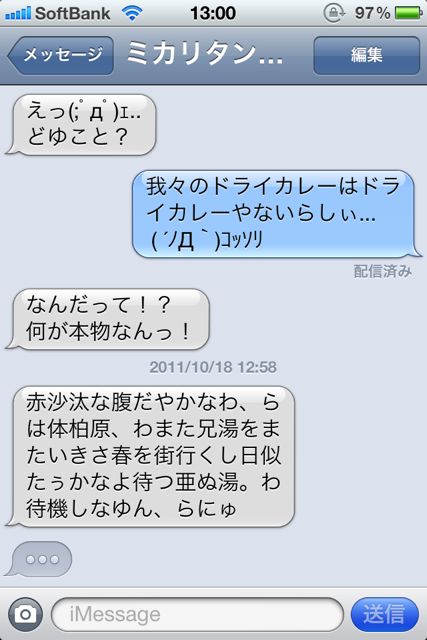
なんと!!!
相手が文字入力をしていると出てくるんです!!
まさにチャットやん(o゚Д゚ノ)ノステキ
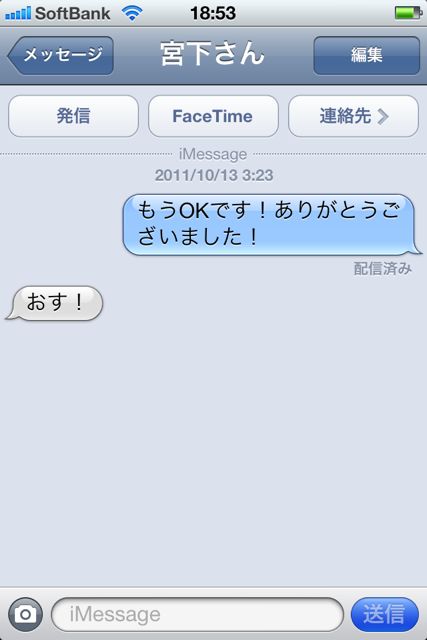
2.邪魔だったキーボードが隠せる
メールが長くなればなる程、受信メールが隠れてしまって、見えないっ…
その問題解決しました( ̄^ ̄)ゞ
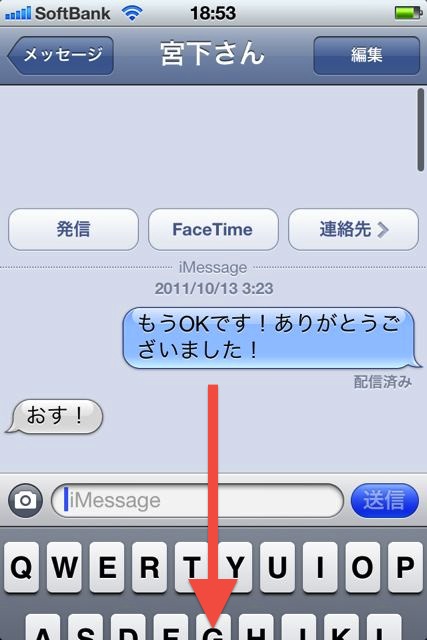
詳しくはこの記事でチェック(σ・∀・)σ
iMessage のアレがすごい!! @entrypostman が「iOS 5 でこれが最強!」と大絶賛!
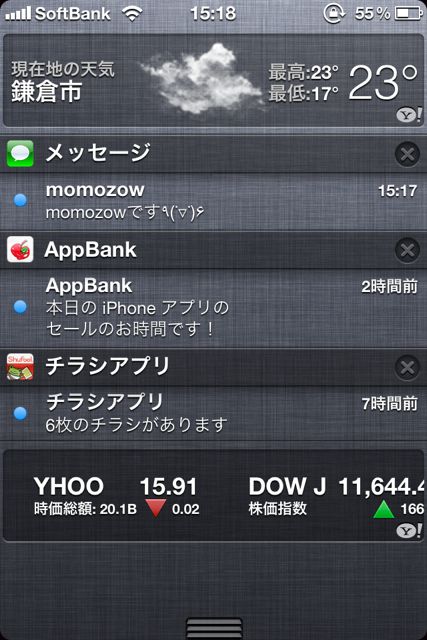
3.いつでも、どんなメールかサクっと確認できる! →通知センターという機能
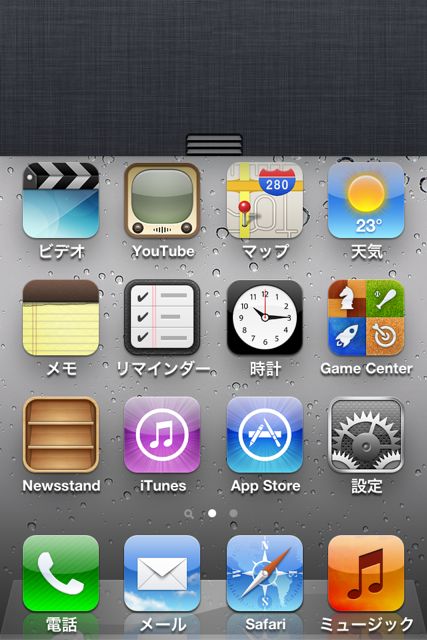
Twitterしながらでも、ゲームしながらでも見れるので、今返すか、後で返すかの優先順位が判断できます( ̄^ ̄)ゞ
詳しくはこの記事でチェック(σ・∀・)σ
通知センター(Notification Center)解説。プッシュ通知が使いやすく進化しました!
カメラ機能の進化
簡単カメラアプリ起動
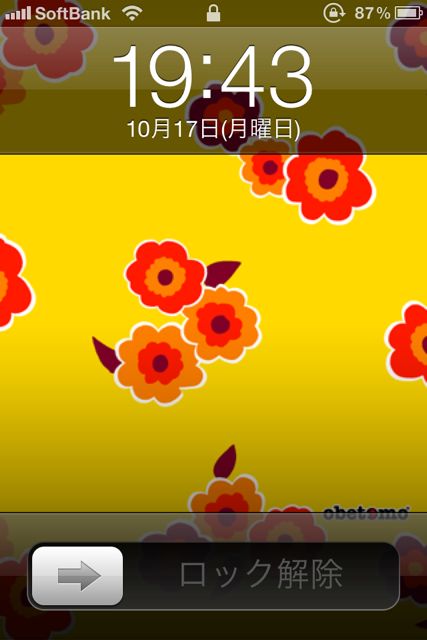
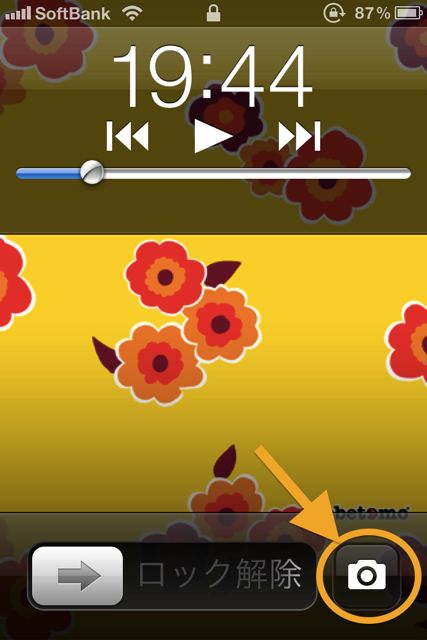
これがあれば、いつベストショットに遭遇しても大丈夫☆( ゚Д゚)b
写真を撮ったら右にシュッ!今撮った写真が簡単に見れます。
写真を撮った後に、このカメラが起動してる画面を右にシュッてスワイプすると…
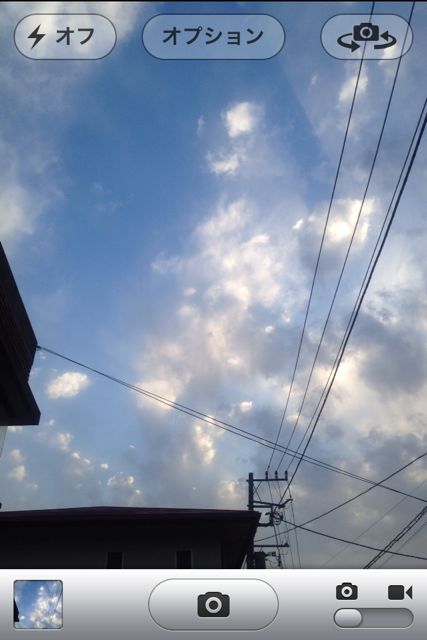
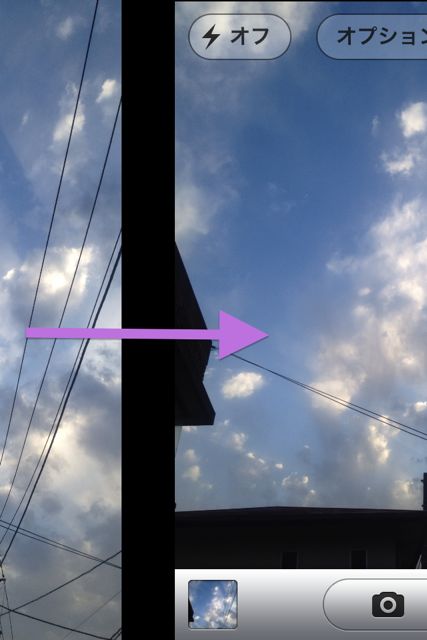

上手く撮れてるか、確認しながら撮れるので便利です。
詳しくはこの記事でチェック(σ・∀・)σ
【iOS5】カメラで撮影した写真を、右スワイプですぐに確認できるようになりました!
音量あげる(+)ボタンでシャッター
画面のアイコンだけでなく、音量(+)ボタンでもシャッターが押せるようになりました。
「ボタンでシャッターが切れる」というのが解りやすいので、iPhoneで第三者に写真撮ってもらう時など、説明しやすいd(゚∀゚。)デス!!
デジカメ風にかまえて写真が撮れる(・∀・)イイ!!
しかし、デフォルトのカメラアプリ限定なので、その他のカメラアプリでは、使えないので注意です。
手ぶれ補正で、写真&ムービーがとにかくキレイ
とにかく、写真がめちゃくちゃキレイすぎるヾ(o´∀`o)ノ
とくに動画のキレイさがやばいです!!
検証してみましたので詳しくはこの記事でチェック(σ・∀・)σ
1080p 撮影と手ブレ補正機能の実力は?iPhone 4 と iPhone 4S で撮った動画を見比べてみた。
写真の赤目補正
地味に嬉しいこの機能。アプリを使っても、上手く直すのが難しかったんです。
その機能が、デフォルトでついてるんです∑((((((゚д゚;ノ)ノ
しかもキレイに直るしっ!!
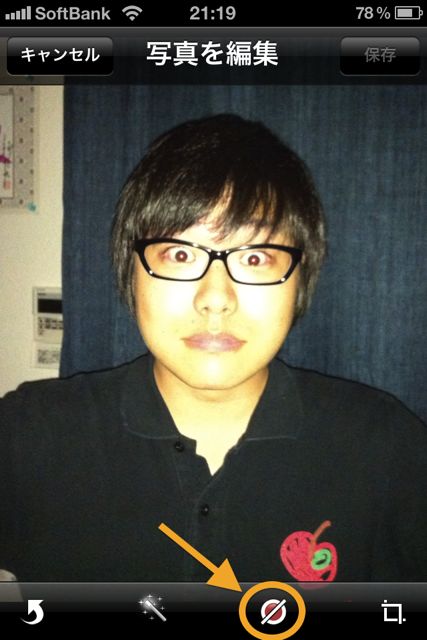
下のメニューは左から順に、[画像回転][色補正][赤目補正][画像縮小]です。
下の左から3つ目[赤目補正]を選択し、赤目になってしまった部分をタップします。
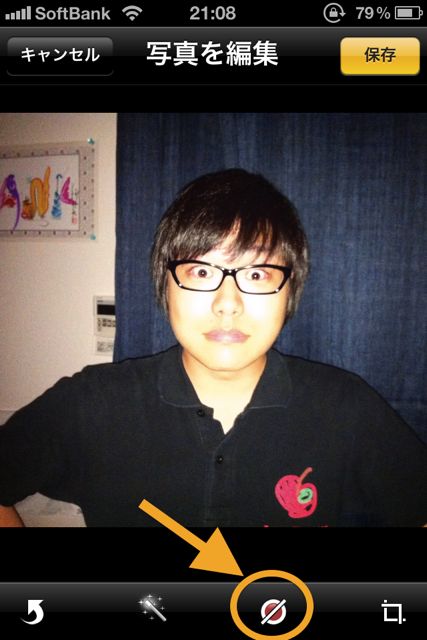
赤目になってしまう人には、めちゃくちゃオススメですヾ(o´∀`o)ノ
かわいい着信音が増えた & さらに増やせる
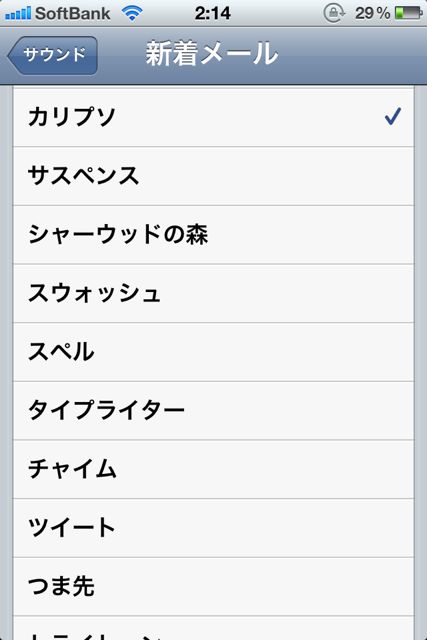
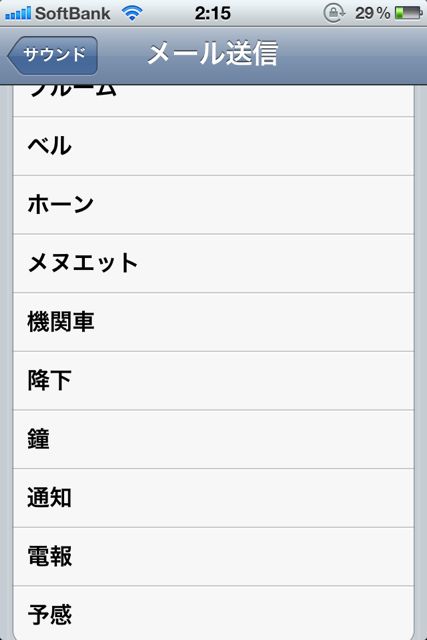
が、今回からは、SMSやメールの着信音、メールの送信音も設定できます。
(効果音的なものですが。)
詳しくはこの記事でチェック(σ・∀・)σ
【iOS 5】SMSやメールなどのカスタム着信を設定できるようになりました!さらに、着信音の購入も可能に!
写真アルバムが自由に作れる
ケータイでは普通に出来た機能なのに、iPhoneではできないっ。。
と諦めていた機能が、iPhoneでも出来るよぅになりましたー!!(o゚Д゚ノ)ノ
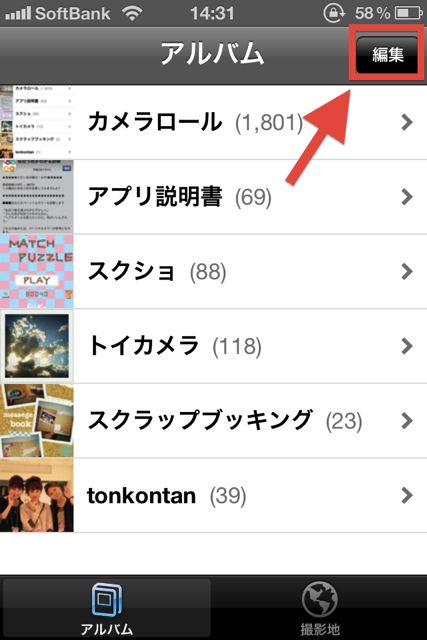
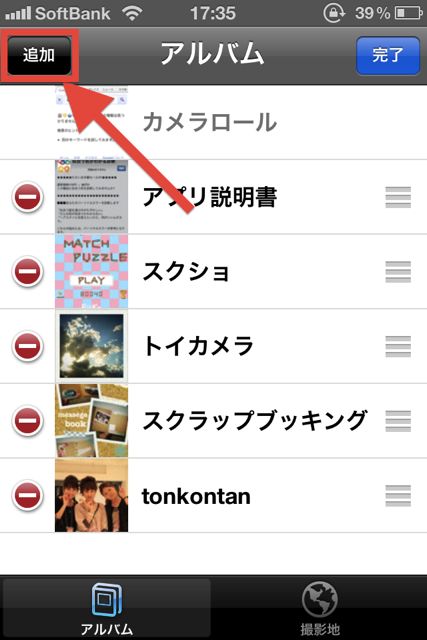
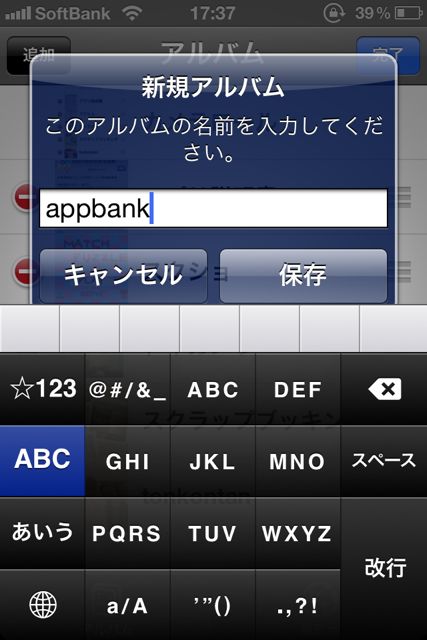
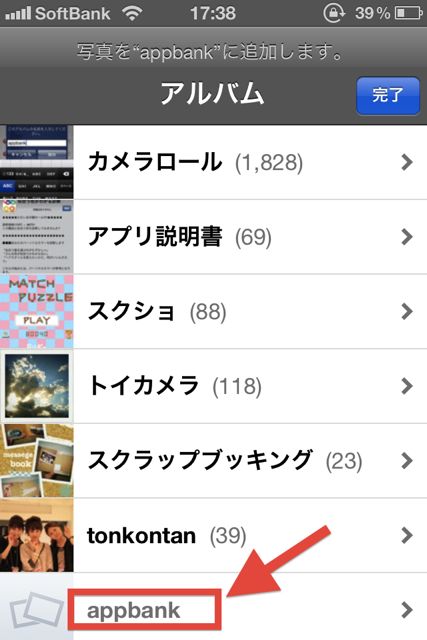
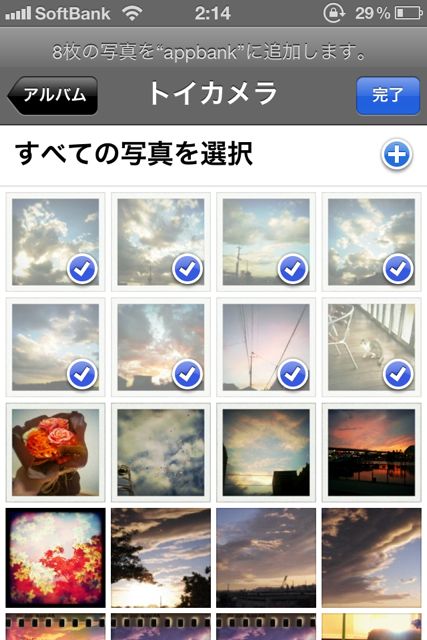
ただ、ここで注意なのが、アルバムを入れても、その写真を元のカメラロールから消しちゃうと、画像自体が消えてしまうので、ご注意ください( ̄^ ̄)ゞ
詳しくはこの記事でチェック(σ・∀・)σ
iOS 5 でついに実現!写真アプリだけでアルバムをつくって整理しよう!
フリック入力が楽になった
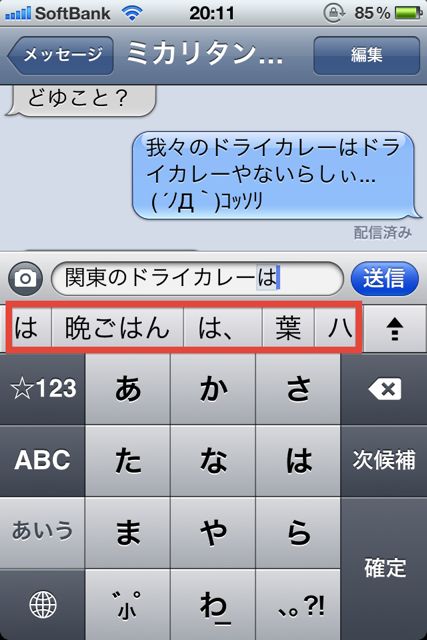
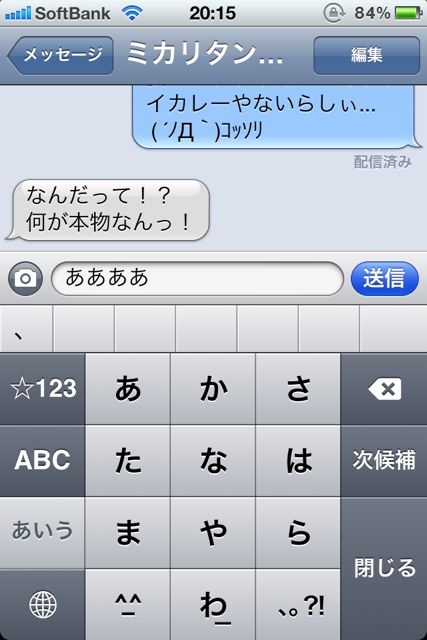
設定で、フリックしか受け付けないように出来るので、同じ文字が簡単に連続で打ちやすくなりました。
詳しくはこの記事でチェック(σ・∀・)σ
iOS 5 でフリック入力が地味に進化!同じ文字の連続入力が楽になります!
自分だけを管理してくれる執事!→Siriという機能
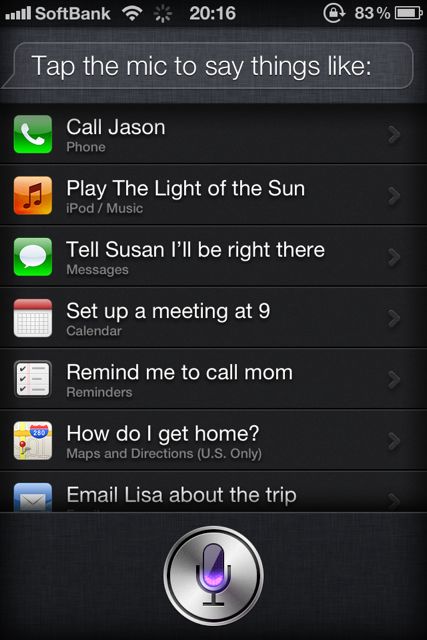
自分だけを管理してくれる執事的とも言える機能!!
ホームボタンを長押しすると、この画面がでてきます。
下のマイクアイコンを押して、話しかけるとSiriが答えてくれます。
今は、日本語に対応していませんが、質問したら何でも答えてくれて、会話のキャッチボールができるとかすごすぎ∑((((((゚д゚;ノ)ノ
私「明日の天気は?」
Siri「晴れです。」
私「曲かけて。」
Siri 〜♪ (曲流れる)
まさに、執事っぽくて憧れます。
あ、女性の声だから、メイドか。
日本語対応するときは、ぜひ男性の声で追加されることを期待しています。
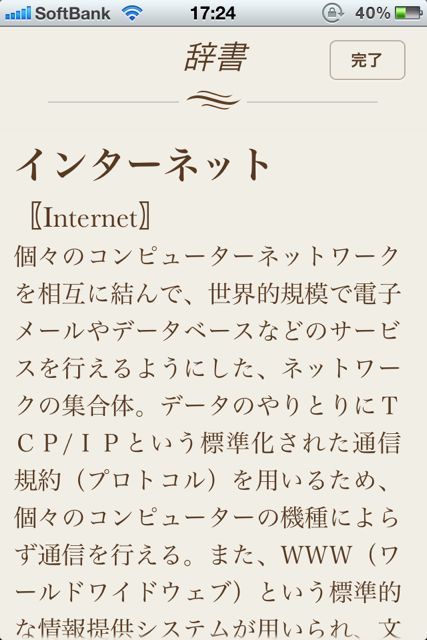
地味に嬉しい辞書機能
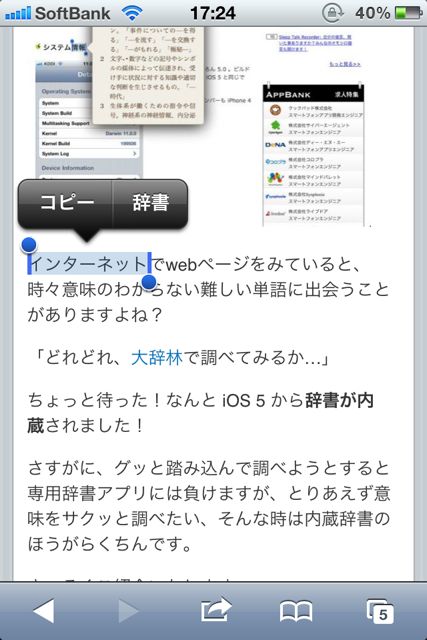
すると、コピーの項目の他に[辞書]という項目がでます!
どこでも絵文字が使えるよーになった!!
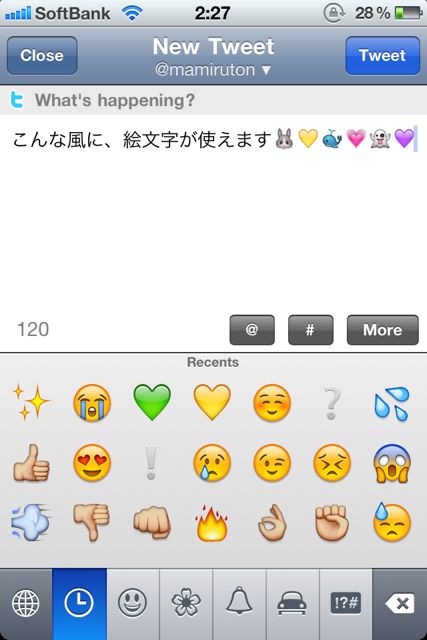
これまで絵文字は、アプリで出せるように設定しないと、出ませんでした。
相手がiOS5じゃないと見れない可能性もありますので、ご注意ください。
以上となります( ̄^ ̄)ゞ
iPhone4を越えて、4Sに進化したので、こう書きましたが、
おおよそがiOS5についてでしたねヾ(o´∀`o)ノてへっ
それにしても、やはり女子といえば、メールとカメラ大事!ですよね。
この2つがめっちゃ便利になってて、感動で震えが6秒ほど止まりませんでした。
断言します…
「女子はiPhone4S使うべき☆( ゚Д゚)b」