
SMS/MMSアプリはテキストや画像を送れるだけではないのです!
なんと、位置情報や連絡先まで送信することができてしまうのです!(メールアプリでも送ることができますよ)
今いる場所の位置情報をわかりやすく伝えたい、口頭で連絡先を伝えるのは面倒なのでデータで送りたい、そんなときに大活躍です。
さっそく解説に入ります!
*設定アプリからMMSをオンにしておかないと位置情報や連絡先をMMSを使って送信することはできません。注意してください。
位置情報を送る、受け取る
位置情報を送る
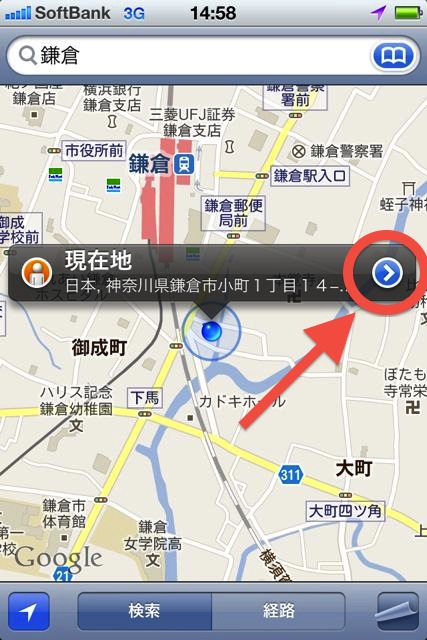
そんな時は、まずマップアプリで現在地を表示します。画面中央の青いポイントが現在地です。
青いポイントをタップすると現在地の情報が表示されますので、赤く示したボタンをタップしましょう。
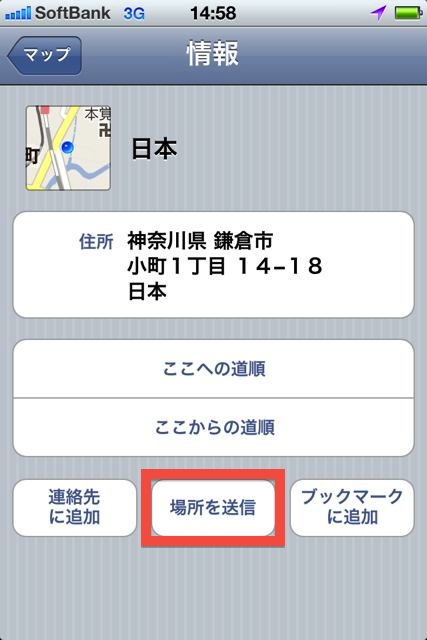
するとこんな画面が表示されます。
赤く囲んだ【場所を送信】をタップして、【メール】で送るか【MMS】で送信するか選択しましょう。今回はMMSで送ります。
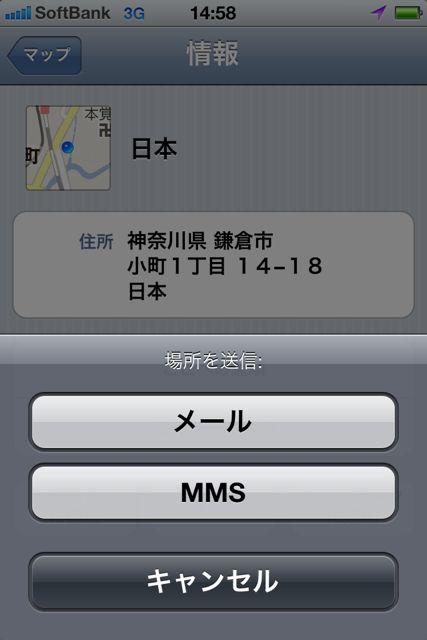
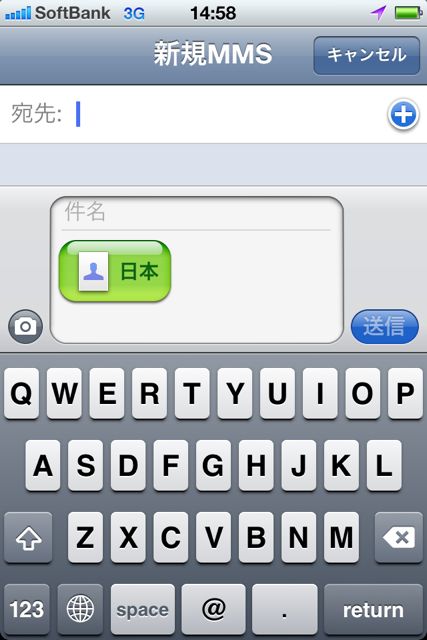
あとは宛先を選択して送信するだけです!
現在地以外にも、特定の場所にピンをドロップして、その場所の位置情報を送ることも可能ですよ。
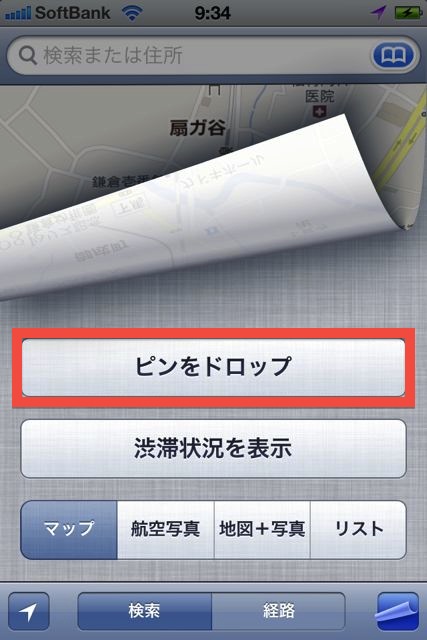
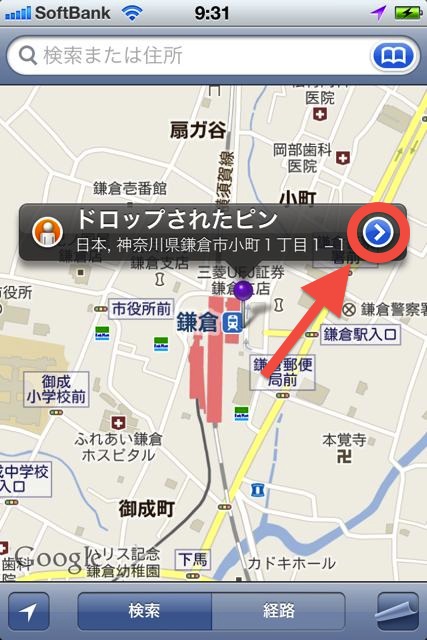
受け取った位置情報を表示する
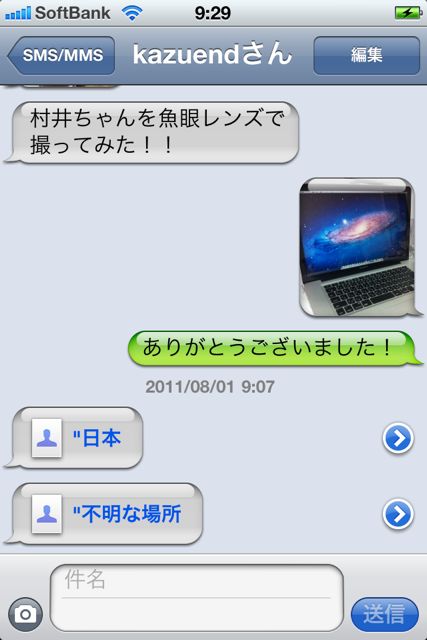
【日本】【不明な場所】が送られてきた位置情報です。(「おおざっぱすぎやろ!」と思われるかもしれませんが、しっかりと位置情報が含まれていますので安心してください)
【日本】の右側に表示されている青いボタンをタップしてみてください。
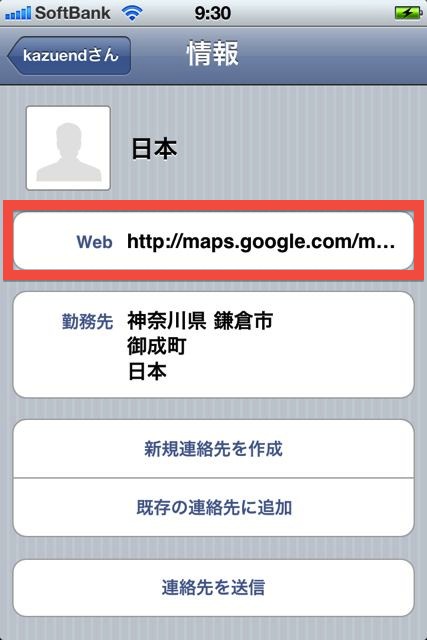
ここで【web】の欄をタップしましょう。
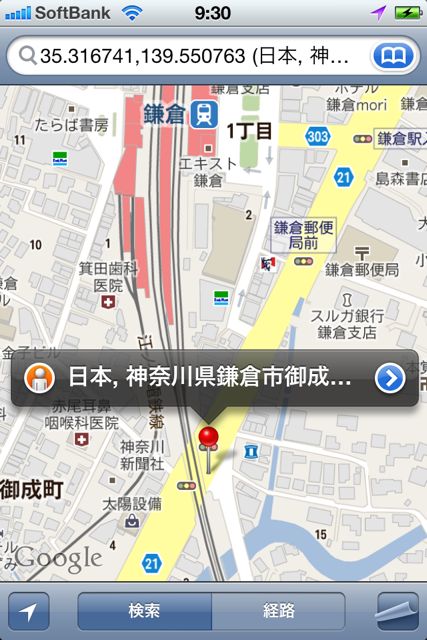
電話越しにあれこれと伝えられるよりも、マップ上でイッパツでわかって便利です。
僕は待ち合わせの時によく使っています!
連絡先を送る、受け取る
連絡先を送る
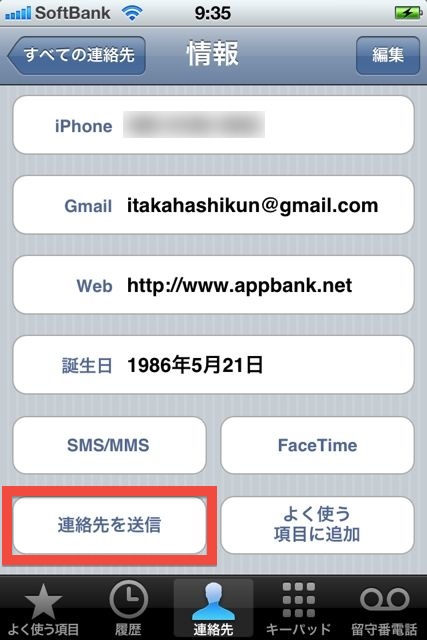
連絡先を送信する場合は、電話アプリ中の連絡先(または、連絡先アプリ)から送りたい連絡先情報を表示して、画面左下にある【連絡先を送信】をタップします。
今回もMMSで送りたいと思います。
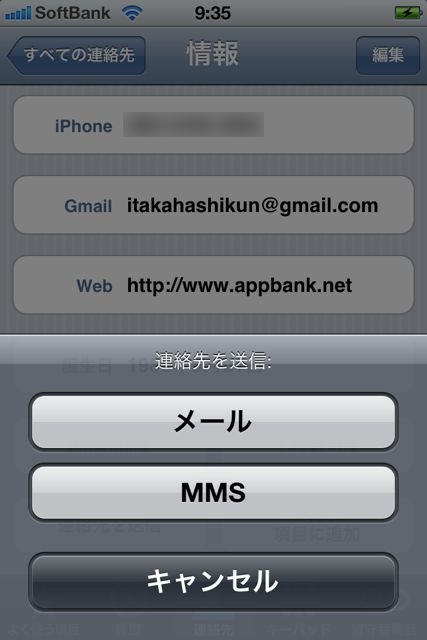
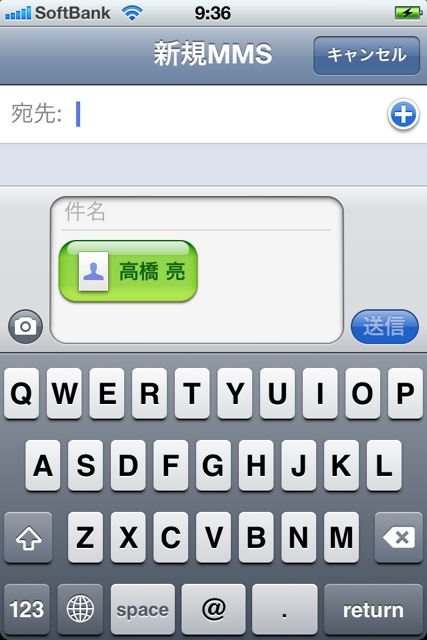
簡単ですね。
連絡先を受け取る
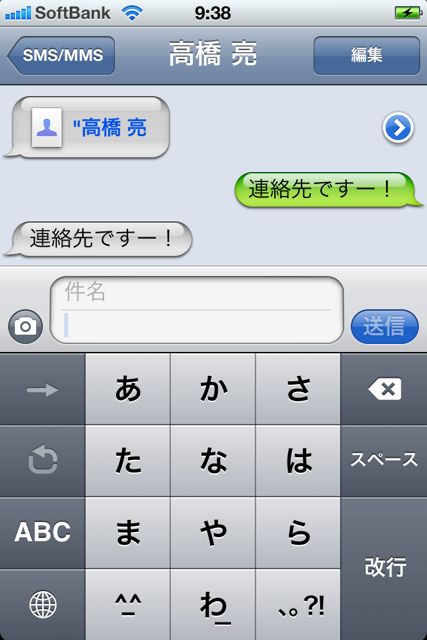
送られてきた連絡先(高橋 亮)の右側の青いボタンをタップしましょう。
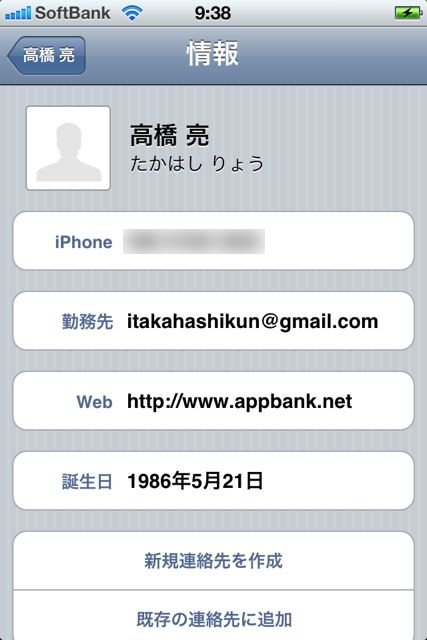
あとは連絡先に新規登録したり、そのまま電話をかけたりできます。
こちらも連絡先情報を口頭で伝えられるよりも便利ですね。いちいちメモをとる必要もありません。
以上です。
以外と知らない方がいるこの2つの機能、ぜひ活用してみてください!
iPhoneの基本的な使い方や、便利なTipのまとめはこちらからチェックできます!
iPhoneの使い方、設定方法、便利なTipsまとめ。